21 Connecter une caméra PTZ ( Série DV800 )
Vous pouvez connecter des caméras PTZ (non incluses) au système. Vous devez utiliser
Lorex
des caméras MPX ou PTZ analogiques avec le système.
Lorex
Les caméras MPX PTZ peuvent accepter les commandes PTZ directement avec le câble vidéo.
Lorex
Les caméras MPX PTZ n’ont pas besoin de câblage pour le RS485.
-
Brancher le câble vidéo de la caméra à l’un des ports Video IN du système. Si vous avez une caméra MPX PTZ, elle sera automatiquement détectée et peut être contrôlée par le DVR.
Si vous avez une caméra PTZ analogique, suivre les étapes ci-dessous pour configurer la caméra :
- Vous pouvez connecter les câbles RS485 pour les caméras PTZ analogiques aux ports AB situés sur le panneau l’arrière du DVR. A est positif (+) et B est négatif (-).
- Faire un clic droit, puis cliquer sur Main Menu. Entrez le nom d’utilisateur du système (par défaut : admin ) et votre nouveau mot de passe sécurisé si demandé.
-
Cliquer sur
![icon]() >Setting>Pan/Tilt/Zoom.
>Setting>Pan/Tilt/Zoom.
![Graphic]()
- Sous Channel, sélectionner le canal où sera branchée la caméra PTZ.
-
Sous Control Mode, sélectionner Serial. Configurer les réglages suivants pour votre caméra PTZ.
- Protocol : Sélectionner le protocole de la caméra PTZ (par exemple, Pelco P).
- Address : Entrer l’adresse de votre caméra PTZ.
- Baud Rate : Entrer le débit en bauds de votre caméra PTZ.
- Data Bits : Entrer le réglage du bit de données de votre caméra PTZ.
- Stop Bit : Entrer le réglage du bit d’arrêt de votre caméra PTZ.
- Parity : Entrer le réglage de la parité de votre caméra PTZ.
- Cliquer sur OK. Vous pouvez maintenant contrôler votre caméra PTZ en utilisant le système.
Pour connecter une caméra PTZ au système :
 >Setting>Pan/Tilt/Zoom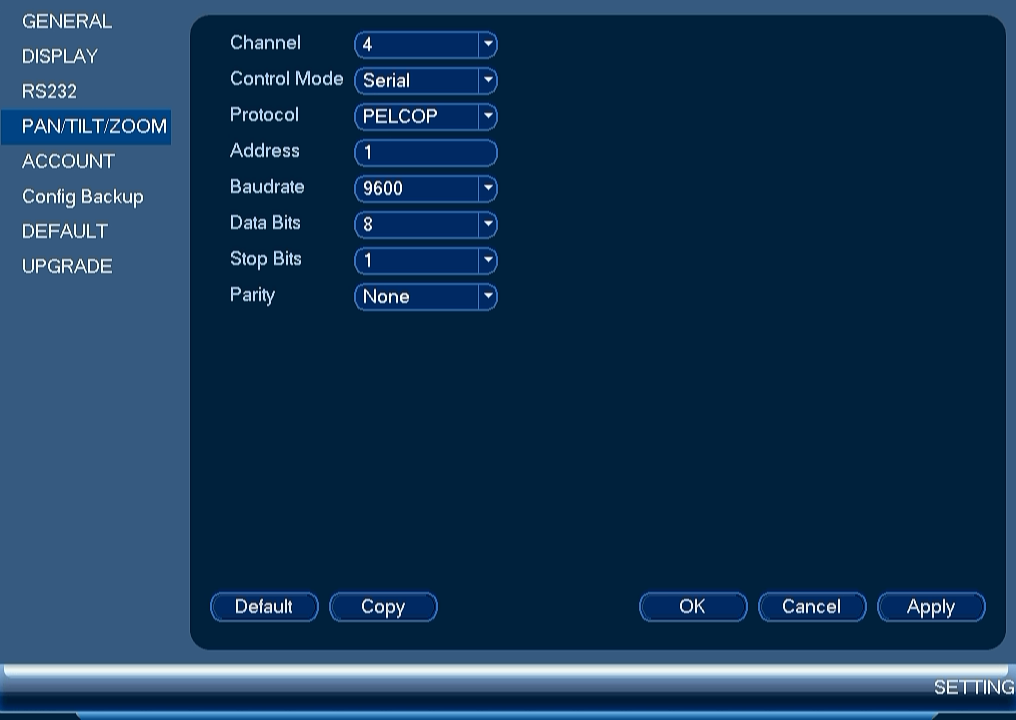

21.1 Contrôle d’une caméra PTZ (DVR local)
- Dans Visionnement en direct, double-cliquer sur le canal auquel une caméra PTZ est connectée pour l’ouvrir en mode plein écran.
- Cliquer sur le bouton droit et sélectionner Pan/Tilt/Zoom. Si demandé, entrez le nom d’utilisateur et le mot de passe du système. Le menu PTZ s’ouvre.
- Utiliser les contrôles PTZ à l’écran pour contrôler la caméra.
Contrôles PTZ
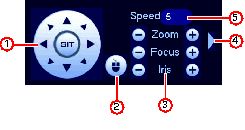
- Touches de navigation : Cliquer pour faire tourner et basculer la caméra. Cliquer sur SIT pour arrêter l’activité actuelle.
-
Souris PTZ : Cliquer pour activer le mode souris PTZ. En mode souris PTZ :
- Cliquer-glisser pour contrôler la caméra.
- Utiliser la roulette de défilement afin de faire un zoom avant et arrière.
- Cliquer à droite pour sortir et retourner aux contrôles PTZ normaux.
- Zoom/Mise au point/Iris : Cliquer sur +/- afin d’ajuster le zoom, la mise au point et l’iris.
- Contrôles avancés : Appuyer pour ouvrir les contrôles PTZ avancés.
- Vitesse : Saisir la vitesse PTZ.
21.2 Contrôles PTZ avancés
Les contrôles PTZ avancés peuvent être utilisés pour sauvegarder des positions de la caméra et pour passer entre diverses
positions de caméra, ainsi que pour automatiser les actions de la caméra.
Pour ouvrir les contrôles PTZ avancés :
-
Cliquer sur la flèche dans la fenêtre de contrôle PTZ afin d’ouvrir les contrôles avancés.
![Graphic]()

Aperçu des contrôles PTZ avancés :
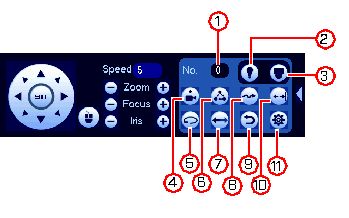
- No. : Sélectionner le nombre d’actions que vous désirez réaliser.
- Non compatible.
- Menu caméra PTZ : Cliquer pour ouvrir le menu OSD de la caméra. Ceci peut ne pas être pris en charge par tous les modèles de caméra.
- Prérégler : Cliquer pour activer le préréglage sélectionné.
- Autopanoramique : Cliquer pour démarrer le panoramique automatique. Pendant le panoramique automatique, la caméra tournera sans arrêt sur 360°.
- Tournée : Cliquer pour démarrer la tournée sélectionnée.
- Renverser : Cliquer pour renverser la caméra à180°.
- Modèle : Cliquer pour activer le modèle sélectionné.
- Réinitialiser : Cliquer pour déplacer la caméra à la position d’accueil.
- Balayage automatique : Cliquer pour démarrer le balayage automatique sélectionné.
- Aux : Cliquer pour ouvrir le menu auxiliaire, où vous pouvez configurer les Préréglages, Tournées, Modèles et Balayages automatiques.
21.2.1 Pré-réglages
Les préréglages sauvegarderont la position de la caméra pour pouvoir y revenir rapidement.
Pour ajouter des préréglages :
-
Cliquer sur
![icon]() pour ouvrir le menu auxiliaire.
pour ouvrir le menu auxiliaire.
-
Cliquez sur l’onglet Preset.
![Graphic]()
- Saisir le numéro du préréglage que vous voulez créer sous Preset.
- Déplacez la caméra vers la position désirée et cliquez sur Set.
 pour ouvrir le menu auxiliaire.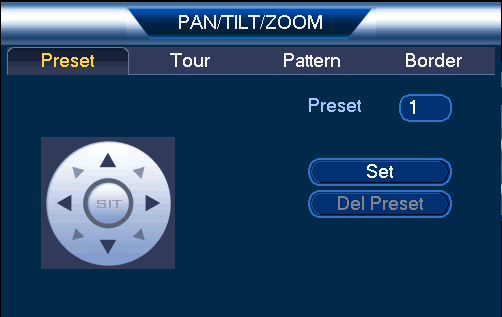
Pour aller vers un préréglage :
-
Sous No. sélectionner le numéro du pré-réglage auquel vous voulez accéder, puis cliquer sur
![icon]() .
.
 .
.21.2.2 Tournées
Les tournées passeront par un ensemble de préréglages.
Pour créer une tournée :
-
Cliquer sur
![icon]() pour ouvrir le menu auxiliaire.
pour ouvrir le menu auxiliaire.
-
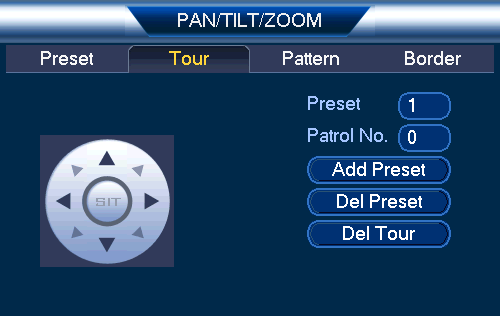
Cliquez sur l’onglet Tour.
![Graphic]()
- Sous Patrol No., sélectionnez la tournée que vous voulez configurer.
- Sous Preset, sélectionnez un préréglage que vous voulez ajouter à la tournée.
- Cliquer sur Add Preset.
- Répéter les étapes 4 et 5 afin d’ajouter d’autres préréglages à la tournée.
Pour activer une tournée :
-
Sous No., sélectionner le numéro de la tournée à laquelle vous voulez accéder et Cliquer sur
![icon]() .
.
 .
.21.2.3 Motif
Les modèles font automatiquement circuler la caméra entre deux positions.
Pour créer un motif :
-
Cliquer sur
![icon]() pour ouvrir le menu auxiliaire.
pour ouvrir le menu auxiliaire.
-
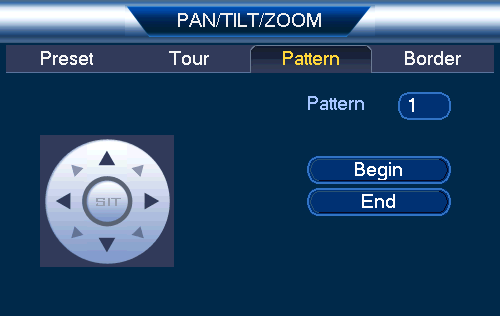
Cliquez sur l’onglet Pattern.
![Graphic]()
- Sous Pattern, saisissez le modèle que vous voulez configurer.
- Déplacez la caméra vers la position initiale désirée, puis cliquez sur Begin.
- Déplacez la caméra vers la position finale désirée, puis cliquez sur End.
Pour activer un modèle :
-
Sous No., sélectionner le numéro du modèle auquel vous voulez accéder, puis cliquer sur
![icon]() .
.
 .
.21.2.4 Balayage automatique
Un balayage automatique réalise automatiquement un balayage de gauche à droite.
Pour créer un nouveau balayage automatique :
-
Cliquer sur
![icon]() pour ouvrir le menu auxiliaire.
pour ouvrir le menu auxiliaire.
-
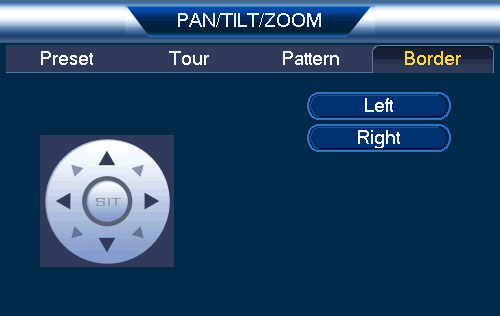
Cliquez sur l’onglet Border.
![Graphic]()
- Déplacez la caméra vers la gauche à la position désirée, puis cliquez sur Left.
- Déplacez la caméra vers la droite à la position désirée, puis cliquez sur Right.
Pour démarrer un balayage automatique :
-
Cliquer sur
![icon]() .
.
 .
.