5 Réglages de base ( Série DV800 )

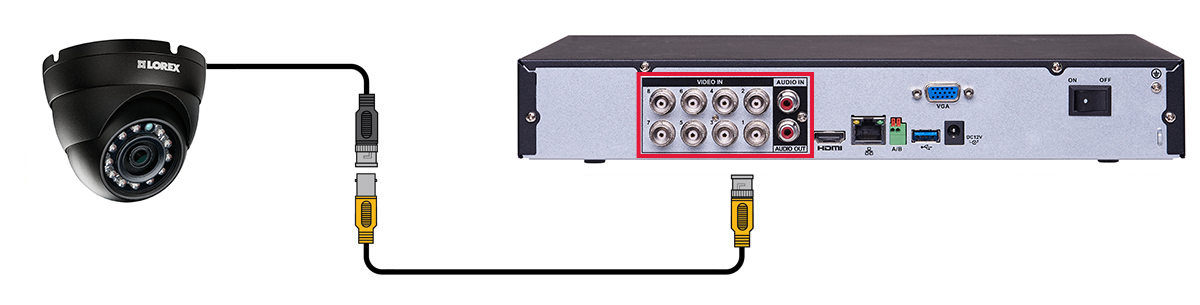
5.1 Étape 1 : Connecter les caméras BNC
-
Brancher
Lorex
les cameras MPX ou analogiques standard aux ports Video Input sur le panneau arrière du DVR.
![Graphic]() Pousser et tourner le connecteur BNC en direction horaire pour le fixer dans le port BNC.
Pousser et tourner le connecteur BNC en direction horaire pour le fixer dans le port BNC.
5.2 Étape 2 : Brancher la souris
-
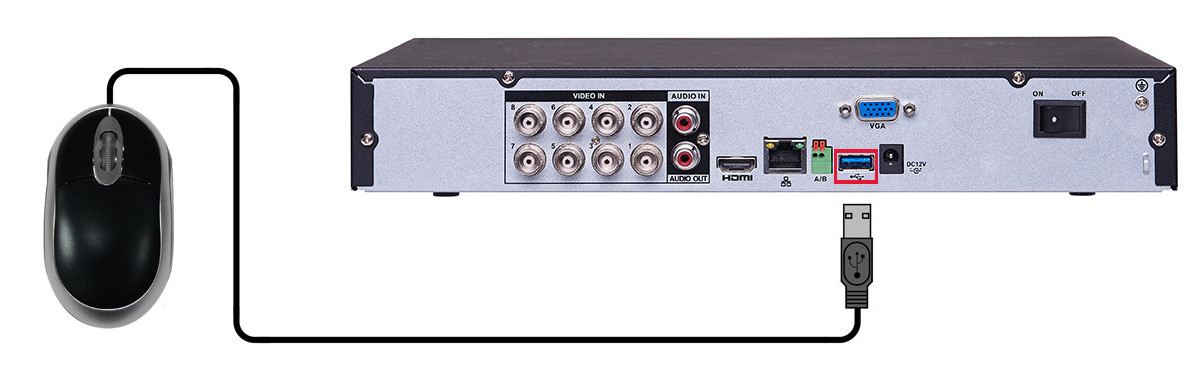
Brancher une souris USB (incluse) à l’un des ports USB.
![Graphic]()
5.3 Étape 3 : Brancher le câble Ethernet
-
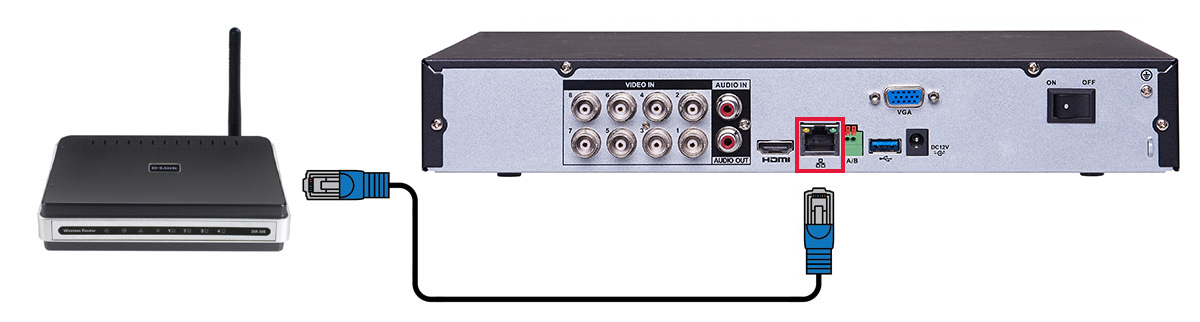
Connecter le câble Ethernet (inclus) au portLAN du panneau arrière du DVR. Brancher l’autre extrémité du câble Ethernet à un routeur de votre réseau.
![Graphic]()
5.4 Étape 4 : Brancher le moniteur
-
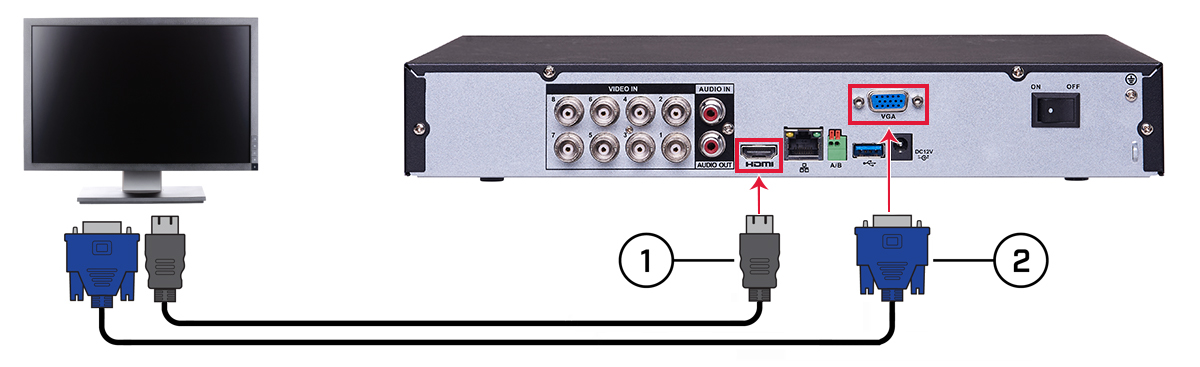
Brancher le câble HDMI inclus du port HDMI au téléviseur ou moniteur (recommandé).
OU
-
Brancher un câble VGA (non inclus) du port VGA au moniteur.
![Graphic]()
- Port HDMI.
- Port VGA.
5.5 Étape 5 : Connecter l’adaptateur de courant et allumer le DVR
- Brancher le bloc d’alimentation (inclus) au port 12V CC Connecter l’extrémité de l’adaptateur de courant à une prise murale ou au limiteur de surtension.
-
Mettre l’interrupteur à ON pour mettre le DVR en marche.
![Graphic]()
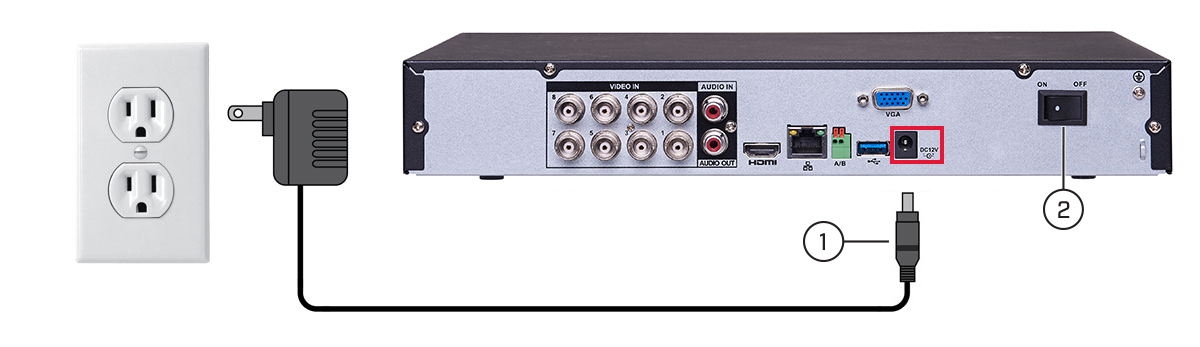
À l’allumage, le système effectue une vérification de base du système et opère une séquence initiale de chargement. Après
quelques instants, le système affiche un écran de prises de vue en temps réel et vous invite à créer un nouveau mot de passe sécurisé de 6 caractères.
5.6 Étape 6 : Création d’un nouveau mot de passe sécurisé
Lorsque vous utilisez votre système pour la première fois, vous serez invité à créer un nouveau mot de passe sécurisé de six caractères.
- Entrez un nouveau mot de passe sécurisé de six caractères pour le DVR et cliquez sur OK. Prenez note de votre mot de passe et gardez-le dans un endroit sécuritaire, ce mot de passe servira désormais à vous connecter à votre système.
5.7 Étape 7 : Mise à jour du micrologiciel à sa version la plus récente (si disponible)
Si une mise à jour du micrologiciel est disponible, il vous sera demandé de l’installer une fois le système allumé. Il est
requis de faire la mise à jour du micrologiciel de votre système et de votre logiciel client ou de vos applications mobiles
aux versions les plus récentes pour permettre la connexion à distance au système.
- Après le démarrage, une notification apparaîtra, vous demandant de mettre à jour le micrologiciel. Cliquer sur OK pour la mise à jour.
- Entrez le nom d’utilisateur du système (par défaut : admin) et le nouveau mot de passe sécurisé.
- Cliquez sur OK. Attendez que la mise à jour du micrologiciel soit terminée. Le système redémarrera une fois que le micrologiciel aura été mis à jour.
Si une mise à jour du micrologiciel est disponible :

5.8 Étape 8 : Vérifiez l’image de la caméra
- Allumez les caméras et vérifiez ensuite la qualité de la vidéo des caméras avant d’installer les caméras de façon permanente.
- Installez les caméras dans un endroit abrité. Vérifiez toujours la cote d’extérieur de votre caméra avant de l’installer de façon permanente.
5.9 Étape 9 : Réglez l’heure
- Régler l’heure et la date du système pour obtenir des horodatages précis. Les vidéos dont l’heure est erronée peuvent ne pas être admissibles comme preuve de surveillance.
- Pour plus de détails sur le réglage de l’heure du système, consulter 10 Réglage de l’heure. .
5.10 Mot de passe et numéros de port par défaut du système
Un nom d’utilisateur et un mot de passe sont exigés pour se connecter au système. Utilisez le nouveau mot de passe sécurisé de six caractères créé lors de la configuration initiale pour accéder à votre système.
- Nom d’utilisateur : admin
- Mot de passe : Mot de passe sécurisé de six caractères créé lors de la configuration initiale.
Le nom d’utilisateur et le mot de passe pour une connexion locale du système ou pour une connexion à distance (LAN et Internet)
sont :
- Port 80 (port HTTP)
- Port 35000 (port du client)
Ports pour accès à distance DDNS par défaut :
5.10.1 FLIR Cloud™
Ce système offre l’exclusif FLIR Cloud™. Il s’agit d’un service infonuagique qui vous permet de vous connecter à votre système au travers de l’Internet par l’intermédiaire
d’une connexion sécurisé avec nos serveurs. Cela signifie que vous pouvez facilement vous connecter à votre système sans nécessiter
de configuration de réseau.
-
Consultez
16 Se connecter à votre système par Internet avec un PC ou un Mac
.
OU
- Consultez 18 Connectez-vous à votre système au moyen des applications de téléphone portable ou de tablette .
Pour de plus amples informations sur la connexion de votre système à l’Internet en utilisant FLIR Cloud™ :
La connectivité utilisant le service DDNS gratuit de
Lorex
est également disponible, mais requiert que les ports indiqués ci-dessus soient acheminés à votre routeur. Consultez
19 Configuration DDNS (Avancée)
afin d’obtenir les directives d’installation du DDNS.
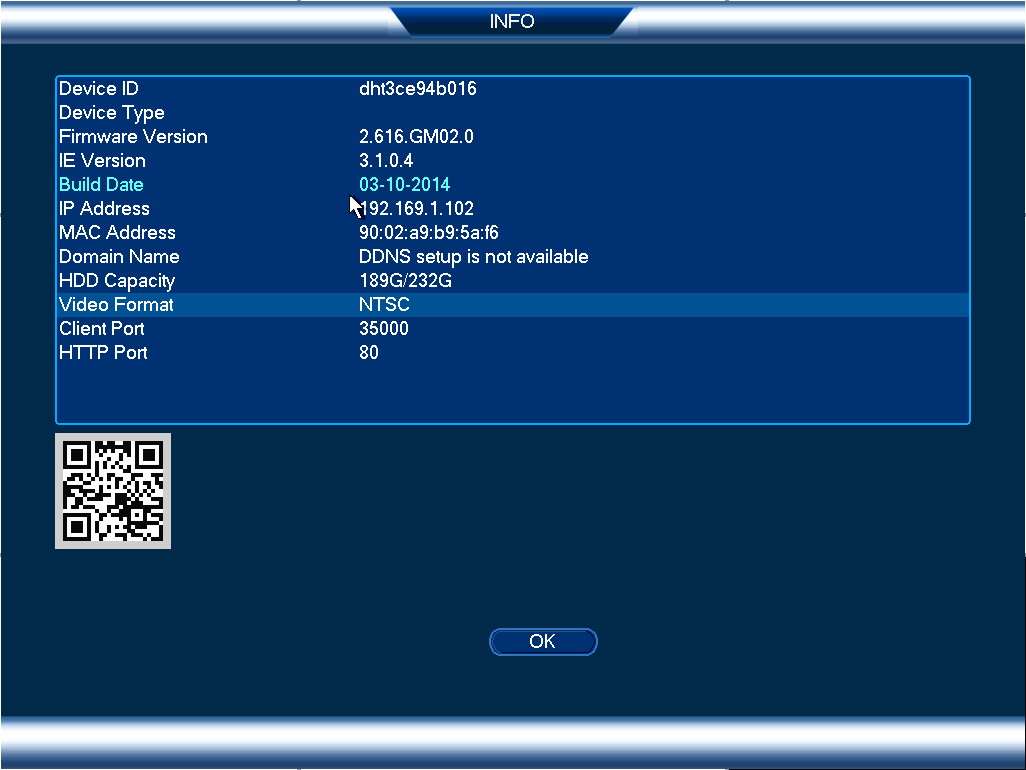
5.11 Accès rapide aux Informations du Système
-
Ouvrez le Menu Rapide en cliquant sur le bouton droit de votre souris et cliquez sur Info. Entrez le nom d’utilisateur du système (par défaut :
admin
) et votre nouveau mot de passe sécurisé.
OU
-
Appuyer sur le boutonENTER sur le panneau avant.
OU
-
Appuyer le bouton ENTER sur la télécommande.
![Graphic]()
Pour ouvrir rapidement une fenêtre qui affiche l’information vitale du système :