17 Usar FLIR Cloud™ Client para PC o Mac
FLIR Cloud™ Client le permite conectarse a múltiples sistemas desde una PC o Mac.
17.1 Página principal
La página principal le permite acceder a todas las pestañas del software. Cada pestaña le permite acceder a diferentes funciones.
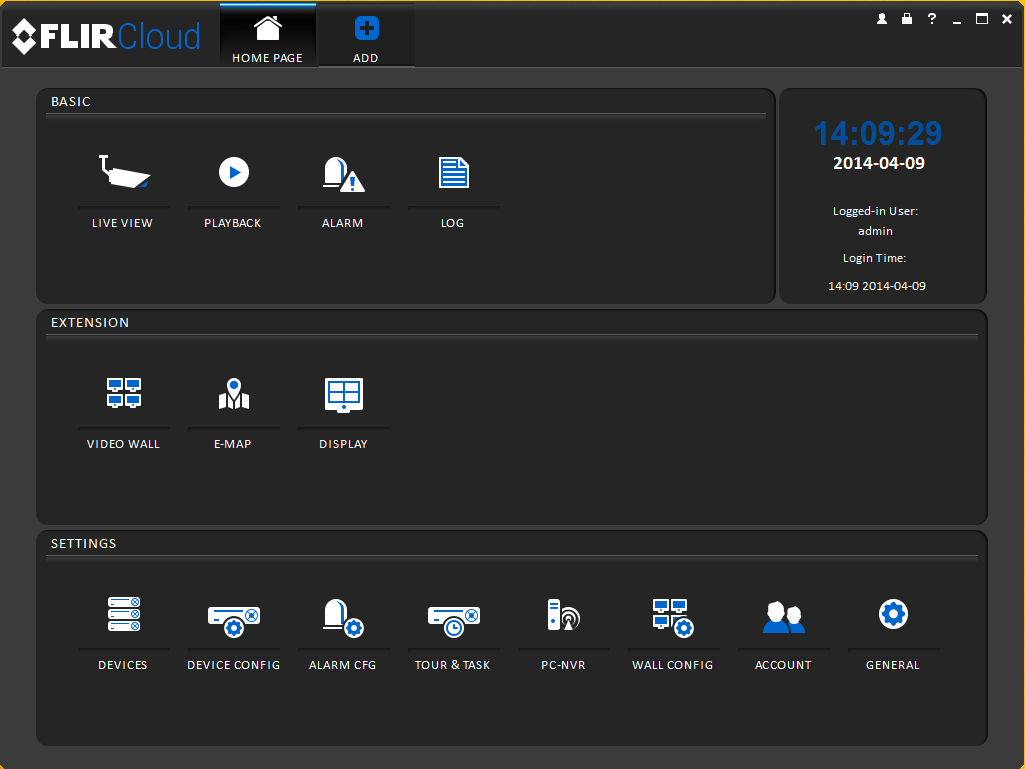
Para abrir una pestaña:
Haga clic en una pestaña de la página principal para abrirla, o haga clic en el botón ![icon]() de la parte superior de la pantalla de cualquier pestaña para abrir una nueva pestaña.
de la parte superior de la pantalla de cualquier pestaña para abrir una nueva pestaña.
 de la parte superior de la pantalla de cualquier pestaña para abrir una nueva pestaña.
17.2 Visualización en vivo.
En la pestaña de visualización en vivo puede ver videos desde los sistemas conectados.
-
Haga clic en
![icon]() , y luego en
, y luego en ![icon]() para crear una pestaña de visualización en vivo.
para crear una pestaña de visualización en vivo.
-
Haga clic en un DVR, NVR, grupo o cámara individual y arrástrelo para abrir videos en vivo. Para acceder a cámaras individuales,
puede hacer clic en + para expandir grupos o sistemas.
![Graphic]()
Para ver videos en vivo desde un sistema:
 para crear una pestaña de visualización en vivo.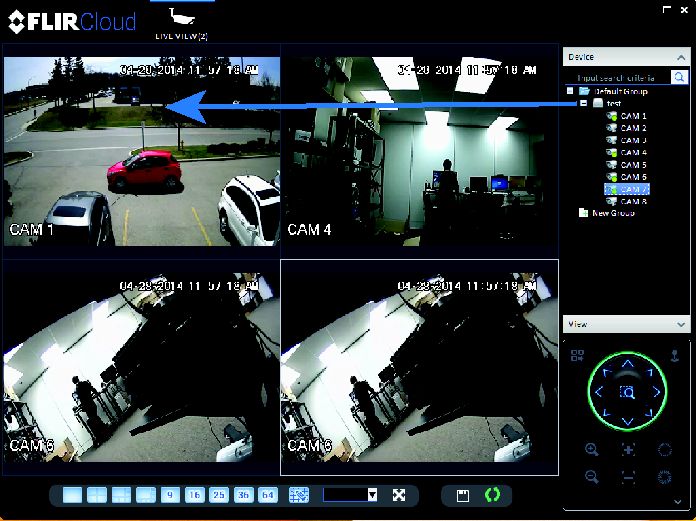
17.2.1 Controles de visualización en vivo
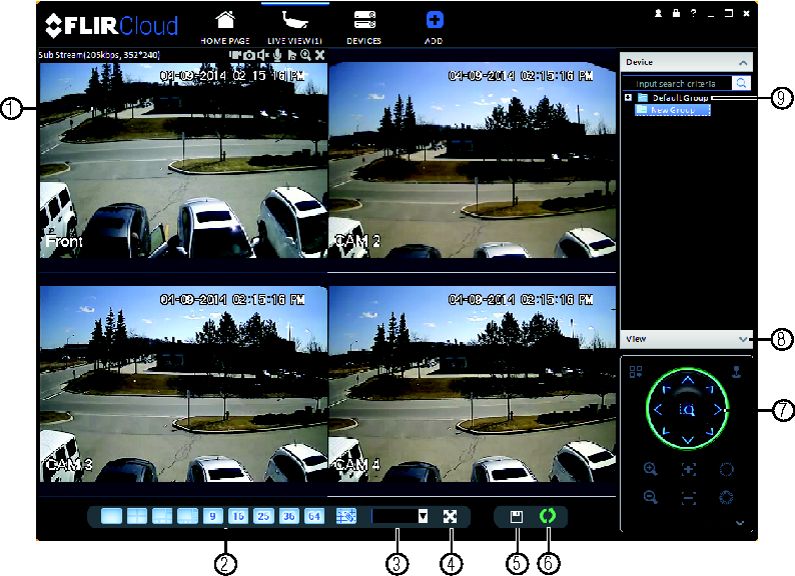
-
Visualización en vivo: Haga doble clic para expandir el área. Haga clic derecho para acceder a opciones adicionales. Mantenga el mouse sobre el
área de visualización para acceder a la barra de herramientas de la cámara.
Barra de herramientas de la cámara:
![Graphic]()
- Calidad de transmisión: Muestra la tasa de bits y la resolución para la transmisión, y muestra si en la pantalla se visualiza la subtransmisión o la transmisión principal.
- Grabación manual: Haga clic para iniciar/detener la grabación manual.
- Imagen instantánea: Haga clic para guardar una imagen instantánea.
- Silenciar/activar audio: Haga clic en silenciar/activar audio (se necesita una cámara con audio).
- No compatible.
- Reproducción instantánea: Reproduce el video más reciente grabado desde la cámara. Por defecto, reproducirá los últimos 5 minutos del video grabado desde la cámara.
- Zoom digital: Haga clic para habilitar el modo de zoom digital. Haga clic sobre el área de visualización y arrastre para aumentar la imagen de la cámara. Haga clic y arrastre hacer una toma panorámica. Haga clic en el ícono nuevamente para alejar la imagen.
- Desconectar.
-
Modo de pantalla dividida: Haga clic para seleccionar el formato de pantalla dividida.
![icon]()
-
Relación de aspecto: Utilice el menú desplegable para seleccionar la relación de aspecto para la cámara seleccionada. Original utiliza la relación de aspecto real de la imagen. Full-win estira la imagen para que llene toda el área de visualización.
![icon]()
-
![icon]() Pantalla completa: Haga clic para abrir el modo de pantalla completa. Presione ESC para salir del modo de pantalla completa.
Pantalla completa: Haga clic para abrir el modo de pantalla completa. Presione ESC para salir del modo de pantalla completa.
-
![Graphic]() Guardar vista: Haga clic para guardar el formato de visualización actual y abrir cámaras como vistas. Luego ingrese un nombre para la vista.
Guardar vista: Haga clic para guardar el formato de visualización actual y abrir cámaras como vistas. Luego ingrese un nombre para la vista.
-
![icon]() Iniciar/detener recorrido: Haga clic para iniciar el recorrido. Durante el recorrido, el cliente se desplazará, en intervalos de unos segundos, a través
de todas las vistas guardadas. Haga clic nuevamente para detener el recorrido.
Iniciar/detener recorrido: Haga clic para iniciar el recorrido. Durante el recorrido, el cliente se desplazará, en intervalos de unos segundos, a través
de todas las vistas guardadas. Haga clic nuevamente para detener el recorrido.
- Controles de PTZ: Controles para cámaras PTZ (no incluidos). Consulte 17.3 Control de las cámaras PTZ , para obtener más información.
-
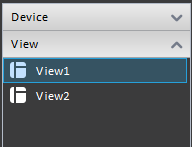
Vistas: Haga clic en View para acceder al menú de vista. Luego haga doble clic en una vista para abrirla en el área de visualización.
![Graphic]()
- Dispositivos: Muestra una lista de grupos, cámaras y sistemas conectados al cliente. Arrastre los elementos a mostrar áreas para abrir video en vivo. Haga clic derecho para ver opciones adicionales.




17.2.2 Abrir la visualización en vivo en múltiples monitores
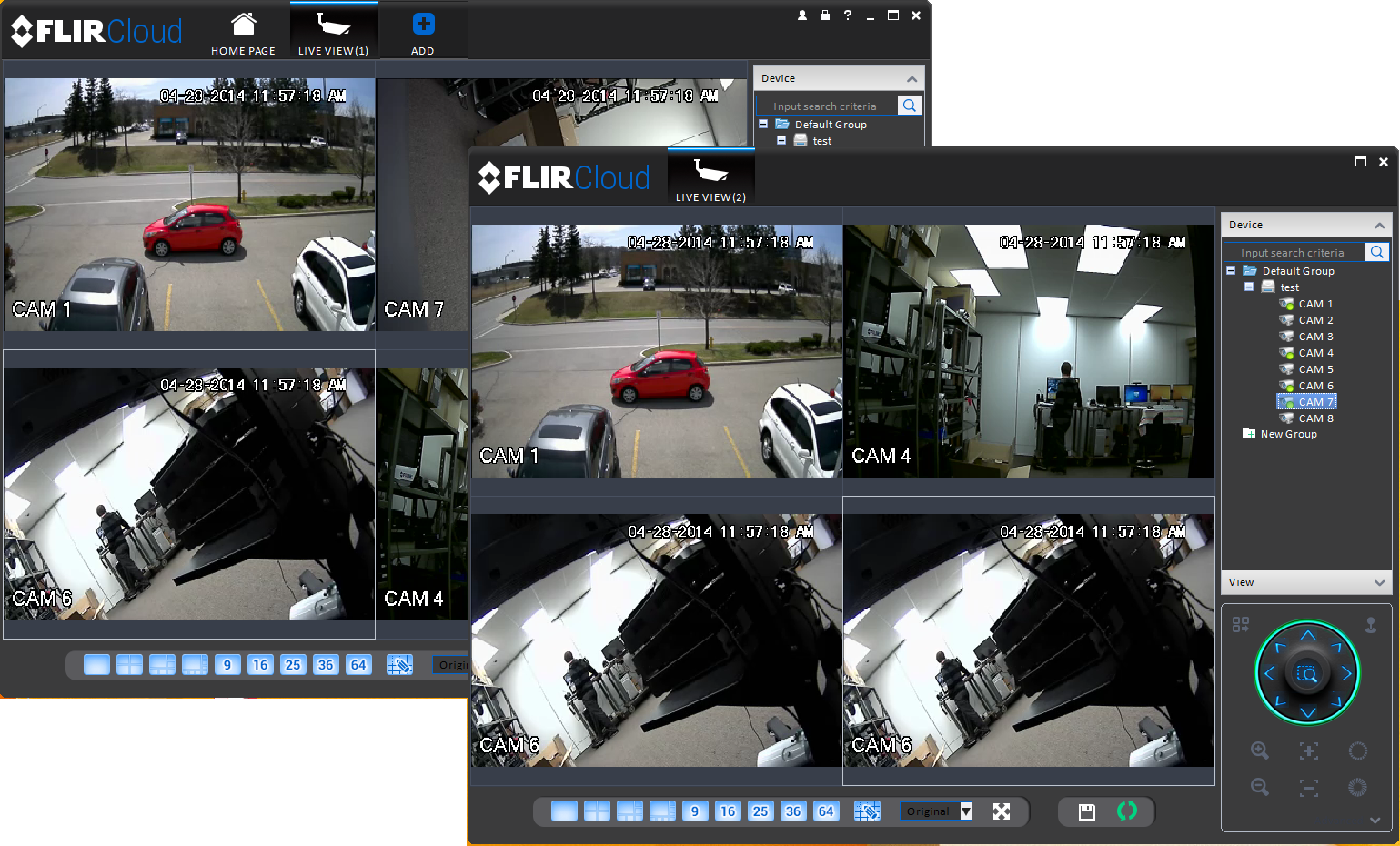
Si su computadora tiene varios monitores, puede abrir más de una pestaña de visualización en vivo y desplazarlas a monitores
secundarios. Esto permite supervisar cámaras en múltiples monitores simultáneamente.

-
Haga clic en
![icon]() , y luego en
, y luego en ![icon]() para crear una pestaña de visualización en vivo.
para crear una pestaña de visualización en vivo.
-
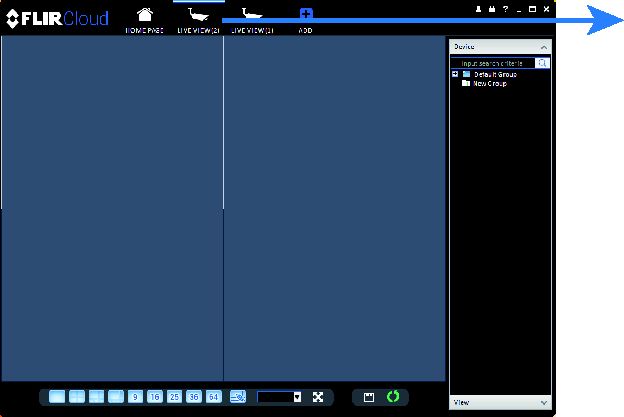
Haga clic en la pestaña y arrástrela fuera de la ventana del cliente para crear una nueva ventana. Puede arrastrar la ventana
hasta uno de los monitores secundarios.
![Graphic]() Resultado
Resultado![Graphic]()
Para abrir la visualización en vivo en múltiples monitores:
17.3 Control de las cámaras PTZ
Si cuenta con cámaras PTZ (no incluidas), puede controlarlas utilizando el cliente.
- Haga clic en el área de visualización con las cámaras PTZ y utilice los controles PTZ de la pantalla.
Para controlar las cámaras PTZ:
Controles PTZ:
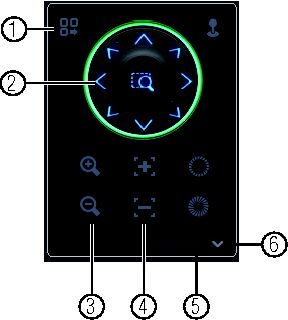
- Abrir menú: Haga clic para abrir los controles del menú de visualización en pantalla de la cámara. Es posible que esta función no sea compatible para todos los modelos de cámaras.
-
Mover cámara: Haga clic en las flechas para mover las cámaras.
Haga clic en
![icon]() para abrir el modo de zoom dinámico. Luego haga clic en el área de video y arrastre para acercar la imagen de la cámara de
un área.
para abrir el modo de zoom dinámico. Luego haga clic en el área de video y arrastre para acercar la imagen de la cámara de
un área.
- Zoom +/-: Haga clic para acercar y alejar la imagen de la cámara.
- Enfoque +/-: Haga clic para incrementar o reducir el enfoque.
- Iris +/-: Haga clic para incrementar o reducir el iris.
- Avanzada: Haga clic para acceder a los controles avanzados de PTZ.
 para abrir el modo de zoom dinámico. Luego haga clic en el área de video y arrastre para acercar la imagen de la cámara de
un área.
para abrir el modo de zoom dinámico. Luego haga clic en el área de video y arrastre para acercar la imagen de la cámara de
un área.
17.3.1 Predefiniciones PTZ
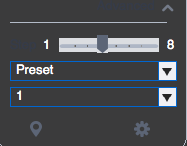
Las predefiniciones guardarán una posición de la cámara para poder recuperarla rápidamente.
-
Haga clic en
![icon]() para abrir los controles PTZ avanzados. Seleccione Preset.
para abrir los controles PTZ avanzados. Seleccione Preset.
-
Haga clic en
![icon]() .
.
![Graphic]()
-
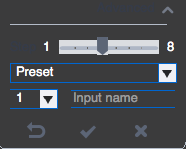
Seleccione el número de predefiniciones que desee agregar.
![Graphic]()
- Mueva la cámara a la posición que desee.
-
Haga clic en
![Graphic]() para guardar la posición actual como una predefinición.
para guardar la posición actual como una predefinición.
Para agregar las predefiniciones:
 para abrir los controles PTZ avanzados. Seleccione
  .
.

-
Seleccione el número de predefinición de la lista o haga clic en
![icon]() para ir a la predefinición actualmente seleccionada.
para ir a la predefinición actualmente seleccionada.
Para ir a una predefinición guardada:
 para ir a la predefinición actualmente seleccionada.
17.3.2 Recorridos PTZ
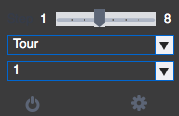
Los recorridos se desplazarán a través de un conjunto de predefiniciones.
-
Haga clic en
![icon]() para abrir los controles PTZ avanzados. Seleccione Tour.
para abrir los controles PTZ avanzados. Seleccione Tour.
-
Haga clic en
![icon]() .
.
![Graphic]()
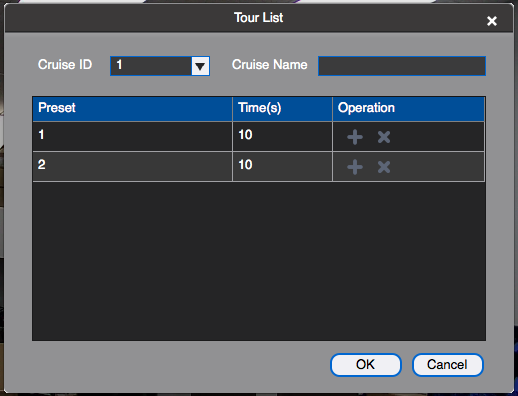
- En Cruise ID, seleccione el recorrido que desea configurar.
- (Opcional) En Cruise Name, ingrese un nombre para el recorrido.
-
Utilice el cuadro para seleccionar las predefiniciones que desee incluir en el recorrido y el orden de las predefiniciones.
![Graphic]()
- Preset: Seleccione el número de predefinición.
- Time(s): Ingrese el tiempo en segundos durante el cual la cámara permanecerá en la predefinición seleccionada.
-
Operation: Haga clic en
![icon]() para agregar una predefinición al recorrido. Haga clic en
para agregar una predefinición al recorrido. Haga clic en ![icon]() para eliminar una predefinición del recorrido.
para eliminar una predefinición del recorrido.
- Haga clic en OK para guardar los cambios.
Para configurar un recorrido PTZ:
 para agregar una predefinición al recorrido. Haga clic en
  para eliminar una predefinición del recorrido.
-
Seleccione el número de recorrido y haga clic en
![icon]() .
.
Para ejecutar un recorrido PTZ:
 .
. 17.3.3 Patrón PTZ
Los patrones intercambian automáticamente las dos posiciones de la cámara.
-
Haga clic en
![icon]() para abrir los controles PTZ avanzados. Seleccione Pattern.
para abrir los controles PTZ avanzados. Seleccione Pattern.
-
Seleccione el número de patrón que desee configurar.
![Graphic]()
- Mueva la cámara a la posición inicial deseada.
-
Haga clic en
![icon]() para comenzar la grabación del patrón.
para comenzar la grabación del patrón.
-
Mueva la cámara a la posición final que desee. A continuación, haga clic en
![icon]() para detener la grabación del patrón.
para detener la grabación del patrón.
Para crear un patrón:
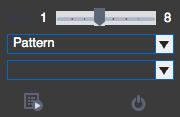
 para comenzar la grabación del patrón.
 -
Seleccione el número de patrón y haga clic en
![icon]() .
.
Para ejecutar un patrón:
17.3.4 Escáner PTZ
El escáner cambia automáticamente entre los puntos derecho e izquierdo.
-
Haga clic en
![icon]() para abrir los controles PTZ avanzados. Seleccione Scan.
para abrir los controles PTZ avanzados. Seleccione Scan.
![Graphic]()
-
Mueva la cámara a la posición izquierda deseada y haga clic en
![icon]() .
.
-
Mueva la cámara a la posición derecha deseada y haga clic en
![icon]() .
.
Para configurar el modo de escáner:
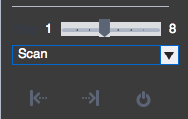
 .
. .
.-
Haga clic en
![icon]() .
.
Para activar el modo de escáner:
17.3.5 Vista panorámica PTZ
La vista panorámica hará que la cámara gire continuamente 360°.
-
Haga clic en
![icon]() para abrir los controles PTZ avanzados. Seleccione Pan.
para abrir los controles PTZ avanzados. Seleccione Pan.
-
Haga clic en
![icon]() .
.
Para activar el modo de vista panorámica:
17.4 Reproducción
Puede utilizar el modo de reproducción para reproducir videos guardados en sistemas conectados al cliente.
-
Haga clic en
![icon]() , y luego en
, y luego en ![icon]() para crear una pestaña de reproducción.
para crear una pestaña de reproducción.
Para acceder al modo de reproducción:
 para crear una pestaña de reproducción.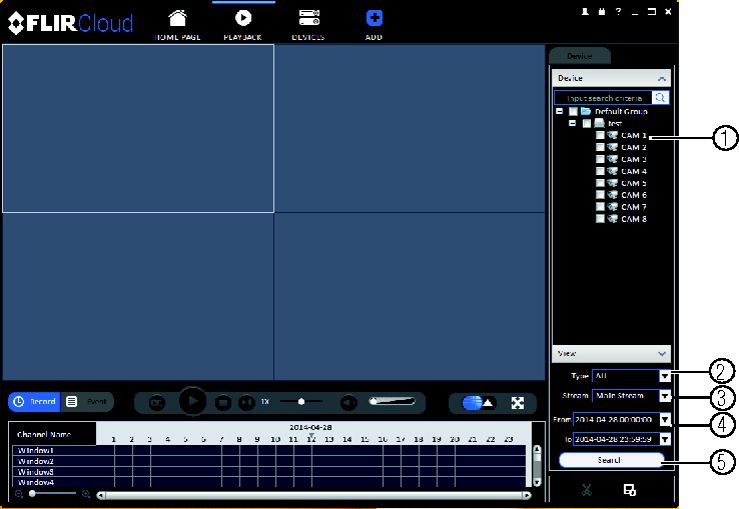
- En la lista de dispositivos, seleccione los canales que desea reproducir.
-
En la sección Type, seleccione los tipos de archivos que desea buscar.
- All: Todas las grabaciones.
- General: Grabaciones continuas.
- MD: Grabaciones de movimiento.
- Alarm: Grabaciones de alarmas. Su sistema debe admitir dispositivos de alarmas (no incluidos) para poder utilizar esta función.
- En la sección Stream, seleccione Main Stream para buscar grabaciones de transmisiones principales (alta calidad), o Sub Stream para buscar grabaciones de subtransmisiones (tamaño de archivo más pequeño).
- Seleccione la hora de inicio y la hora de finalización para su búsqueda en las secciones From y To. No puede buscar más de 24 horas de video.
- Haga clic en Search. Espera a que el cliente encuentre videos guardados en el sistema.
-
Haga clic dentro de la barra de reproducción para iniciar la reproducción.
![Graphic]()
Para reproducir el video:
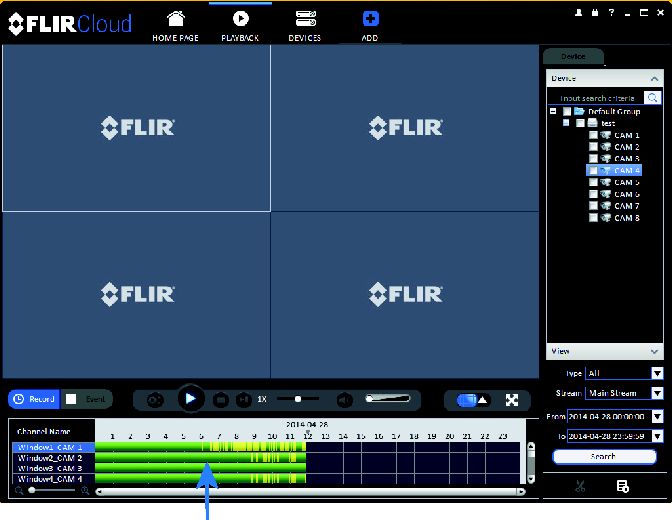
17.5 Controles de reproducción
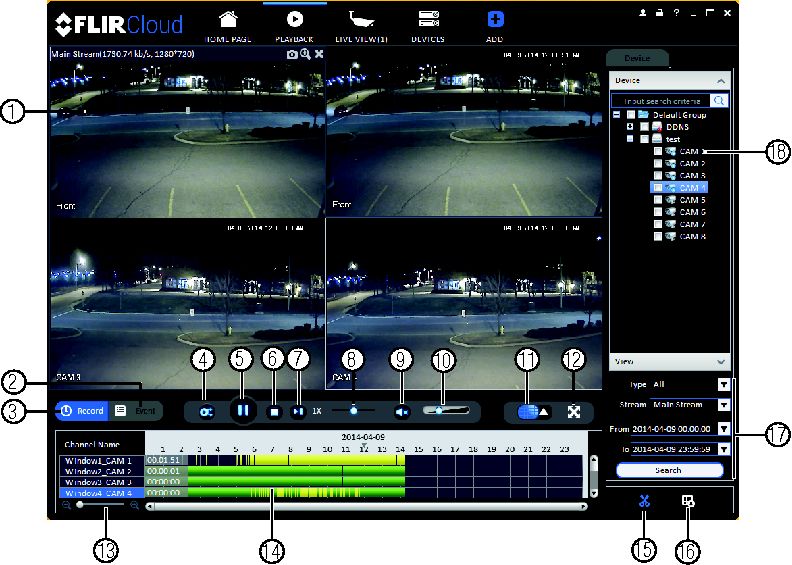
-
Área de visualización: Haga doble clic para expandir o regresar al modo de pantalla dividida. Mantenga el mouse sobre el área de visualización
para abrir la barra de herramientas de la cámara.
![Graphic]()
-
![icon]() Imagen instantánea: Haga clic para guardar una imagen instantánea.
Imagen instantánea: Haga clic para guardar una imagen instantánea.
-
![icon]() Zoom digital: Haga clic para habilitar el modo de zoom digital. Luego, haga clic y arrastre para acercar la imagen. Haga Clic y arrastre
para hacer una toma panorámica con la cámara. Haga clic en
Zoom digital: Haga clic para habilitar el modo de zoom digital. Luego, haga clic y arrastre para acercar la imagen. Haga Clic y arrastre
para hacer una toma panorámica con la cámara. Haga clic en ![icon]() nuevamente para alejar la imagen.
nuevamente para alejar la imagen.
-
- Event: Haga clic para ver las grabaciones, basándose en una lista de eventos y archivos.
- Record: Haga clic para ver las grabaciones en una escala de tiempo.
- Sincronización: Haga clic para sincronizar la reproducción entre los canales. Esto fuerza a todos los canales a reproducir a partir de la misma hora.
- Pausar/reproducir
- Detener
- Cuadro por cuadro: Haga clic para avanzar un solo cuadro del video.
- Velocidad de reproducción: Utilice el control deslizante para ajustar la velocidad de reproducción.
- Silencio.
- Volumen.
- Pantalla dividida: Seleccione la configuración de pantalla dividida.
- Pantalla completa: Haga clic para reproducir en pantalla completa. Presione ESC para salir de la pantalla completa.
- Zoom de escala de tiempo: Utilice el control deslizante para acercar o alejar la imagen en la escala de tiempo.
- Escala de tiempo de reproducción: Muestra las grabaciones de los canales seleccionados en una escala de tiempo. Haga clic dentro de la escala de tiempo para iniciar la reproducción o seleccionar una hora de reproducción. Cada tipo de grabación aparece con un color diferente. Las grabaciones continuas son verdes, las grabaciones de movimiento son amarillas, y las grabaciones de alarmas son rojas.
- Videoclips: Haga clic para iniciar un videoclip. Puede descargar videoclips en su disco duro.
- Lista de descargas: Haga clic para ver una lista de los archivos que ha descargado y el progreso de los archivos que está descargando.
- Buscar: Busque videos en los canales seleccionados, basándose en los parámetros de búsqueda que configure.
- Lista de dispositivos: Seleccione los canales en los que desea buscar videos o reproducirlos.



17.6 Descarga de videos en el disco duro de su computadora
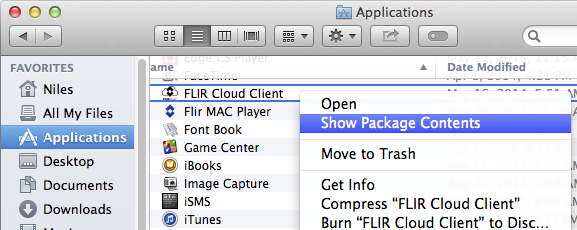
Puede descargar videos en el disco duro de su computadora para guardar eventos importantes o compartirlos. Se recomienda descargar
videos de eventos importantes lo más pronto posible para asegurarse de no sobrescribirlos con nuevas grabaciones.
- Inicie la reproducción del video utilizando los pasos en 17.4 Reproducción .
-
Haga clic en
![icon]() para iniciar un videoclip en la hora de reproducción actual. Haga clic en
para iniciar un videoclip en la hora de reproducción actual. Haga clic en ![icon]() para detener el videoclip.
para detener el videoclip.
-
Configure las siguientes opciones de guardado:
![Graphic]()
- Path: Utilice la carpeta predeterminada para guardar o haga clic en Browse para seleccionar una carpeta diferente.
- File Format: Seleccione el formato de archivo de video.
- Download Video Player: Seleccione para guardar una copia del reproductor de video con el archivo descargado.
- Haga clic en OK para iniciar la descarga. Aparecerá una pantalla de estado para mostrar el progreso de la descarga de los archivos.
Para descargar archivos de video:
 para iniciar un videoclip en la hora de reproducción actual. Haga clic en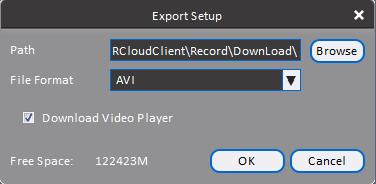
17.7 Alarma
El menú Alarmas permite ver una lista de alarmas recibida por el software de cliente.
 .
.
Información general del menú Alarmas:
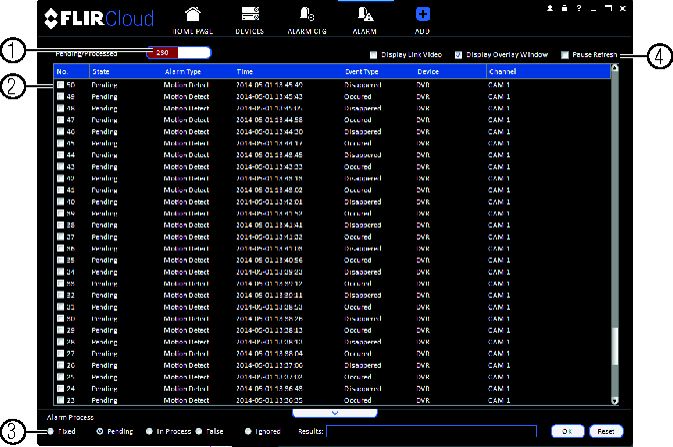
- Número de alarmas: Muestra el número de alarmas abiertas.
- Lista de alarmas: Muestra la lista de alarmas y la información sobre las horas en las que se activaron y los sistemas y canales que las activaron.
- Proceso de alarma: Puede cerrar las alarmas seleccionando una de las opciones y haciendo clic en OK.
-
Opciones: Seleccione para habilitar las siguientes opciones:
- Display Link Video: Abre el video en vivo para supervisar las alarmas en forma continua.
-
Display Overlay Window: Muestra los controles superpuestos. Estos permiten habilitar o deshabilitar las alertas de sonido y regresar rápidamente
al menú Alarmas desde otra pestaña.
![Graphic]()
- Pause Refresh: Detiene la actualización del video en vivo en el elemento emergente del video.

17.8 Registros
El menú Registros permite ver los registros del software de cliente o ver los registros de los sistemas conectados.
Para acceder a los registros:
-
Haga clic en
![icon]() y luego en
y luego en ![icon]() .
.
 .
.-
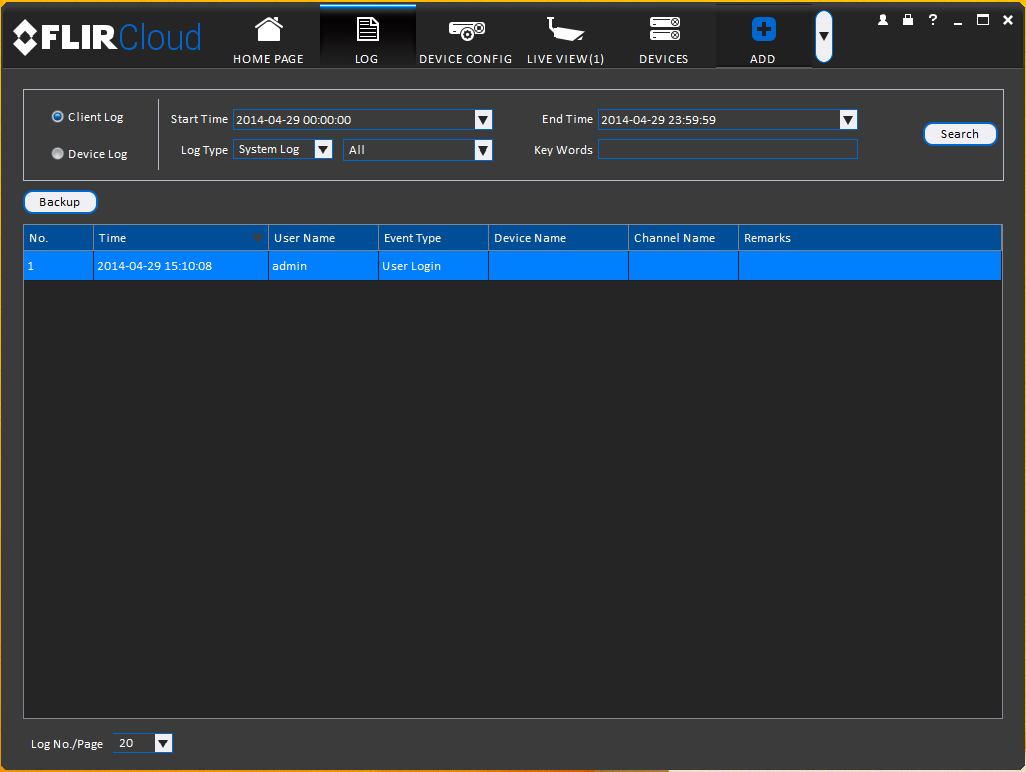
Haga clic en Client Log para ver los registros del software de cliente.
![Graphic]()
-
Configure lo siguiente:
- Start Time/End Time: Seleccione las horas de inicio y de finalización para buscar los registros.
- Log Type: Seleccione el tipo de registros que desea buscar.
- Haga clic en Search.
Para ver los registros del cliente:
Para ver los registros de los sistemas conectados:
-
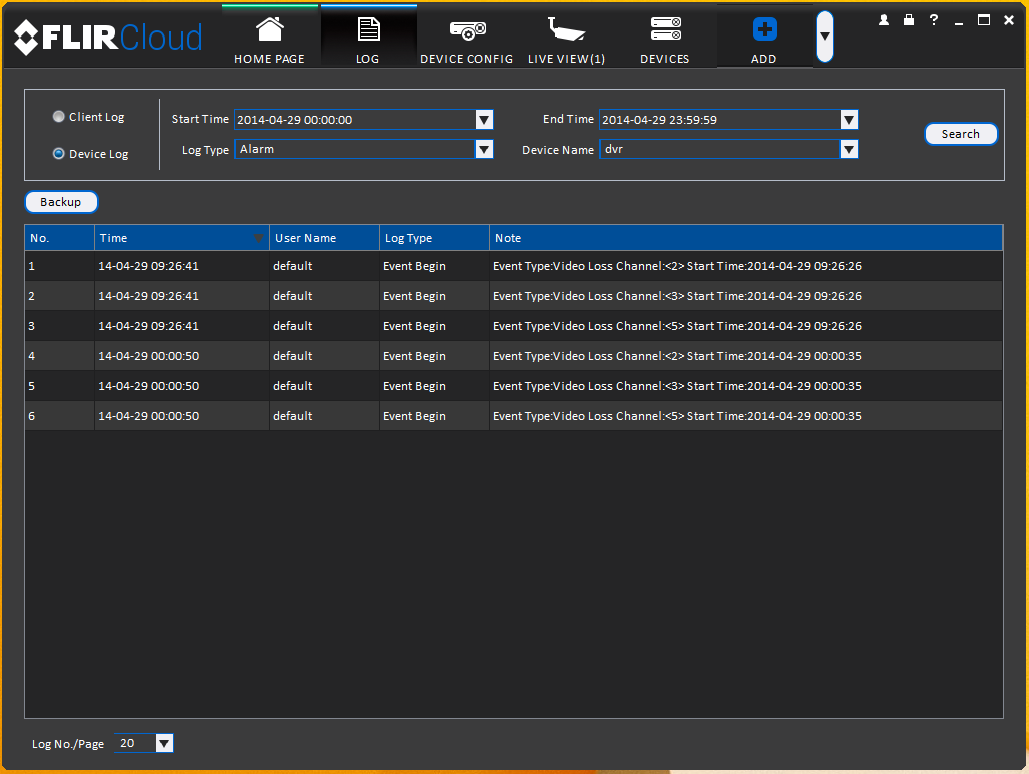
Haga clic en Device Log para ver los registros de los sistemas conectados.
![Graphic]()
-
Configure lo siguiente:
- Start Time/End Time: Seleccione las horas de inicio y de finalización para buscar los registros.
- Log Type: Seleccione el tipo de registros que desea buscar.
- Device Name: Seleccione el sistema cuyos registros desea visualizar.
- Haga clic en Search.
17.9 E-map
El e-map le permite colocar cámaras en una imagen fija. Por ejemplo, puede utilizar el e-map para crear un mapa virtual de
sus cámaras en un plano de su hogar o su oficina.
-
Haga clic en
![icon]() y luego en
y luego en ![icon]() .
.
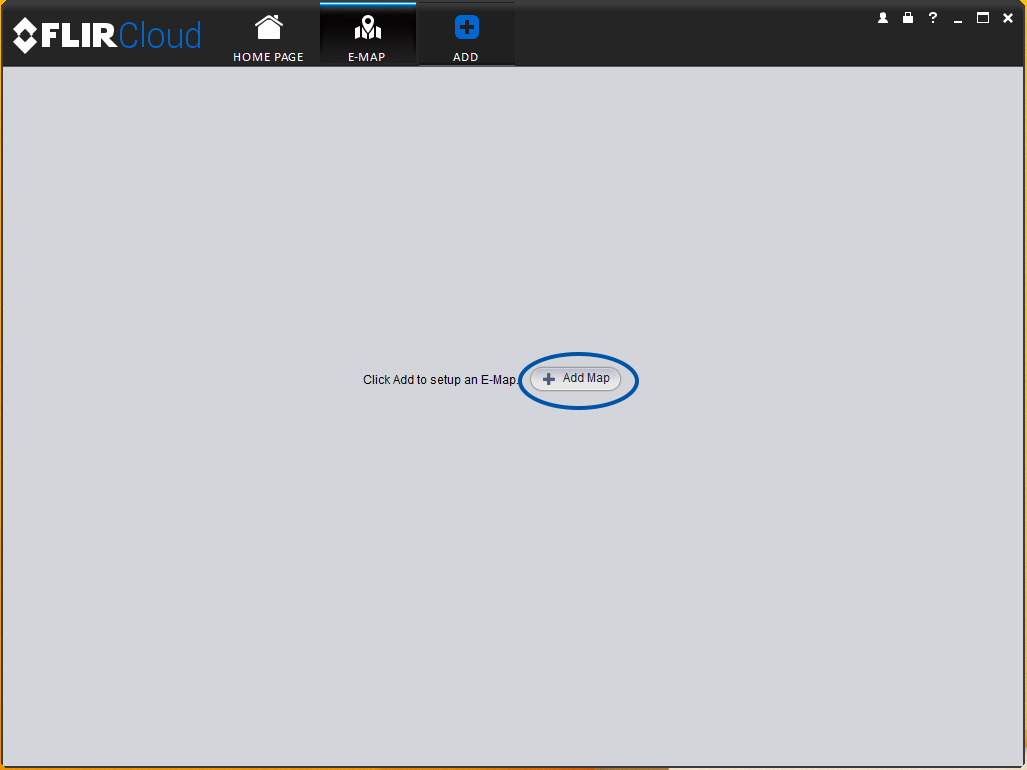
-
Haga clic en Add Map.
![Graphic]()
-
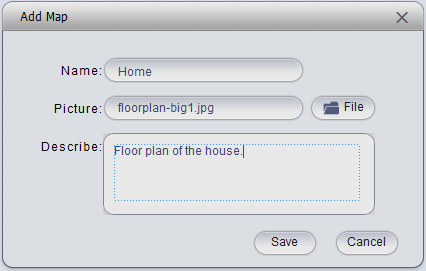
Configure lo siguiente:
![Graphic]()
- Name: Ingrese un nombre para su e-map.
- Picture: Haga clic en File y luego seleccione una imagen .png, .bmp, o .jpg de su computadora para utilizarla como el e-map.
- Describe (optional): Ingrese un texto de descripción del e-map.
- Haga clic en Save.
-
Haga clic en Edit para editar el e-map.
![Graphic]()
-
Haga clic en las cámaras de la lista de dispositivos y arrástrelas para colocarlas en el mapa.
![Graphic]()
Para crear un E-map:
 .
.
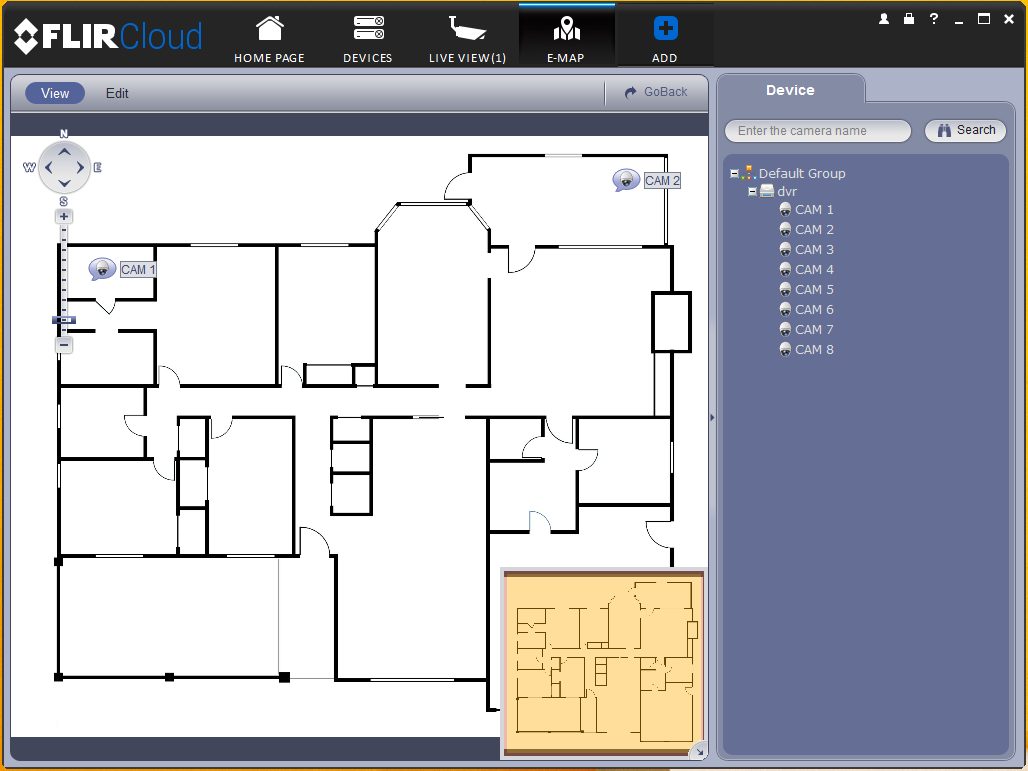
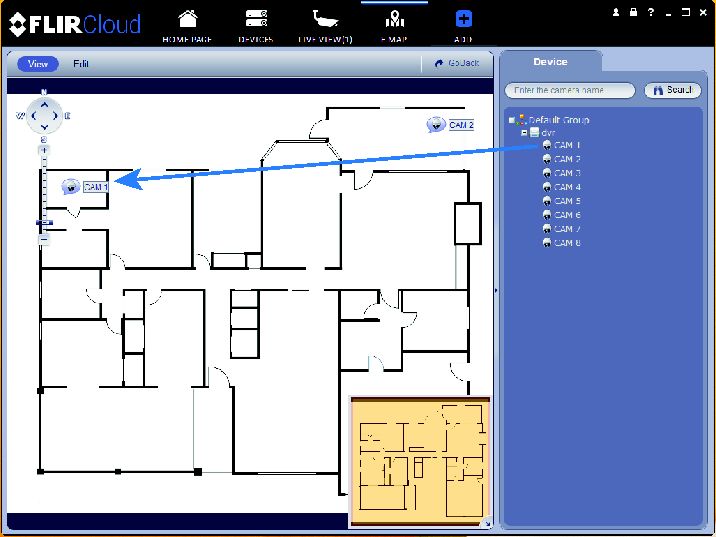
Para abrir las cámaras desde el e-map:
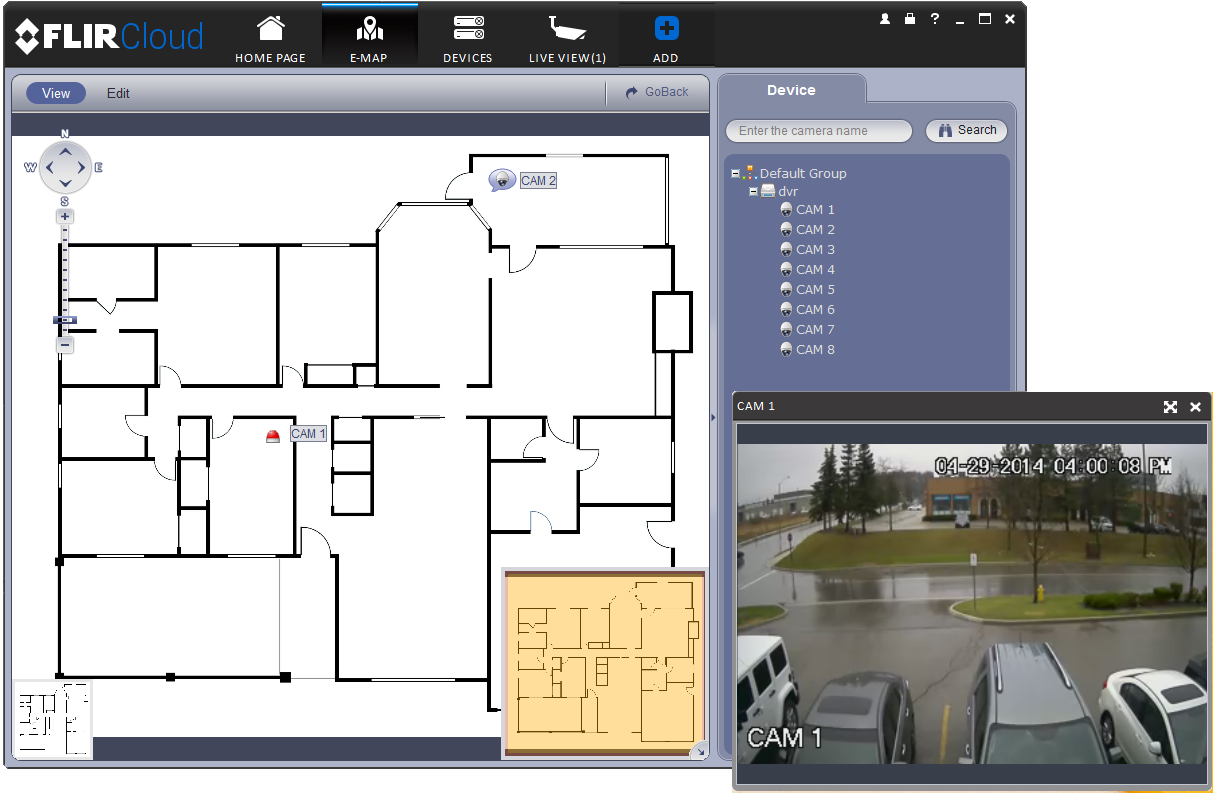
- Haga clic en View.
-
Haga doble clic en las cámaras del mapa para abrir el video en vivo.
![Graphic]()
17.10 Dispositivos
En el menú Dispositivos puede administrar los sistemas conectados al software de cliente.
 .
.
Información general de los dispositivos:
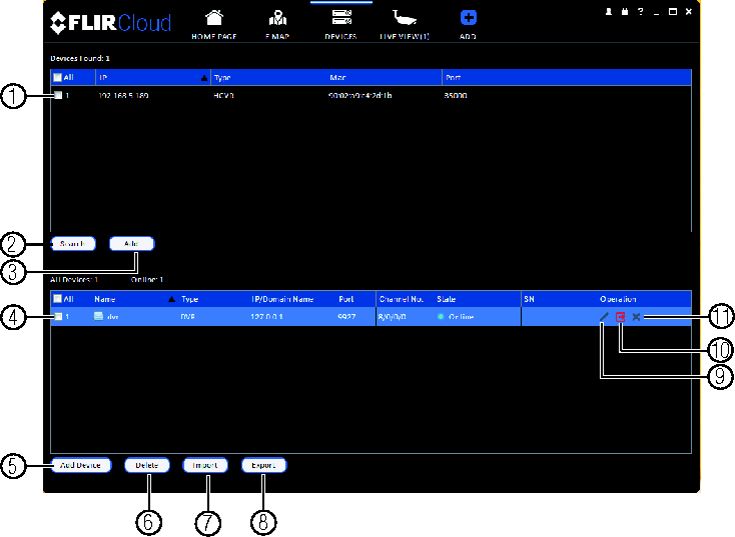
- Devices Found: Muestra los sistemas que están conectados a la misma red a la que está conectada la computadora que tiene el cliente instalado. Luego de conectarse al sistema, se trasladará a la parte inferior de la pantalla.
- Search: Actualiza la lista de sistemas conectados a la red.
- Add: Agrega los sistemas seleccionados al software de cliente.
- Device list: Muestra una lista de sistemas conectados al software de cliente, y muestra qué sistemas se encuentran en línea.
- Add Device: Agrega un sistema remoto utilizando un ID de dispositivo, o una dirección IP o DDNS.
- Delete: Elimina el sistema seleccionado.
- Import: Importa una lista de sistemas desde un archivo .xml guardado.
- Export: Exporta una lista de sistemas actualmente conectados a un archivo .xml. Esto es muy útil si necesita reinstalar el software o si desea abrir la misma lista de sistemas en una computadora diferente.
- Eliminar: Elimina el sistema.
- Conectar/desconectar manualmente: Conecta o desconecta el sistema manualmente.
- Editar: Edita la información de conexión del sistema.
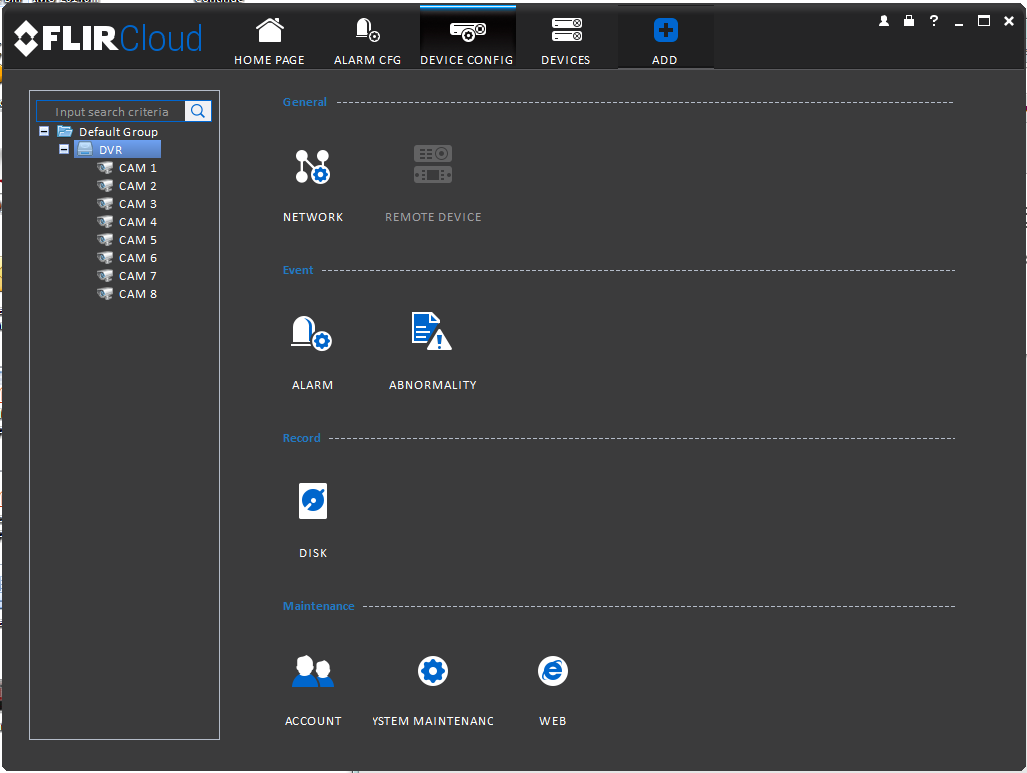
17.11 Configuración de dispositivo
El menú Configuración de dispositivo permite configurar de forma remota las opciones de los sistemas conectados.
 .
.
17.12 Configuración de alarma
El menú Configuración de alarma permite configurar las alarmas para el software de cliente. El software de cliente lo alertará
mostrando videos en vivo y reproduciendo sonidos de alerta.
-
Haga clic en
![icon]() y luego en
y luego en ![icon]() .
.
-
Haga clic en Add para crear una nueva alarma.
![Graphic]()
-
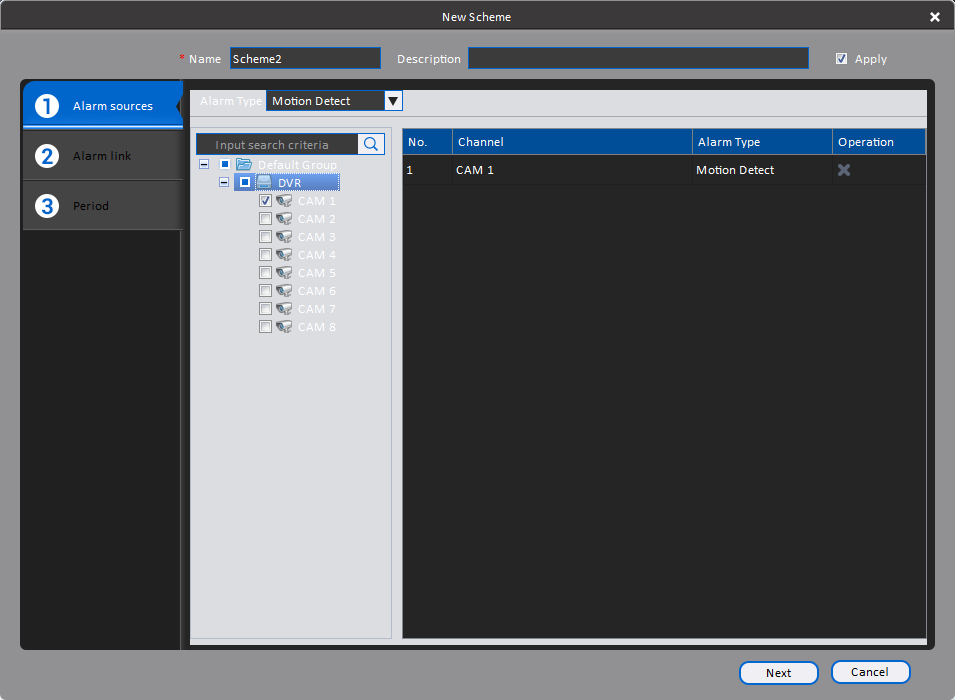
En el menú Alarm sources, configure los parámetros que activarán la alarma.
![Graphic]()
- En la sección Alarm Type, seleccione el tipo de alarma que activará una alarma. Por ejemplo, puede seleccionar Detección de movimiento para que la alarma se active con el movimiento.
- Seleccione los sistemas o canales en los que desea activar una alarma. Continuando con el ejemplo, si selecciona la CAM 1, la alarma se activará si la CAM 1 detecta movimiento.
- Haga clic en Next.
-
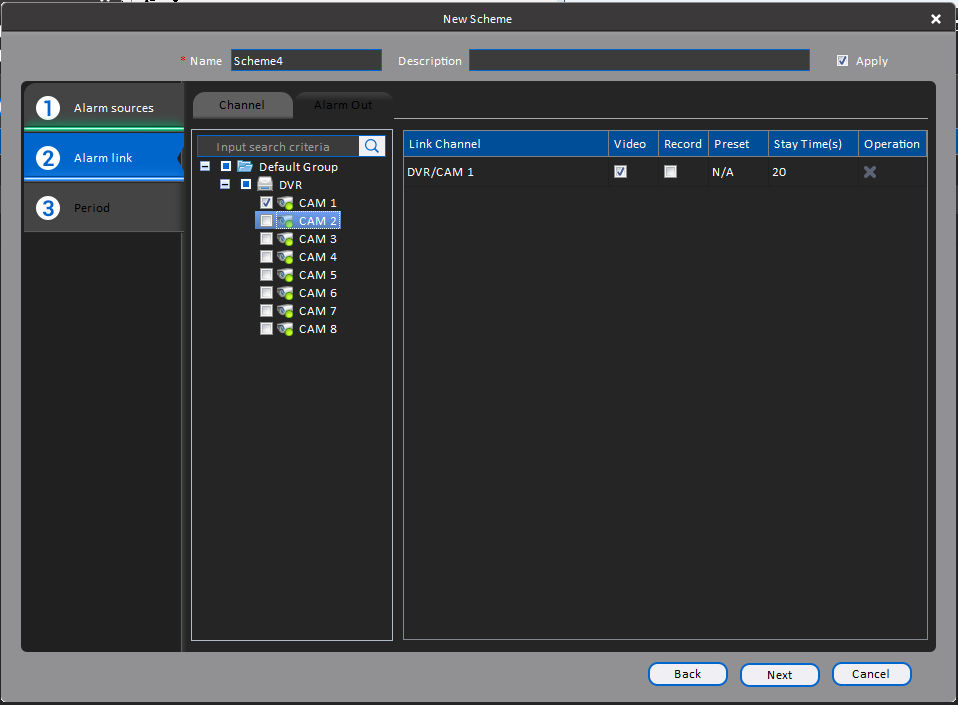
En el menú Alarm link, configure las respuestas para las alarmas. Seleccione los canales que aparecerán o los dispositivos de alarma exterior (no
incluidos; no todos los sistemas admiten dispositivos de alarma exterior) que serán activados por una alarma.
Para cada canal seleccionado, configure las siguientes opciones:
![Graphic]()
-
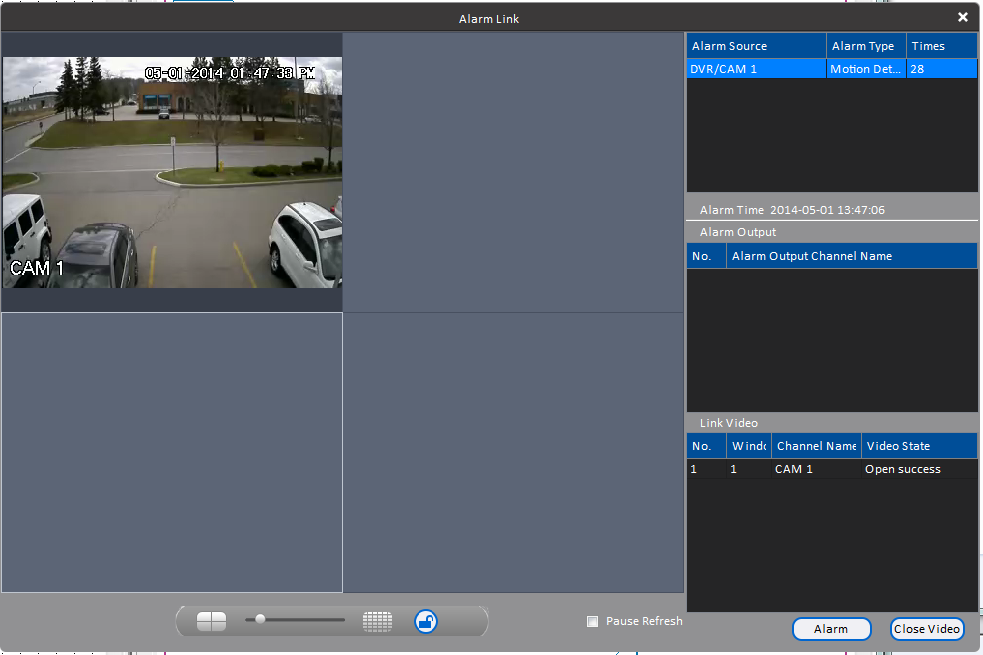
Video: Muestra una ventana con video en vivo desde el canal seleccionado, como la que se muestra a continuación.
![Graphic]()
- Record: Graba videos desde el canal seleccionado.
- Preset: Si selecciona una cámara PTZ, puede seleccionar la configuración predefinida que se activará cuando se produzca una alarma.
- Stay Time: Ingrese la cantidad de segundos que la ventana de video permanecerá abierta o grabará cuando se active una alarma.
-
Video: Muestra una ventana con video en vivo desde el canal seleccionado, como la que se muestra a continuación.
- Haga clic en Next.
-
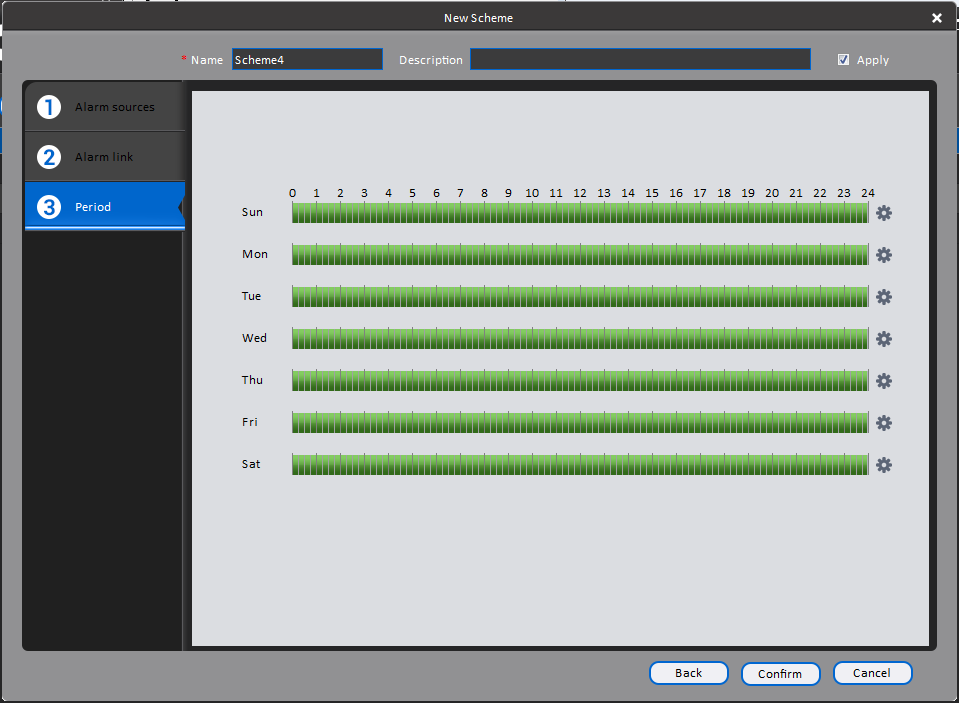
En la ventana Period, configure el tiempo durante el cual la alarma se encontrará activada.
![Graphic]()
- Haga clic en Confirm para guardar la alarma.
Para crear alarmas:
 .
.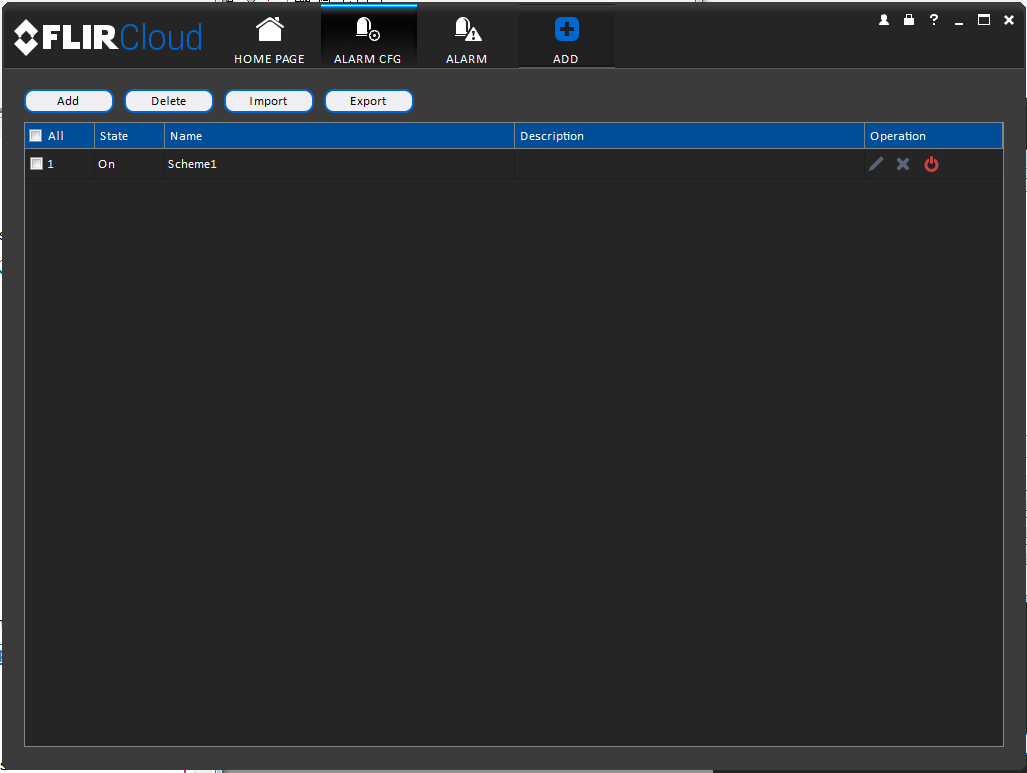
Para administrar las alarmas:
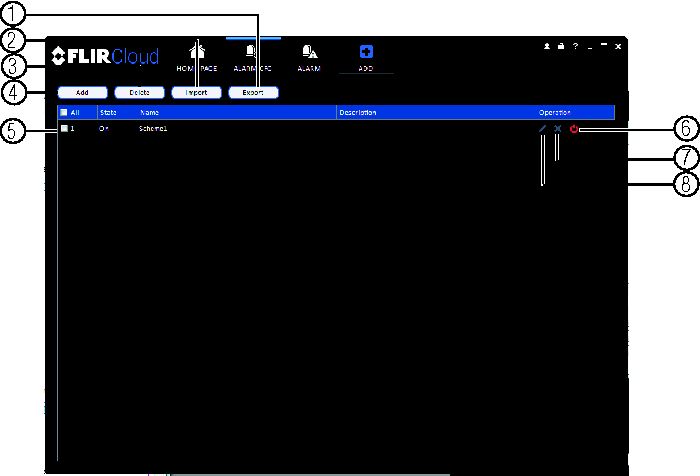
- Export: Exporta la lista actual de alarmas como un archivo xml.
- Import: Importa la lista de alarmas.
- Delete: Elimina la alarma seleccionada.
- Add: Agrega una nueva alarma.
- Alarms.
- On/off: Haga clic para habilitar o deshabilitar la alarma.
- Delete: Haga clic para eliminar la alarma.
- Edit: Haga clic para editar las opciones de la alarma.
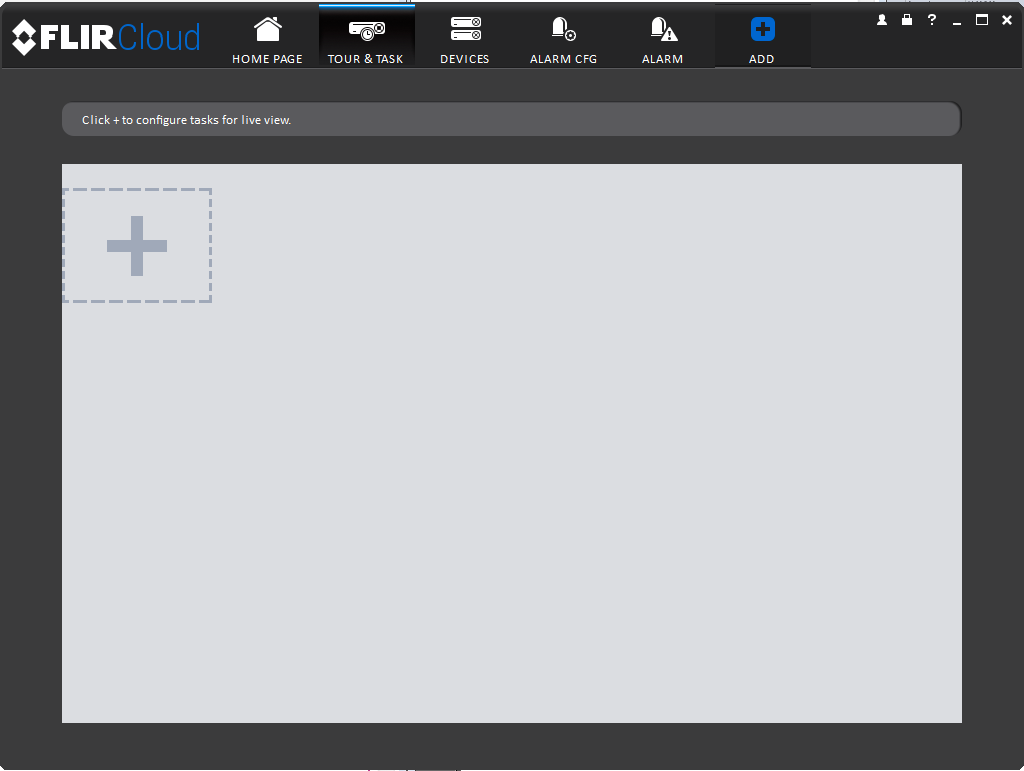
17.13 Recorridos y tareas
En el menú Recorridos y tareas puede configurar las vistas personalizadas para el sistema. También puede configurar los recorridos,
lo que permite que el cliente se desplace automáticamente a través de las vistas.
-
Haga clic en
![icon]() en el modo de Visualización en vivo, para iniciar un recorrido. La visualización en vivo se desplazará automáticamente a
través de todas las vistas que configuró en el menú Recorridos y tareas. Haga clic nuevamente para detener el recorrido.
en el modo de Visualización en vivo, para iniciar un recorrido. La visualización en vivo se desplazará automáticamente a
través de todas las vistas que configuró en el menú Recorridos y tareas. Haga clic nuevamente para detener el recorrido.
Para iniciar un recorrido:
 en el modo de Visualización en vivo, para iniciar un recorrido. La visualización en vivo se desplazará automáticamente a
través de todas las vistas que configuró en el menú Recorridos y tareas. Haga clic nuevamente para detener el recorrido.
en el modo de Visualización en vivo, para iniciar un recorrido. La visualización en vivo se desplazará automáticamente a
través de todas las vistas que configuró en el menú Recorridos y tareas. Haga clic nuevamente para detener el recorrido.-
Haga clic en
![icon]() y luego en
y luego en ![icon]() .
.
-
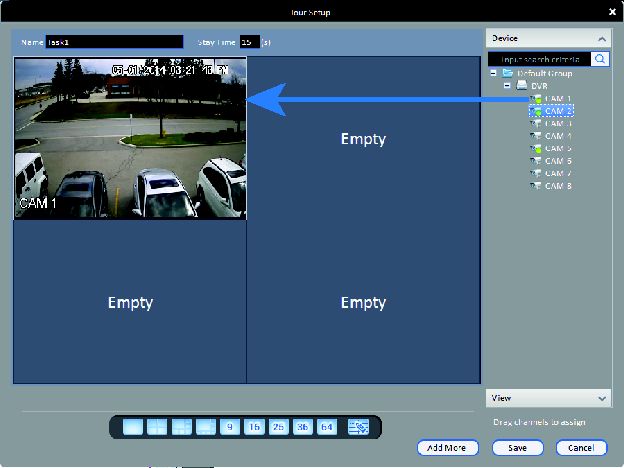
Haga clic en + para crear una nueva vista.
![Graphic]()
- En la sección Name, ingrese un nombre para su vista.
- En la sección Stay Time, ingrese la cantidad de segundos que se mostrará la vista antes de que el cliente cambie a la siguiente vista.
-
Seleccione el modo de pantalla dividida que desee utilizar para la vista y luego haga clic en los canales y arrástrelos a
las áreas de la cuadrícula para seleccionar los canales que se mostrarán en la vista.
![Graphic]()
- Haga clic en Save para guardar la vista. O haga clic en Add More para grabar la vista y crear otra vista.
Para agregar vistas:
 .
.
17.14 Cuentas
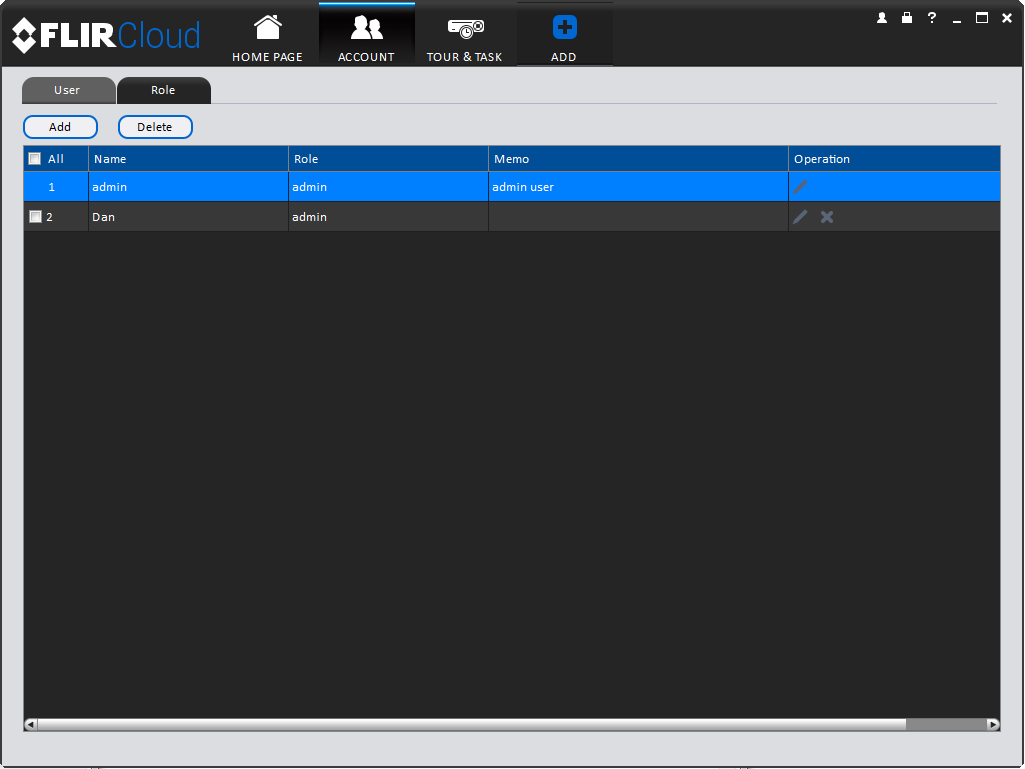
En el menú Cuentas puede configurar las cuentas de usuario y contraseñas para el software de cliente. Para facilitar la administración,
puede agrupar las cuentas de usuario según su función Una función determina los permisos que una cuenta de usuario individual
puede tener.
 .
.17.14.1 Administración de las cuentas de usuario
Por defecto, el software de cliente incluye una cuenta de administrador que tiene acceso completo a todas las funciones del
software y a todos los sistemas conectados. Puede agregar cuentas de usuario con niveles personalizados de acceso.
-
Haga clic en Add.
![Graphic]()
-
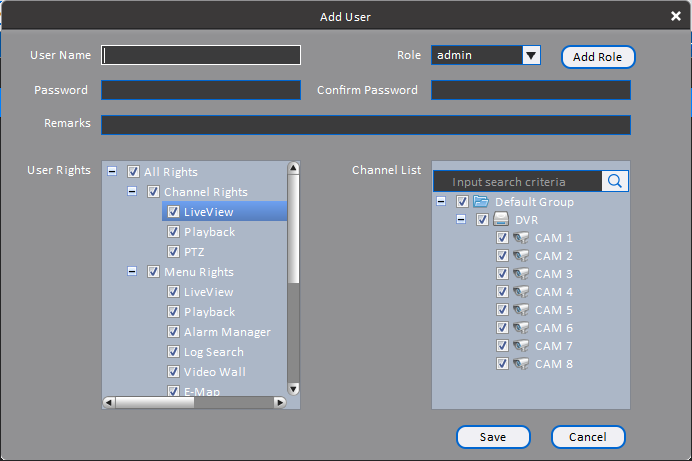
Configure las siguientes opciones para la cuenta de usuario:
![Graphic]()
- User Name: Ingrese un nombre de usuario de la cuenta.
- Role: Seleccione la función de la cuenta de usuario. Por defecto, la cuenta de usuario obtiene todos los permisos de la función seleccionada, pero puede desactivar permisos, según sea necesario.
- Password/Confirm Password: Introduzca la contraseña de la cuenta de usuario.
- Remarks (Optional): Ingrese un texto de descripción para la cuenta de usuario.
- User Rights: Seleccione los permisos que se aplicarán a la cuenta de usuario. Si hace clic en Visualización en vivo, Reproducción y PTZ, puede seleccionar los canales a los que la cuenta de usuario puede acceder en la sección Lista de canales.
- Haga clic en Save para crear la cuenta.
Para crear una cuenta de usuario:
-
Haga clic en
![icon]() .
.
Para alternar entre las cuentas de usuario:
 .
.-
Haga clic en
![Graphic]() junto a la cuenta de usuario que desea modificar. Edite la información de la cuenta de usuario y haga clic en Save.
junto a la cuenta de usuario que desea modificar. Edite la información de la cuenta de usuario y haga clic en Save.
Para modificar una cuenta de usuario:

-
Haga clic en
![icon]() junto a la cuenta de usuario que desea eliminar. Presione OK para confirmar.
junto a la cuenta de usuario que desea eliminar. Presione OK para confirmar.
Para eliminar una cuenta de usuario:
 junto a la cuenta de usuario que desea eliminar. Presione
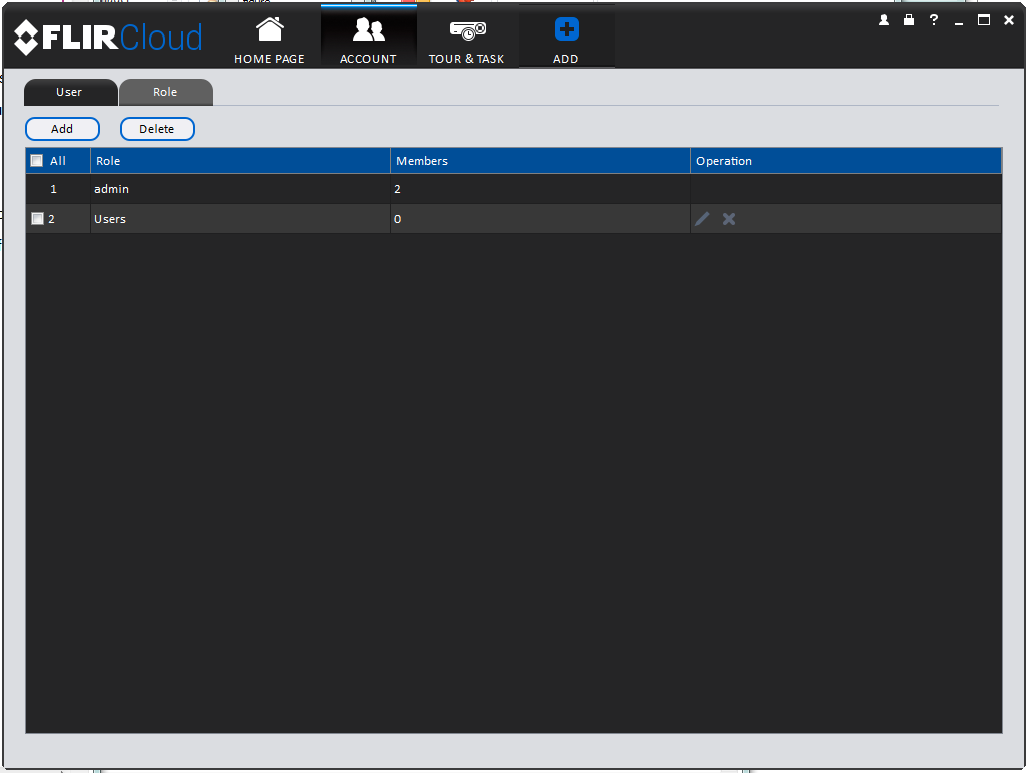
 17.14.2 Administración de funciones
Las funciones facilitan la administración de cuentas de usuario determinando los permisos que una cuenta de usuario individual
puede tener. Por defecto, una nueva cuenta de usuario obtiene todos los permisos de la función que se le asigne.
- Haga clic en la pestaña Role.
-
Haga clic en Add.
![Graphic]()
-
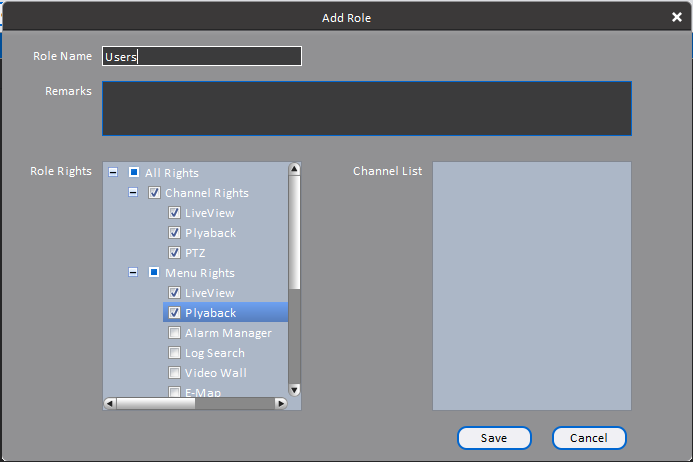
Configure las siguientes opciones para la función:
![Graphic]()
- Role Name: Ingrese un nombre para la función.
- Remarks (Optional): Ingrese un texto de descripción de la función.
- Role Rights: Seleccione los permisos que se aplicarán a las cuentas de usuario a las que se asignó esta función. Si hace clic en Visualización en vivo, Reproducción y PTZ, puede seleccionar los canales a los que se puede acceder, en la sección Lista de canales.
- Haga clic en Save.
Para crear una función:
-
Haga clic en
![Graphic]() junto a la función que desea modificar. Edite la información de la función y haga clic en Save.
junto a la función que desea modificar. Edite la información de la función y haga clic en Save.
Para modificar una función:
-
Haga clic en
![icon]() junto a la función que desea eliminar. Presione OK para confirmar.
junto a la función que desea eliminar. Presione OK para confirmar.
Para eliminar una cuenta de usuario:
17.15 General
En el menú General puede configurar las opciones de aplicación del software de cliente.
 .
.17.15.1 Básico
El menú Básico contiene las opciones generales del software de cliente.
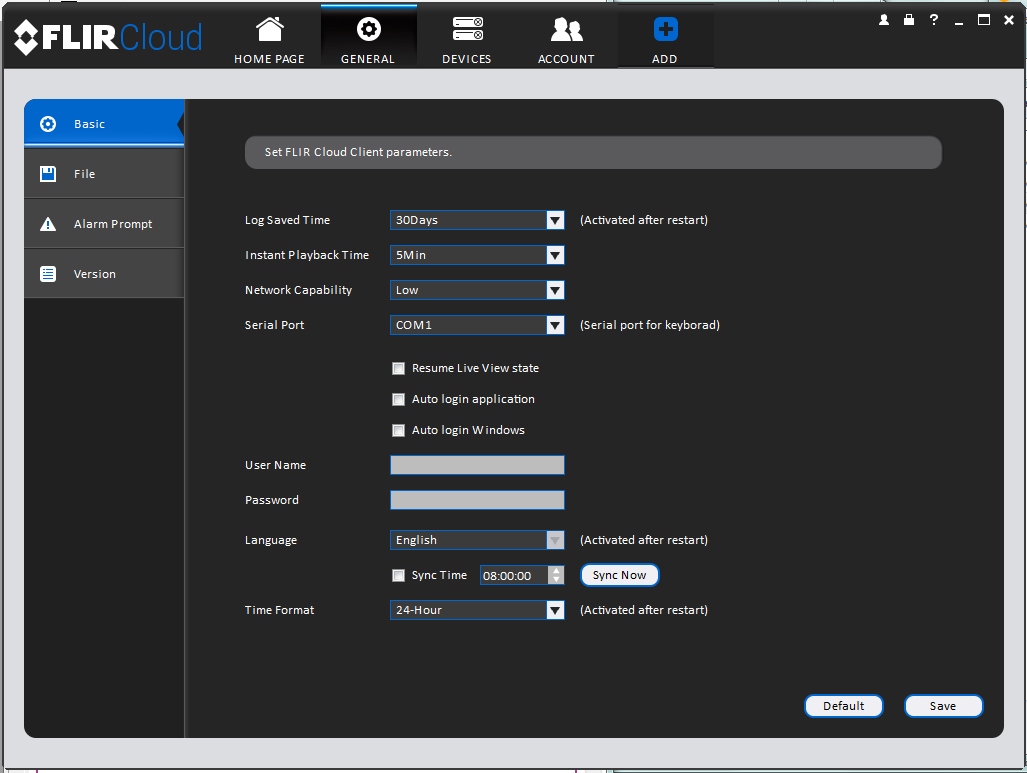
- Log Saved Time: Seleccione el número de días en los que el cliente puede guardar las entradas del registro.
- Instant Playback Time: Seleccione la cantidad de minutos que el sistema retrocederá cuando inicie una reproducción instantánea.
- Network Capability: Seleccione la velocidad de la conexión a red de su computadora.
- Resume Live View State: Seleccione para que el cliente pueda reanudar la visualización en vivo cuando se inicia. La visualización en vivo abrirá la última vista que se había abierto.
- Auto login application: Seleccione para que el cliente inicie sesión automáticamente cuando se inicia, sin ingresar el nombre de usuario ni la contraseña.
- Auto Login Windows: No compatible.
- Language: Seleccione el idioma del software de cliente.
- Sync Time: Seleccione para sincronizar la hora del software de cliente con la hora del sistema de su computadora. Seleccione el momento en el que el software sincronizará la hora. Haga clic en Sync Now para sincronizar la hora de forma manual.
- Time Format: Seleccione el formato de hora de 12�Hour o de 24�Hour. Debe cerrar el cliente y reiniciarlo para aplicar esta configuración.
El menú Básico contiene las siguientes opciones:
17.15.2 Archivo
El menú Archivo permite seleccionar las carpetas en las que el software de cliente guardará los archivos de video y las imágenes
instantáneas descargados.
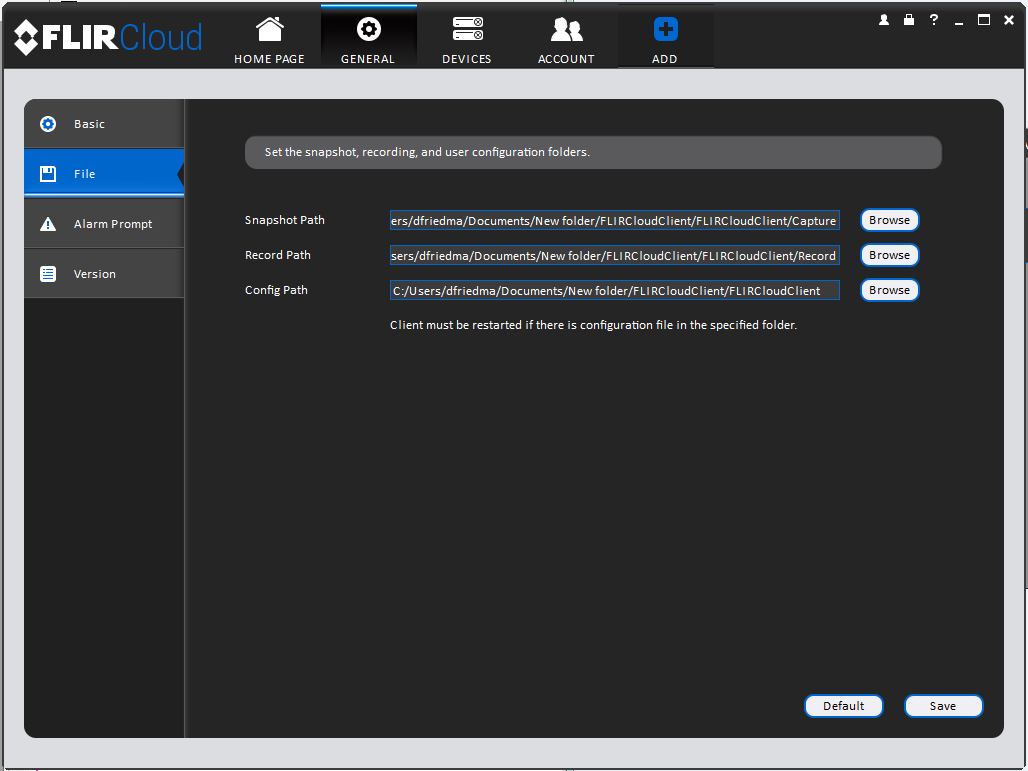
- Snapshot Path: Haga clic en Browse para seleccionar la carpeta predeterminada para guardar imágenes instantáneas.
- Record Path: Haga clic en Browse para seleccionar la carpeta predeterminada para guardar grabaciones de video.
- Config Path: Haga clic en Browse para seleccionar la carpeta en la que el cliente guardará los archivos de configuración del software.
El menú Archivo contiene las siguientes opciones:
17.15.3 Mensajes de alarma
El menú Mensajes de alarma permite configurar los audios de alerta. El cliente reproducirá audios de alerta cuando ocurra
un evento. Puede reemplazar los sonidos predeterminados con cualquier archivo .wav.
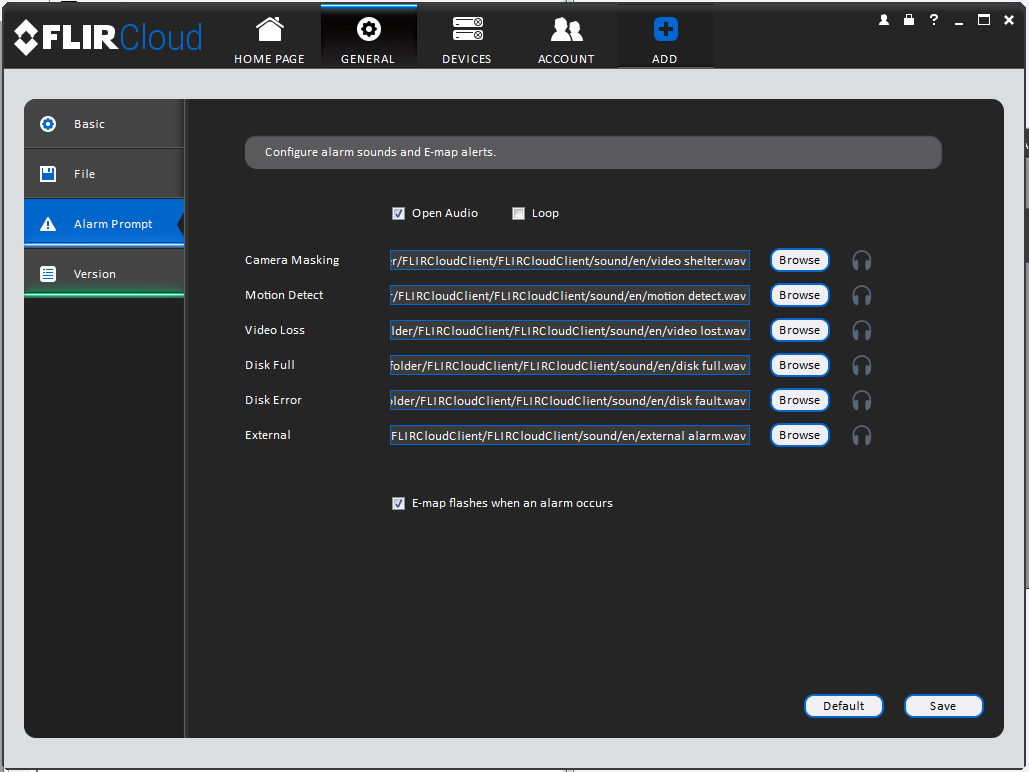
- Open Audio: Seleccione para habilitar los audios de alerta.
- Loop: Seleccione para repetir los audios de alerta hasta que se detecten.
- Camera Masking: Seleccione o escuche previamente el sonido que se reproducirá para las alarmas de enmascaramiento de cámaras.
- Motion Detect: Seleccione o escuche previamente el sonido que se reproducirá para la detección de movimiento.
- Video Loss: Seleccione o escuche previamente el sonido que se reproducirá para las alarmas de pérdida de video.
- Disk Full: Seleccione o escuche previamente el sonido que se reproducirá para las alarmas de disco lleno.
- Disk Error: Seleccione o escuche previamente el sonido que se reproducirá para los errores en el disco.
- External: Seleccione o escuche previamente el sonido que se reproducirá para las alarmas externas (activadas por dispositivos sensores, que pueden no ser compatibles con todos los sistemas).
-
E-map flashes when alarm occurs: Si la cámara cuenta con alarmas habilitadas y se agrega a un e-map, aparecerá un
![icon]() en el e-map cuando ocurra un evento.
en el e-map cuando ocurra un evento.
El menú Mensajes de alarma cuenta con las siguientes opciones:
 en el e-map cuando ocurra un evento.
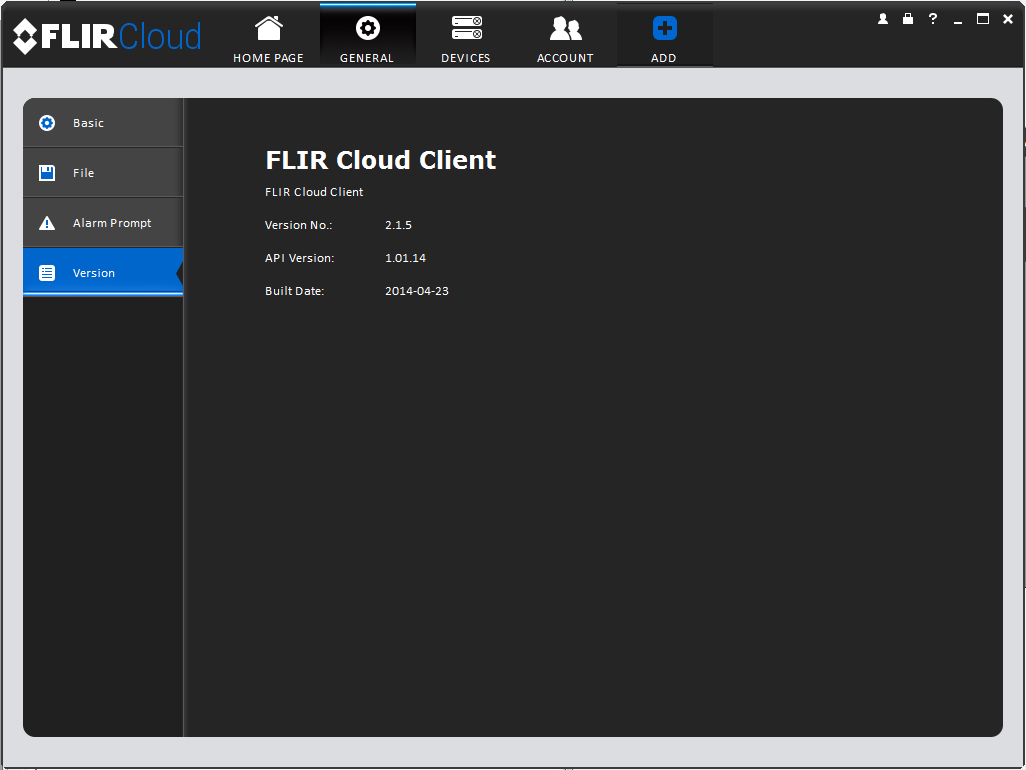
17.15.4 Versión
El menú Versión le muestra qué versión del software de cliente está utilizando. Se recomienda ejecutar siempre la versión
más reciente del software. Para encontrar la versión más reciente del software de cliente, visite
www.lorextechnology.com
, busque el número de modelo de su producto, haga clic en su producto en los resultados de búsqueda y haga clic en la pestaña
Descargas.