16 L’utilisation de Client FLIR Cloud™ pour PC ou Mac
Client FLIR Cloud™ vous permet de vous connecter à des systèmes multiples depuis un PC ou un Mac.
16.1 Page d’accueil
La Page d’accueil vous permet d’accéder à tous les onglet du logiciel. Chaque onglet vous permet d’accéder à différentes options.
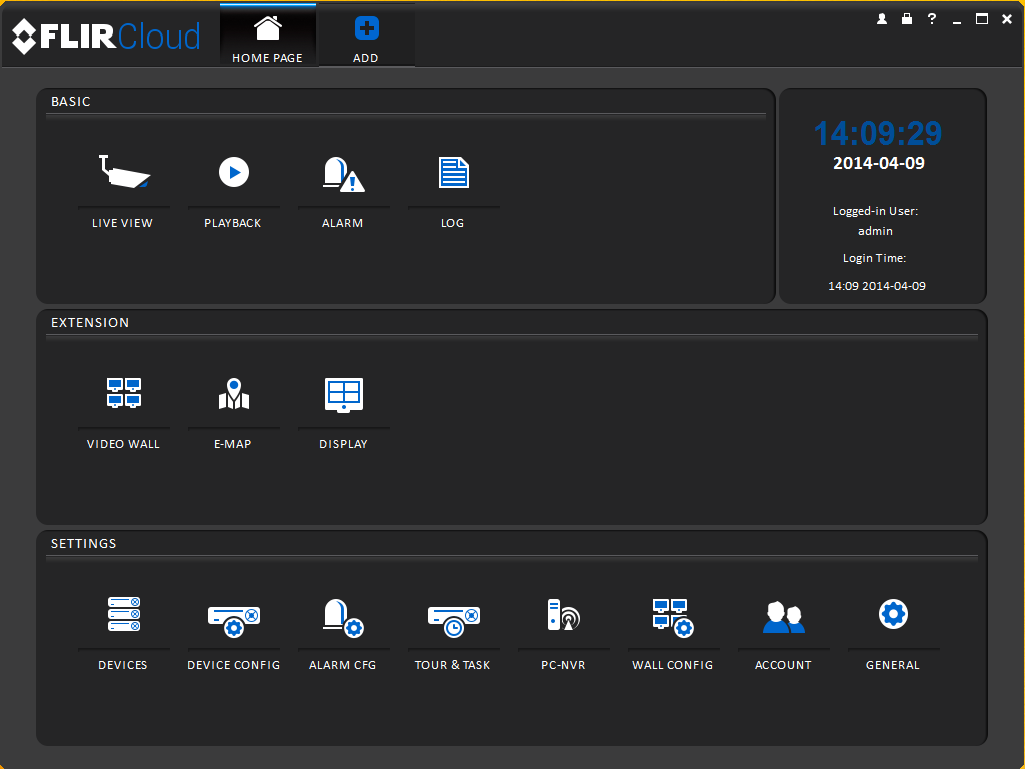
Pour ouvrir les onglets :
Cliquez sur un onglet depuis la page d’accueil pour l’ouvrir ou cliquez sur le bouton ![icon]() en haut de l’écran depuis n’importe quel onglet pour ouvrir un nouvel onglet.
en haut de l’écran depuis n’importe quel onglet pour ouvrir un nouvel onglet.
 en haut de l’écran depuis n’importe quel onglet pour ouvrir un nouvel onglet.
16.2 Visionnement en direct
L’onglet Live View est l’endroit ou vous pouvez visionner une vidéo en direct depuis les systèmes connectés.
-
Cliquez
![icon]() et ensuite cliquez
et ensuite cliquez ![icon]() pour créer un onglet Visionnement en direct.
pour créer un onglet Visionnement en direct.
-
Cliquez-glissez un DVR, un NVR, un groupe ou une caméra individuelle afin d’ouvrir une vidéo en direct. Pour accéder aux caméras
individuelles, vous pouvez cliquer + et agrandir les groupes ou systèmes.
![Graphic]()
Pour visionner une vidéo en direct d’un système :
 pour créer un onglet Visionnement en direct.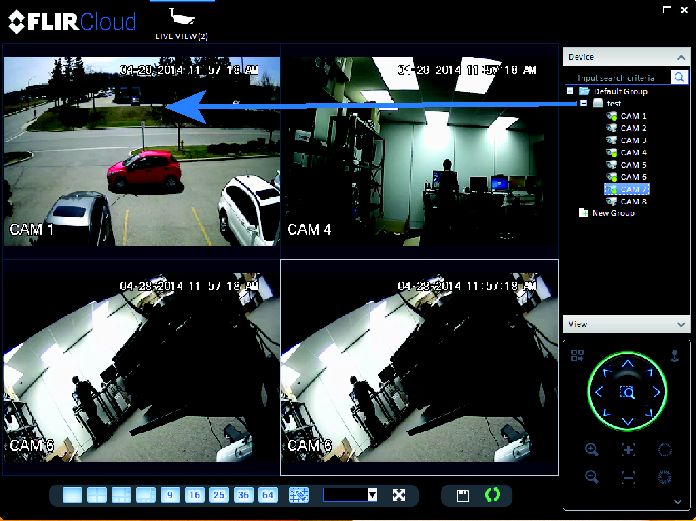
16.2.1 Commandes de visionnement en direct
-
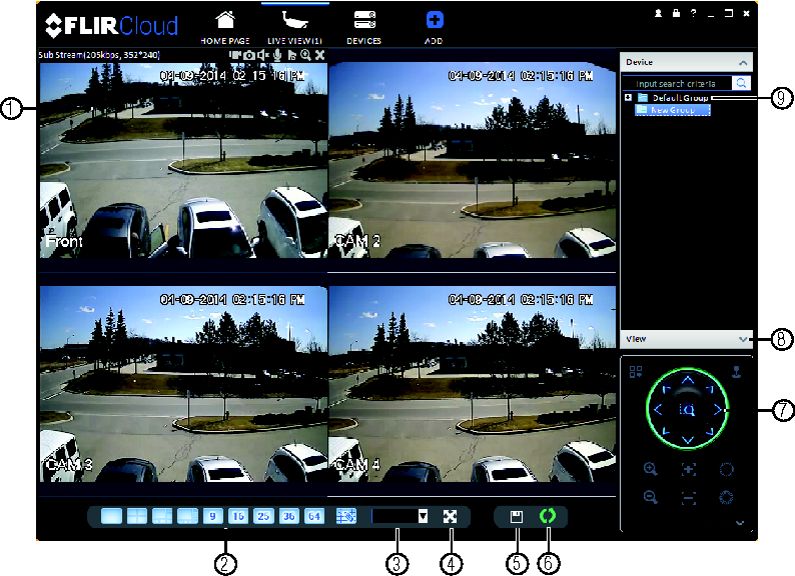
Affichage en direct : Double cliquez pour agrandir la zone. Cliquez avec le bouton droit de la souris pour accéder aux options supplémentaires.
Maintenez la souris sur la zone d’affichage pour accéder a la barre d’outils de la caméra.
Barre d’outils de la caméra :
![Graphic]()
- Qualité du flux : Affiche le débit binaire et la résolution de la diffusion et indique si le flux secondaire ou le flux principal est affiché à l’écran.
- Enregistrement manuel : Cliquez pour démarrer/arrêter l’enregistrement manuel.
- Image instantanée : Cliquez pour enregistrer une image instantanée.
- Activer/désactiver le son : Cliquez pour activer/désactiver le son audio (caméra audio requise).
- Non pris en charge.
- Lecture instantanée : Repasse la vidéo enregistrée le plus récemment depuis la caméra. Par défaut, la lecture se fera pour les 5 dernières minutes de la vidéo enregistrée par la caméra.
- Zoom numérique : Cliquez pour activer le mode zoom numérique. Cliquez et faites glisser le curseur sur la zone d’affichage pour effectuer un zoom avant sur la caméra. Ensuite cliquez et faites glisser le curseur pour faire un panoramique. Cliquez à nouveau sur l’icône pour faire un zoom arrière.
- Déconnecter.
-
Mode d’écran partagé : Cliquez pour sélectionner l’affichage en écran partagé.
![icon]()
-
Rapport d’aspect : Utilisez le menu déroulant pour sélectionner le rapport d’aspect pour la caméra sélectionnée. Original utilise le rapport d’aspect réel de l’image. Full-win étire l’image pour remplir totalement la zone d’affichage.
![icon]()
-
![icon]() Plein écran : Cliquez pour ouvrir le mode plein écran. Appuyez sur ESC pour sortir du mode plein écran.
Plein écran : Cliquez pour ouvrir le mode plein écran. Appuyez sur ESC pour sortir du mode plein écran.
-
![Graphic]() Enregistrez la vue : Cliquez pour enregistrer la configuration d’affichage actuelle et pour ouvrir les caméras à titre de vue. Ensuite entrez
un nom pour la vue.
Enregistrez la vue : Cliquez pour enregistrer la configuration d’affichage actuelle et pour ouvrir les caméras à titre de vue. Ensuite entrez
un nom pour la vue.
-
![icon]() Démarrer/Arrêter la visite guidée : Cliquez pour démarrer la visite guidée. Pendant la visite guidée le client lira une séquence de toutes les vues enregistrées
toutes les quelques secondes. Cliquez encore pour arrêter la visite guidée.
Démarrer/Arrêter la visite guidée : Cliquez pour démarrer la visite guidée. Pendant la visite guidée le client lira une séquence de toutes les vues enregistrées
toutes les quelques secondes. Cliquez encore pour arrêter la visite guidée.
- Commandes PTZ: Commandes des caméras PTZ (non incluses). Voir 16.3 Contrôle des caméras PTZ pour plus de détails.
-
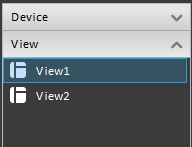
View : Cliquez View pour accéder au menu de visionnement. Ensuite double-cliquez sur une vue pour l’ouvrir sur la zone d’affichage.
![Graphic]()
- Devices : Affiche une liste de groupes, de caméras et de systèmes connectés au client. Glissez les éléments vers la zone d’affichage pour ouvrir la vidéo en direct. Cliquez droit sur la souris pour voir les options supplémentaires.




16.2.2 Ouverture de Visionnement en direct sur plusieurs moniteurs
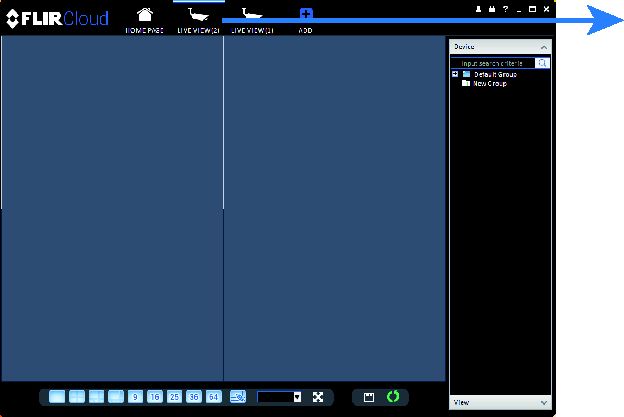
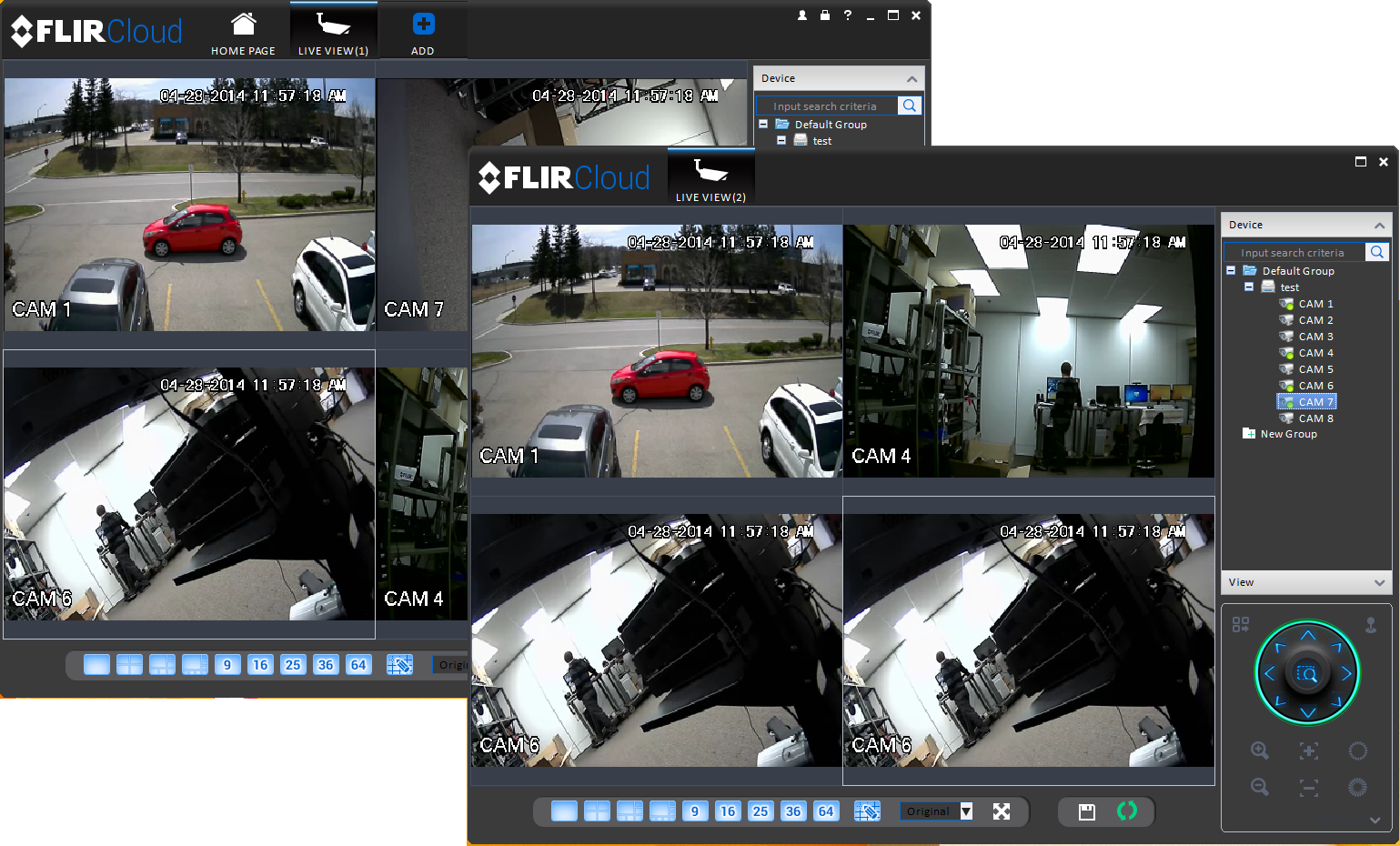
Si votre ordinateur dispose de plusieurs moniteurs, vous pouvez ouvrir plus d’un onglet Visionnement en direct et les déplacer
vers les moniteurs secondaires. Cela vous permet de gérer des caméras avec plusieurs moniteurs en même temps.

-
Cliquez
![icon]() et ensuite cliquez
et ensuite cliquez ![icon]() pour créer un onglet Visionnement en direct.
pour créer un onglet Visionnement en direct.
-
Cliquez et faites glisser l’onglet en dehors de la fenêtre du client pour créer une nouvelle fenêtre. Vous pouvez faire glisser
la fenêtre vers l’un des moniteurs secondaires.
![Graphic]() Résultat
Résultat![Graphic]()
Pour ouvrir Visionnement en direct sur de multiples écrans :
16.3 Contrôle des caméras PTZ
Si vous avez des caméras PTZ (non incluses), vous pouvez les contrôler en utilisant le client.
- Cliquez sur la zone d’affichage avec les caméras PTZ et utilisez les contrôles PTZ affichés à l’écran.
Pour contrôler les caméras PTZ :
Commandes PTZ :
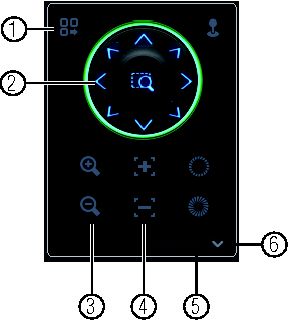
- Ouvrir le menu : Cliquez pour ouvrir les contrôles du menu OSD de la caméra. Ceci peut ne pas être pris en charge par tous les modèles de caméra.
-
Déplacer la caméra : Cliquez sur les flèches pour déplacer la caméra.
Cliquez
![icon]() pour ouvrir le mode zoom dynamique. Ensuite cliquez et faites glisser le curseur sur la zone de la vidéo pour effectuer un
zoom avant avec la caméra sur une zone précise.
pour ouvrir le mode zoom dynamique. Ensuite cliquez et faites glisser le curseur sur la zone de la vidéo pour effectuer un
zoom avant avec la caméra sur une zone précise.
- Zoom +/- : Cliquez pour réaliser un zoom avant ou arrière avec la caméra.
- Mise au point +/- : Cliquez pour augmenter / diminuer la mise au point.
- Iris +/- : Cliquez pour augmenter / diminuer l’iris.
- Avancé : Cliquez pour accéder aux commandes avancées PTZ.
 pour ouvrir le mode zoom dynamique. Ensuite cliquez et faites glisser le curseur sur la zone de la vidéo pour effectuer un
zoom avant avec la caméra sur une zone précise.
pour ouvrir le mode zoom dynamique. Ensuite cliquez et faites glisser le curseur sur la zone de la vidéo pour effectuer un
zoom avant avec la caméra sur une zone précise.
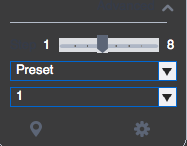
16.3.1 Pré-réglages PTZ
Les préréglages sauvegarderont la position de la caméra pour pouvoir y revenir rapidement.
-
Cliquez
![icon]() pour ouvrir les commandes avancées. Sélectionnez Preset.
pour ouvrir les commandes avancées. Sélectionnez Preset.
-
Cliquez
![icon]() .
.
![Graphic]()
-
Sélectionnez le numéro du pré-réglage que vous souhaitez ajouter.
![Graphic]()
- Déplacez la caméra vers la position désirée.
-
Cliquez
![Graphic]() pour enregistrer la position actuelle comme pré-réglage.
pour enregistrer la position actuelle comme pré-réglage.
Pour ajouter des pré-réglages :
 pour ouvrir les commandes avancées. Sélectionnez
  .
.
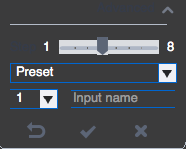

-
Sélectionnez le numéro du pré-réglage dans la liste ou cliquez
![icon]() pour accéder au pré-réglage actuellement sélectionné.
pour accéder au pré-réglage actuellement sélectionné.
Pour accéder a un pré-réglage enregistré :
 pour accéder au pré-réglage actuellement sélectionné.
16.3.2 Visite guidée PTZ.
Les visites guidées passeront par un ensemble de préréglages.
-
Cliquez
![icon]() pour ouvrir les commandes avancées. Sélectionnez Tour.
pour ouvrir les commandes avancées. Sélectionnez Tour.
-
Cliquez
![icon]() .
.
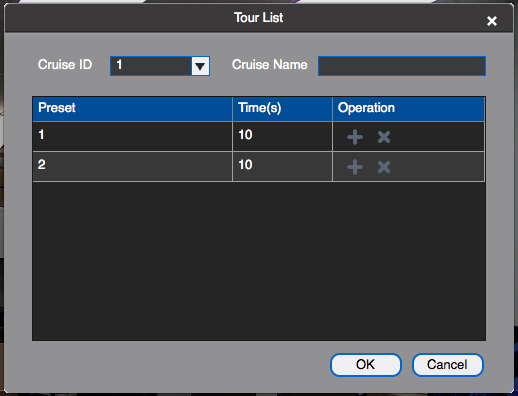
![Graphic]()
- Sous Cruise ID, sélectionnez le nombre de visites guidées que vous voudriez configurer.
- (Facultatif) Sous Cruise Name, entrez un nom pour la visite guidée.
-
Utilisez le tableau pour sélectionner les pré-réglages que vous voudriez inclure dans la visite guidée et l’ordre des pré-réglages.
![Graphic]()
- Preset : Sélectionnez le numéro de pré-réglage.
- Time(s) : Entrez le temps en secondes où la caméra restera sur le pré-réglage sélectionné.
-
Operation : Cliquez
![icon]() pour ajouter un pré-réglage à la visite guidée. Cliquez
pour ajouter un pré-réglage à la visite guidée. Cliquez ![icon]() pour supprimer un pré-réglage de la visite guidée.
pour supprimer un pré-réglage de la visite guidée.
- Cliquer sur OK pour sauvegarder les changements.
Pour configurer une visite guidée PTZ :
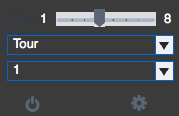
 pour ajouter un pré-réglage à la visite guidée. Cliquez
  pour supprimer un pré-réglage de la visite guidée.
-
Sélectionnez le numéro de la visite guidée et cliquez
![icon]() .
.
Pour effectuer une visite guidée PTZ :
 .
. 16.3.3 Motif PTZ
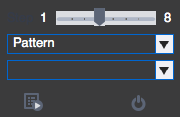
Les motifs font automatiquement fluctuer la caméra entre deux positions.
-
Cliquez
![icon]() pour ouvrir les commandes avancées. Sélectionnez Pattern.
pour ouvrir les commandes avancées. Sélectionnez Pattern.
-
Sélectionnez le numéro du motif que vous souhaitez définir.
![Graphic]()
- Déplacez la caméra vers la position initiale souhaitée.
-
Cliquez
![icon]() pour démarrer l’enregistrement du motif.
pour démarrer l’enregistrement du motif.
-
Déplacez la caméra vers la position finale souhaitée. Après, cliquez
![icon]() pour arrêter d’enregistrer le motif.
pour arrêter d’enregistrer le motif.
Pour créer un motif :
 pour démarrer l’enregistrement du motif.
 -
Sélectionnez le numéro du motif et cliquez
![icon]() .
.
Pour exécuter un motif :
16.3.4 Balayage PTZ
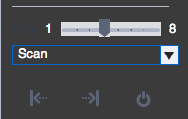
Le balayage fluctue automatiquement entre un point gauche et un point droit.
-
Cliquez
![icon]() pour ouvrir les commandes avancées. Sélectionnez Scan.
pour ouvrir les commandes avancées. Sélectionnez Scan.
![Graphic]()
-
Déplacez la caméra vers la position de gauche désirée et cliquez
![icon]() .
.
-
Déplacez la caméra vers la position de droite désirée et cliquez
![icon]() .
.
Pour définir le mode balayage :
 .
. .
.-
Cliquez
![icon]() .
.
Pour exécuter le mode balayage :
16.3.5 Panoramique PTZ
Le panoramique fait tourner la caméra sur 360 °.
-
Cliquez
![icon]() pour ouvrir les commandes avancées. Sélectionnez Pan.
pour ouvrir les commandes avancées. Sélectionnez Pan.
-
Cliquez
![icon]() .
.
Pour exécuter le mode panoramique :
16.4 Lecture
Vous pouvez utiliser le mode lecture pour repasser la vidéo enregistrée dans le système connecté au client.
-
Cliquez
![icon]() et ensuite cliquez
et ensuite cliquez ![icon]() pour créer un onglet Lecture.
pour créer un onglet Lecture.
Pour accéder au mode lecture :
 pour créer un onglet Lecture.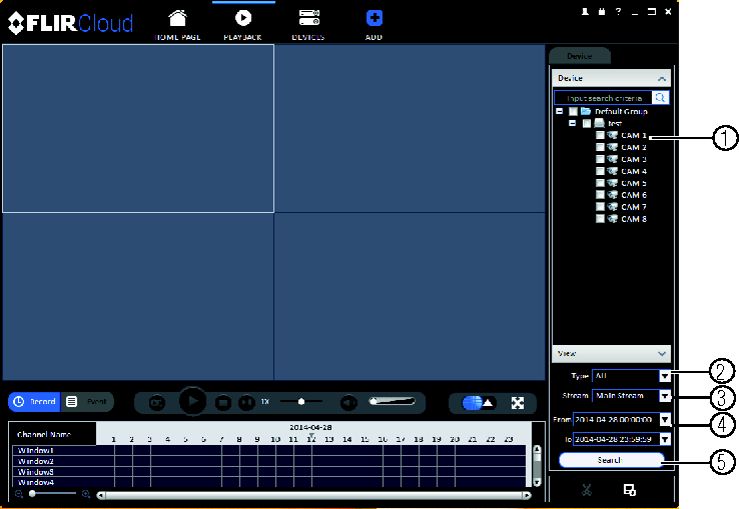
- Cochez les canaux que vous désirez lire depuis la liste de dispositifs.
-
Sous Type, cochez les types de fichier que vous recherchez.
- All : Tous les enregistrements.
- General : Enregistrements continus.
- MD : Enregistrements par détection de mouvement.
- Alarm : Enregistrements d’alarme. Votre système doit prendre en charge les dispositifs d’alarmes (non inclus) afin d’utiliser cette option.
- Sous Stream, sélectionnez Main Stream pour rechercher les enregistrements du flux principal (haute qualité) ou Sub Stream pour rechercher les enregistrements du flux secondaire (petits fichiers).
- Sélectionnez l’heure de début et l’heure de fin de votre recherche sous From et To. Vous ne pouvez pas rechercher plus de 24 heures de vidéo.
- Cliquez Search. Attendez que le client trouve la vidéo enregistrée dans le système.
-
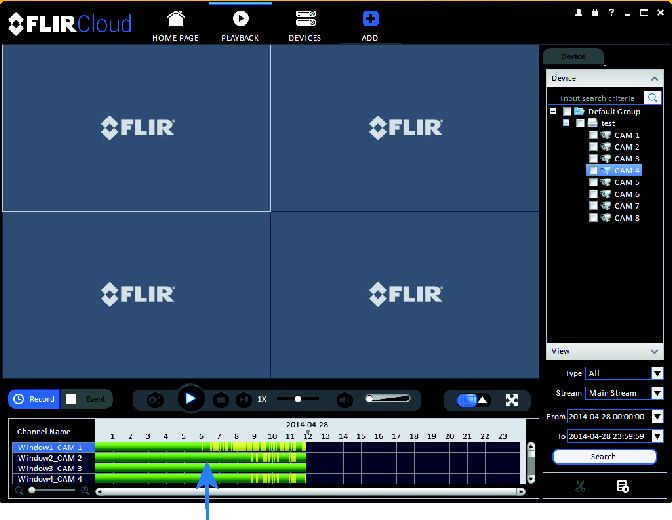
Cliquez sur l’icône de lecture pour commencer la lecture.
![Graphic]()
Pour effectuer la lecture de la vidéo :
16.5 Commandes de lecture
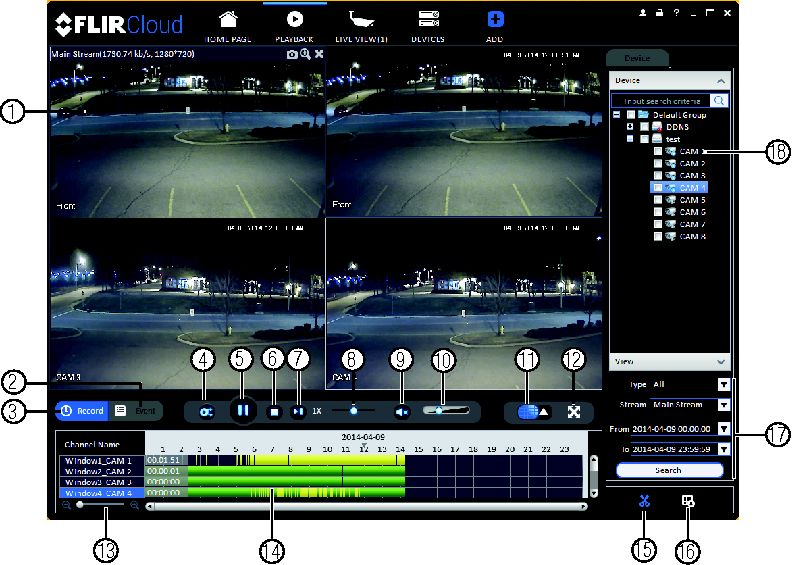
-
Zone d’affichage : Double cliquez pour agrandir / retourner au mode d’écran partagé. Passez le curseur de la souris au dessus de la zone d’affichage
pour ouvrir la barre d’outils de la caméra.
![Graphic]()
-
![icon]() Image instantanée : Cliquez pour enregistrer une image instantanée.
Image instantanée : Cliquez pour enregistrer une image instantanée.
-
![icon]() Zoom numérique : Cliquez pour activer le mode zoom numérique. Ensuite, cliquez et faites glisser la souris pour effectuer un zoom avant.
Cliquez et faites glisser pour faire un panorama de la caméra. Cliquez
Zoom numérique : Cliquez pour activer le mode zoom numérique. Ensuite, cliquez et faites glisser la souris pour effectuer un zoom avant.
Cliquez et faites glisser pour faire un panorama de la caméra. Cliquez ![icon]() à nouveau pour effectuer un zoom arrière.
à nouveau pour effectuer un zoom arrière.
-
- Event : Cliquez pour visionner les enregistrements selon une liste d’événements et de fichiers.
- Record : Cliquez pour visionner les enregistrements sur une ligne chronologique.
- Synchronisez: Cliquez pour synchroniser la lecture entre les canaux. Cela force tous les canaux à faire la lecture à partir du même moment.
- Pause et lecture
- Arrêt.
- Trame-par-trame : Cliquez pour faire avancer la vidéo par trame.
- Vitesse de lecture : Utilisez le curseur pour ajuster la vitesse de la lecture.
- Sourdine.
- Volume.
- Écran partagé : Sélectionnez la configuration d’écran partagé.
- Plein écran : Cliquez pour ouvrir la lecture en plein écran. Appuyez ESC pour sortir du plein écran.
- Zoom de la ligne chronologique : Utilisez le curseur pour effectuer un zoom avant/arrière de la ligne chronologique.
- Ligne chronologique de la lecture : Affiche les enregistrements des canaux sélectionnés sur une ligne chronologique. Cliquez sur la ligne chronologique pour démarrer la lecture ou sélectionnez une heure de lecture. Chaque type d’enregistrements est affiché selon une couleur différente. Les enregistrements continus sont en vert, les enregistrements par détection de mouvements sont en jaune et les enregistrements d’alarmes sont en rouge.
- Séquence vidéo : Cliquez pour démarrer une séquence vidéo. Vous pouvez télécharger des séquences vidéo sur votre disque dur.
- Liste de téléchargements : Cliquez pour voir une liste des fichiers que vous avez téléchargé et le progrès des fichiers en cours de téléchargement.
- Recherche : Recherche de vidéos sur les canaux sélectionnés selon vos paramètres de recherche.
- Liste de dispositifs : Sélectionnez les canaux que vous voudriez rechercher ou dont vous voulez faire la lecture de la vidéo.



16.6 Téléchargement de vidéos vers le disque dur de votre ordinateur
Vous pouvez télécharger des vidéos vers le disque dur de votre ordinateur afin de sauvegarder des événements importants ou
de les partager. Il est recommandé de télécharger les vidéos des événements importants dès que possible afin de s’assurer
qu’ils ne seront pas écrasés par de nouveaux enregistrements.
- Commencez la lecture de la vidéo en suivant les étapes dans 16.4 Lecture .
-
Cliquez
![icon]() pour démarrer une séquence vidéo au moment actuel de la lecture. Cliquez
pour démarrer une séquence vidéo au moment actuel de la lecture. Cliquez ![icon]() pour arrêter la séquence vidéo.
pour arrêter la séquence vidéo.
-
Configurez les options de sauvegarde suivantes :
![Graphic]()
- Path : Utilisez le dossier de sauvegarde par défaut ou cliquez Browse pour sélectionner un dossier différent.
- File Format : Choisir le format du fichier vidéo.
- Download Video Player : Cochez pour garder une copie du lecteur vidéo avec les fichiers téléchargés.
- Cliquez OK pour démarrer le téléchargement. Une fenêtre émergente présentant l’évolution du téléchargement des fichiers s’affichera.
Pour télécharger des fichiers vidéo :
 pour démarrer une séquence vidéo au moment actuel de la lecture. Cliquez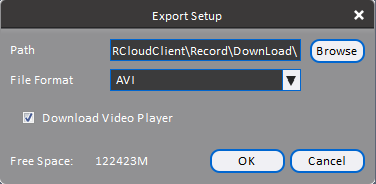
16.7 Alarmes
Le menu d’alarme vous permet de visionner une liste des alarmes reçues par le logiciel client.
 .
.
Aperçu du menu Alarme :
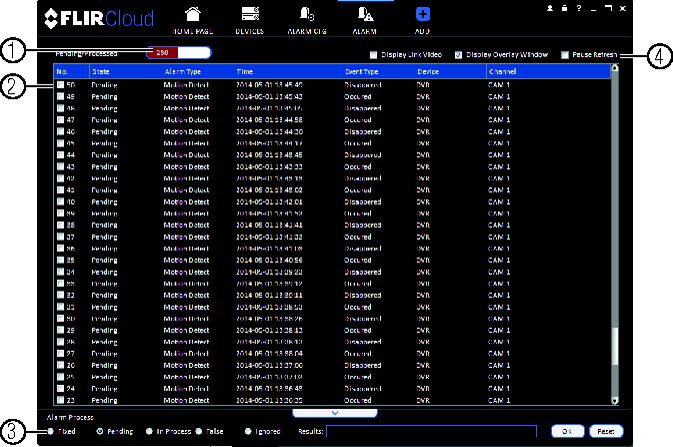
- Nombre d’alarmes : Affiche le nombre d’alarmes ouvertes.
- Liste d’alarmes : Affiche la liste d’alarmes et d’information sur les événements reliés ainsi que les systèmes et les canaux qui les ont déclenchées.
- Processus d’alarme : Vous pouvez fermer des alarmes en choisissant une des options et en cliquant OK.
-
Options : Cochez pour activer les éléments suivants :
- Display Link Video : Ouvrez les vidéos en direct pour surveiller les alarmes sur une base continue.
-
Display Overlay Window : Afficher les contrôles de superposition. Ils vous permettent d’activer / de désactiver les alertes sonores et de rapidement
revenir au menu Alarme depuis un onglet différent.
![Graphic]()
- Pause Refresh : Arrêt de l’actualisation du vidéo en direct à l’intérieur du vidéo émergent.

16.8 Log
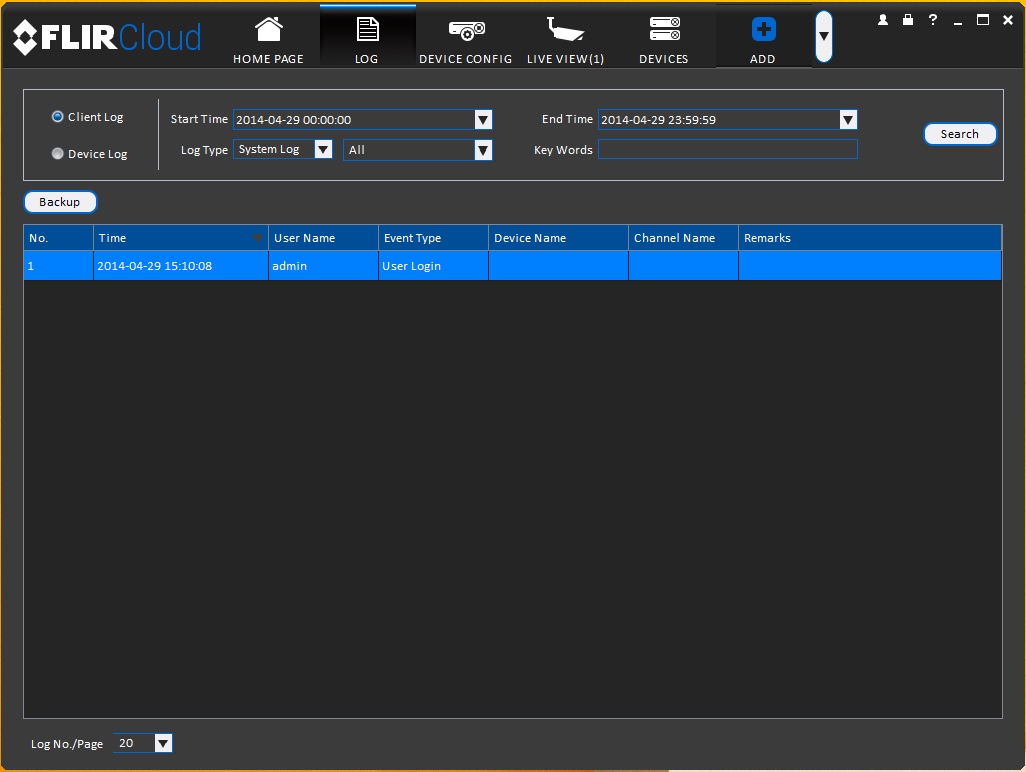
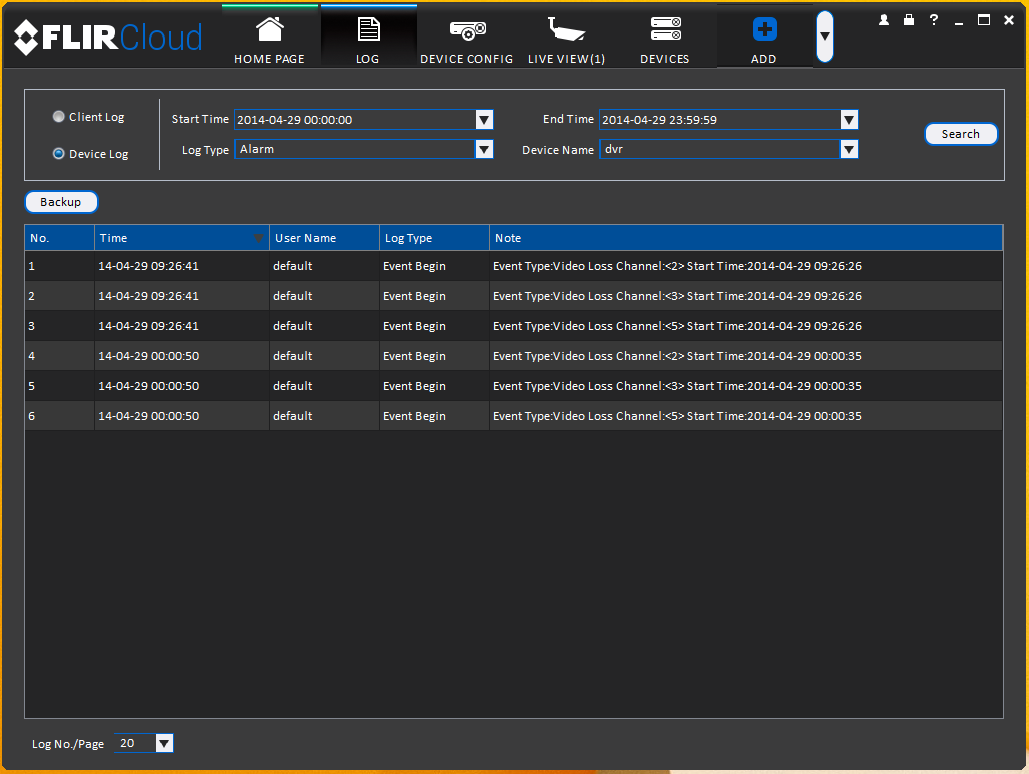
Le menu Historique d’activités vous permet de voir l’historique du logiciel client ou de voir l’historique des systèmes connectés.
Pour accéder aux historiques d’activités :
-
Cliquez
![icon]() et ensuite cliquez
et ensuite cliquez ![icon]() .
.
 .
.-
Cliquez Client Log pour afficher l’historique du logiciel client.
![Graphic]()
-
Configurer les éléments suivants :
- Start Time/End Time : Sélectionnez la période de début et de fin pour la recherche de l’historique des activités.
- Log Type : Sélectionnez le type d’historique d’activités que vous cherchez.
- Cliquer sur Search.
Pour voir l’historique du client :
Pour afficher l’historique d’activités des systèmes connectés :
-
Cliquez Device Log pour afficher l’historique d’activités des systèmes connectés.
![Graphic]()
-
Configurer les éléments suivants :
- Start Time/End Time : Sélectionnez la période de début et de fin pour la recherche de l’historique des activités.
- Log Type : Sélectionnez le type d’historique d’activités que vous cherchez.
- Device Name : Sélectionnez le système dont vous voudriez voir l’historique des activités.
- Cliquer sur Search.
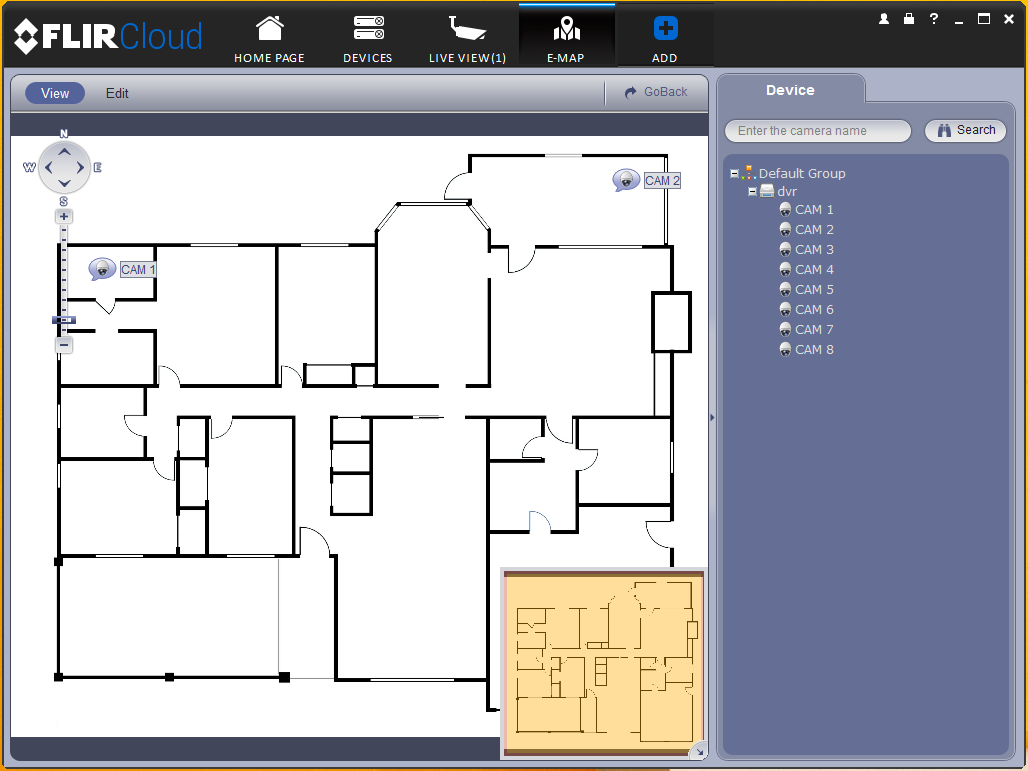
16.9 Carte électronique
La carte électronique vous permet de positionner les caméras sur une image fixe. Par exemple, vous pouvez utiliser la carte
électronique afin de créer une carte virtuelle du positionnement de vos caméras selon le plan de votre maison ou de votre
entreprise.
-
Cliquez
![icon]() et ensuite cliquez
et ensuite cliquez ![icon]() .
.
-
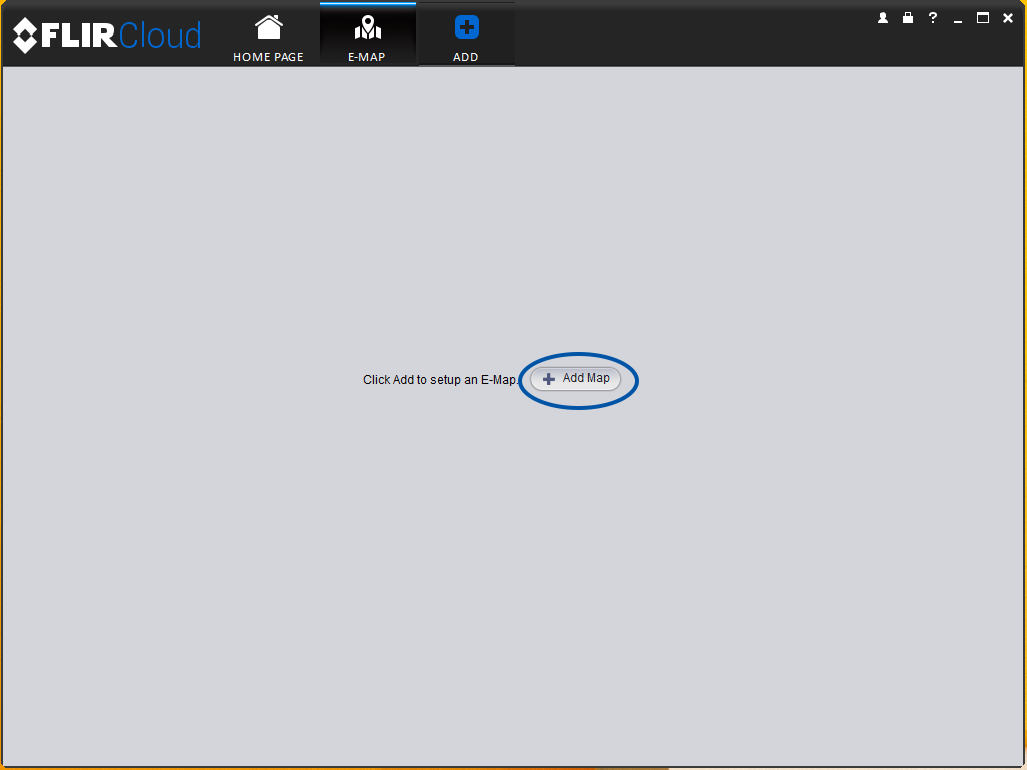
Cliquez Add Map.
![Graphic]()
-
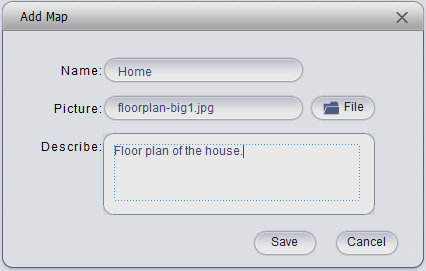
Configurer les éléments suivants :
![Graphic]()
- Name : Entrez un nom de votre choix pour la carte électronique.
- Picture : Cliquez File et ensuite sélectionnez une image .png, .bmp, ou .jpg de votre ordinateur pour l’utiliser comme une carte électronique.
- Describe (optional) : Écrivez une description de la carte électronique.
- Cliquez Save.
-
Cliquez Edit pour éditer la carte électronique.
![Graphic]()
-
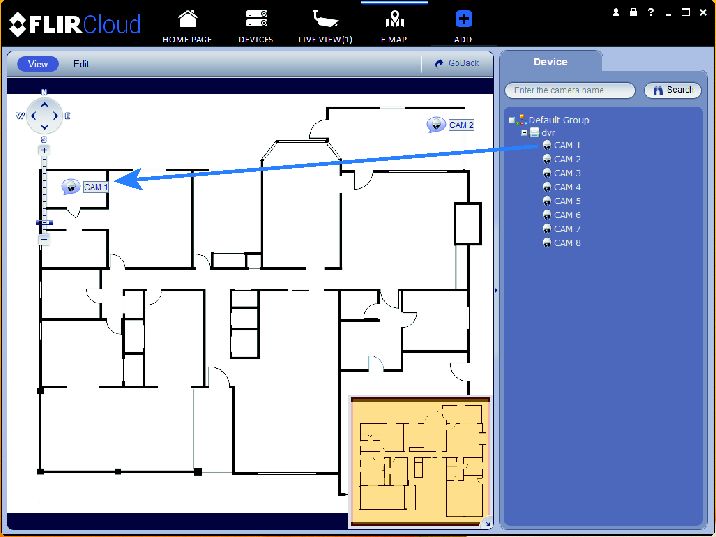
Cliquez et faites glisser les caméras de la liste de dispositifs pour les placer sur la carte.
![Graphic]()
Pour créer une carte électronique :
 .
.
Pour ouvrir les caméras depuis la carte électronique :
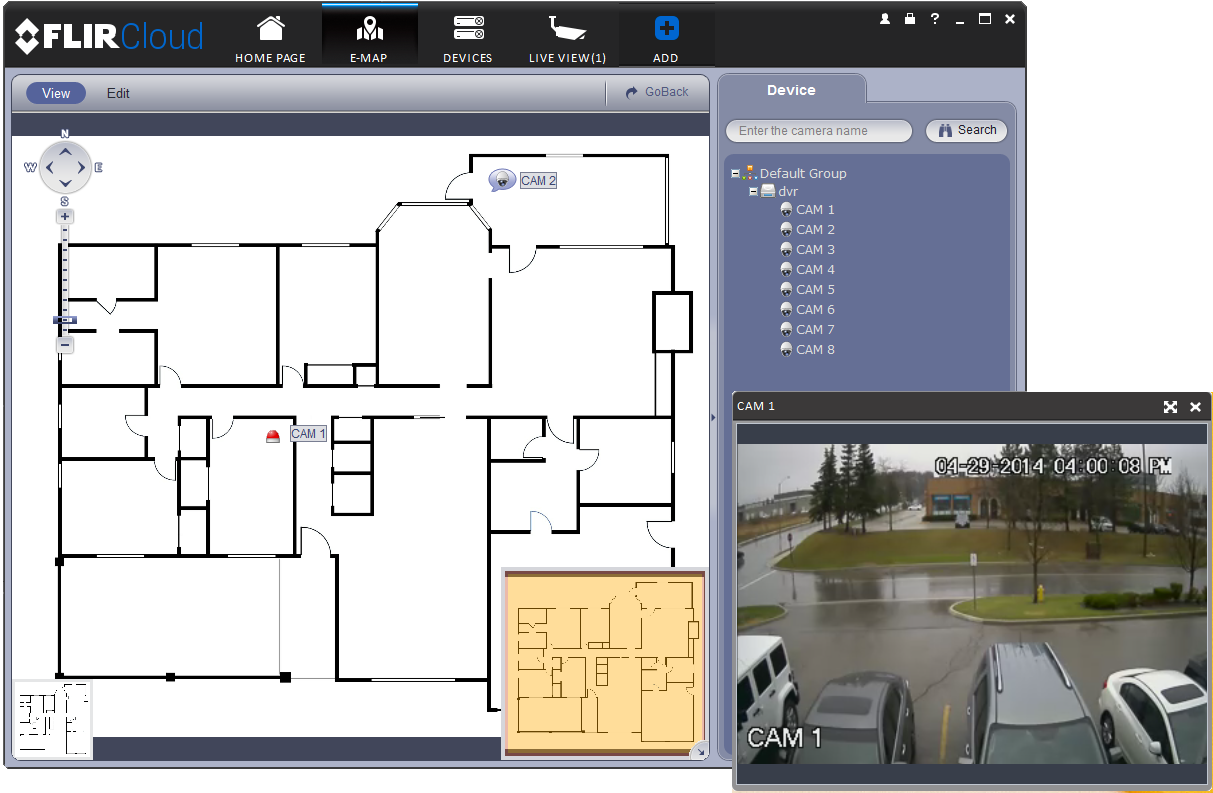
- Cliquez View.
-
Double cliquez sur les caméras positionnées sur la carte afin d’ouvrir la vidéo en direct.
![Graphic]()
16.10 Dispositifs
Le menu Dispositifs est l’endroit ou vous pouvez gérer les systèmes connectés au logiciel client.
 .
.
Présentation de Dispositifs :
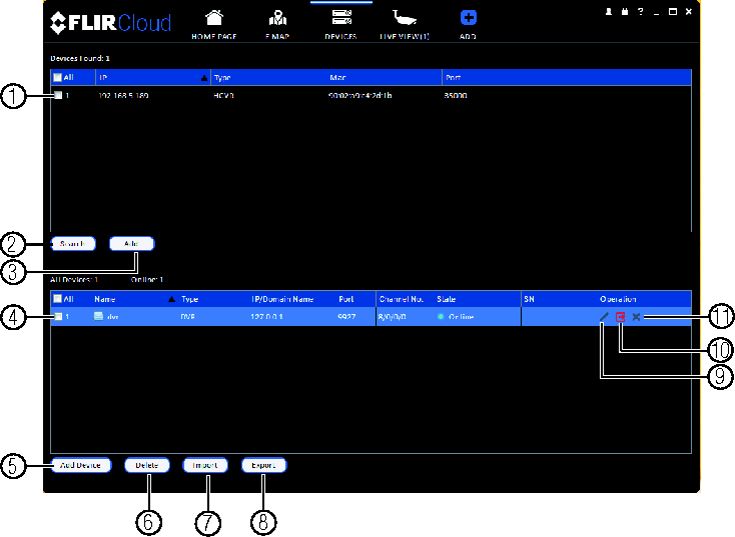
- Devices Found : Affiche les systèmes connectés au même réseau que l’ordinateur du client. Une fois que vous êtes connecté au système, il se déplace au bas de l’écran.
- Search : Actualisez la liste des systèmes connectés au réseau.
- Add : Ajouter les systèmes sélectionnés au logiciel client.
- Device list : Affiche une liste des systèmes connectés au logiciel client ainsi que les systèmes présentement en ligne.
- Add Device : Ajouter un système à distance en utilisant l’identifiant du dispositif son adresse IP / DDNS.
- Delete : Supprimer le système sélectionné.
- Import : Importer une liste de systèmes depuis un fichier enregistré en format .xml
- Export : Exporter une liste des systèmes présentement connectés à un fichier en format .xml Cette opération est utile si vous avez besoin d’installer à nouveau le logiciel ou si vous désirez ouvrir la même liste de systèmes sur un ordinateur différent.
- Éditer : Modifier les détails de la connexion du système.
- Connexion/déconnexion manuelle : Connecter ou déconnecter manuellement le système.
- Supprimer : Supprimer le système.
16.11 Configuration des dispositifs
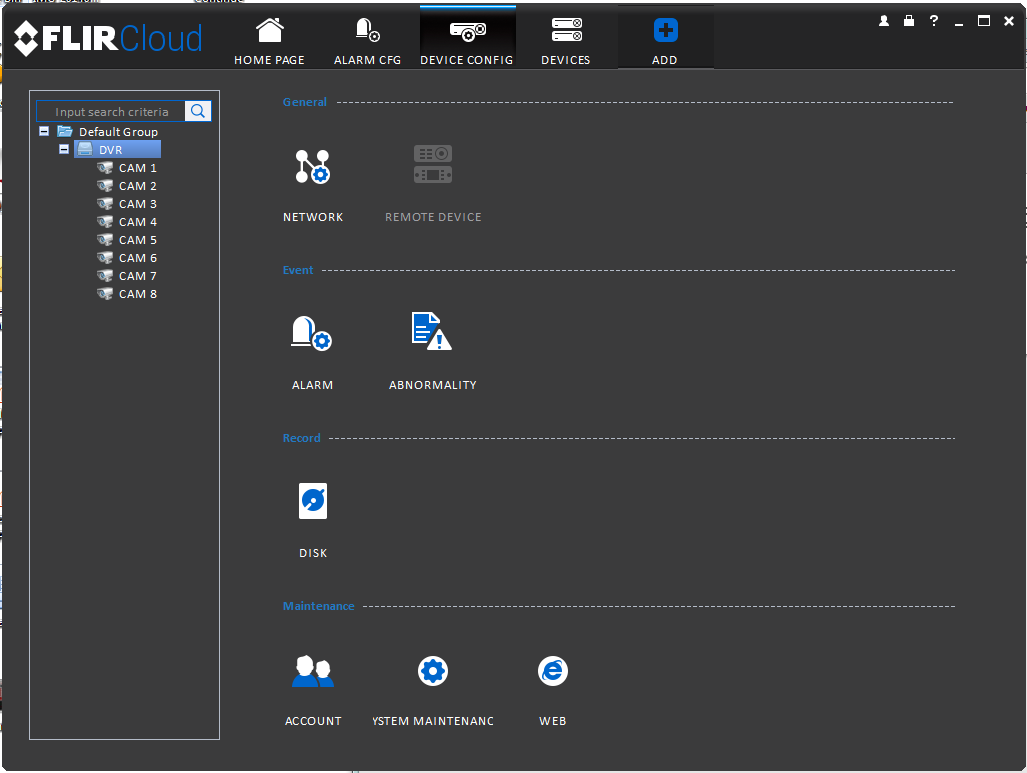
Le menu Configuration des dispositifs vous permet de configurer à distance les réglages des systèmes connectés.
 .
.
16.12 Alarme CFG
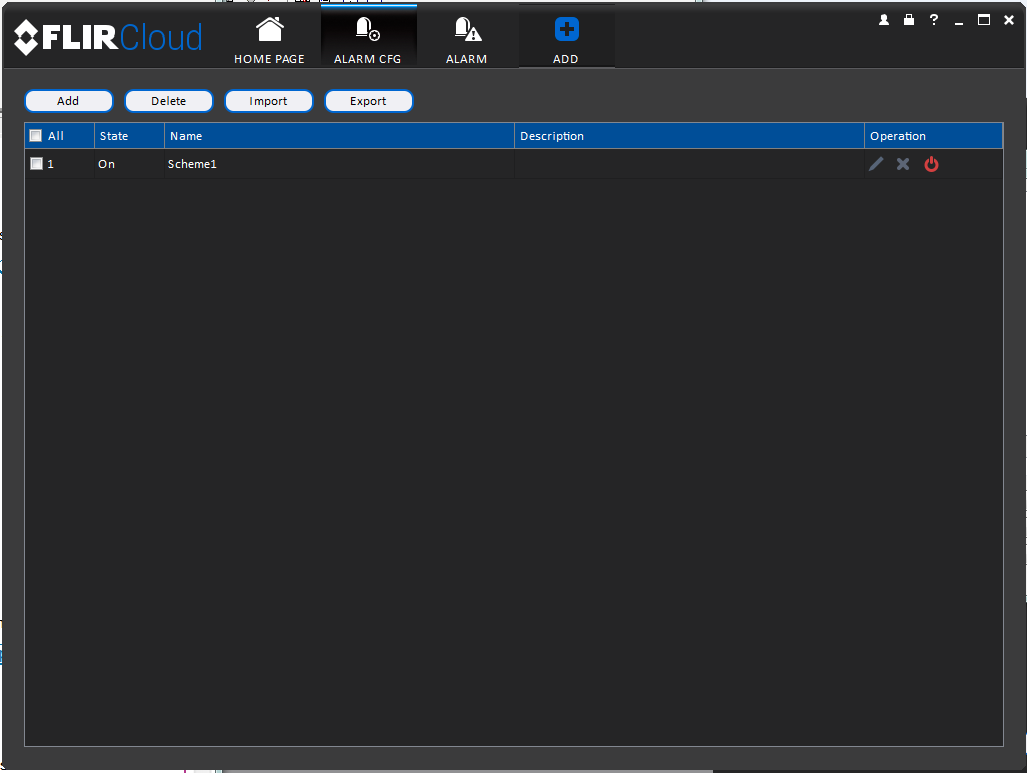
Le menu Alarme CFG vous permet de configurer les alarmes pour le logiciel client. Le logiciel client vous avertira en faisant
apparaître une vidéo en direct et en émettant des alertes sonores.
-
Cliquez
![icon]() et ensuite cliquez
et ensuite cliquez ![icon]() .
.
-
Cliquez Add pour ajouter une nouvelle alarme.
![Graphic]()
-
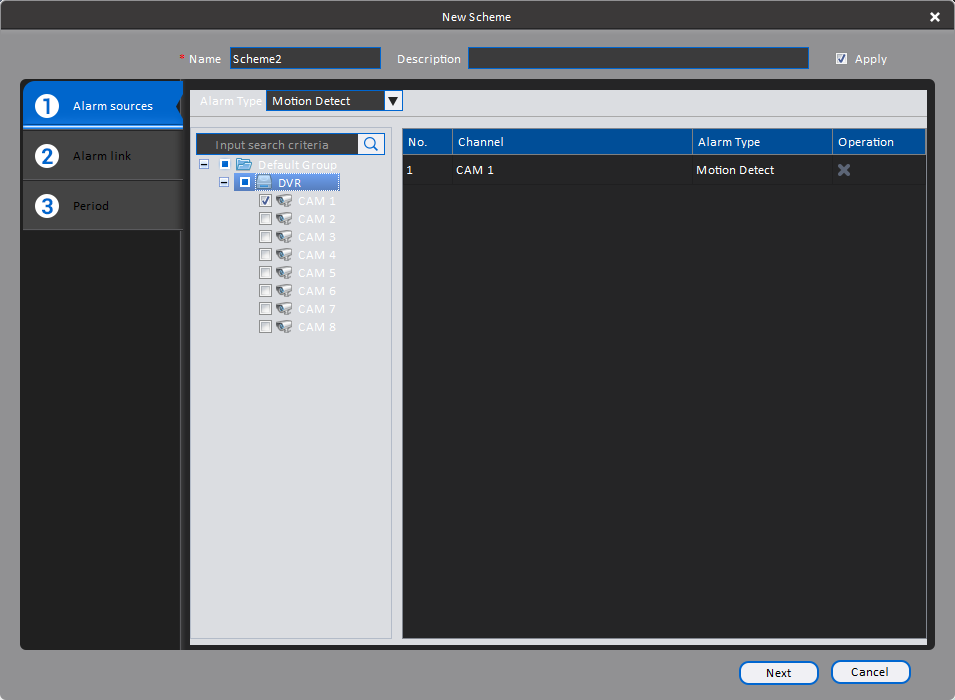
Dans le menu Alarm sources, vous réglez les paramètres qui déclenchent l’alarme.
![Graphic]()
- Sous Alarm Type, sélectionnez le type d’alarme qui déclenchera une alarme. Par exemple, vous pouvez sélectionner Détection de mouvement pour que l’alarme soit déclenchée par le mouvement.
- Sélectionnez les systèmes et canaux que vous désirez qu’ils déclenchent une alarme. En continuant l’exemple, si CAM 1 est sélectionnée, l’alarme sera déclenchée si il y a du mouvement sur CAM 1.
- Cliquez Next.
-
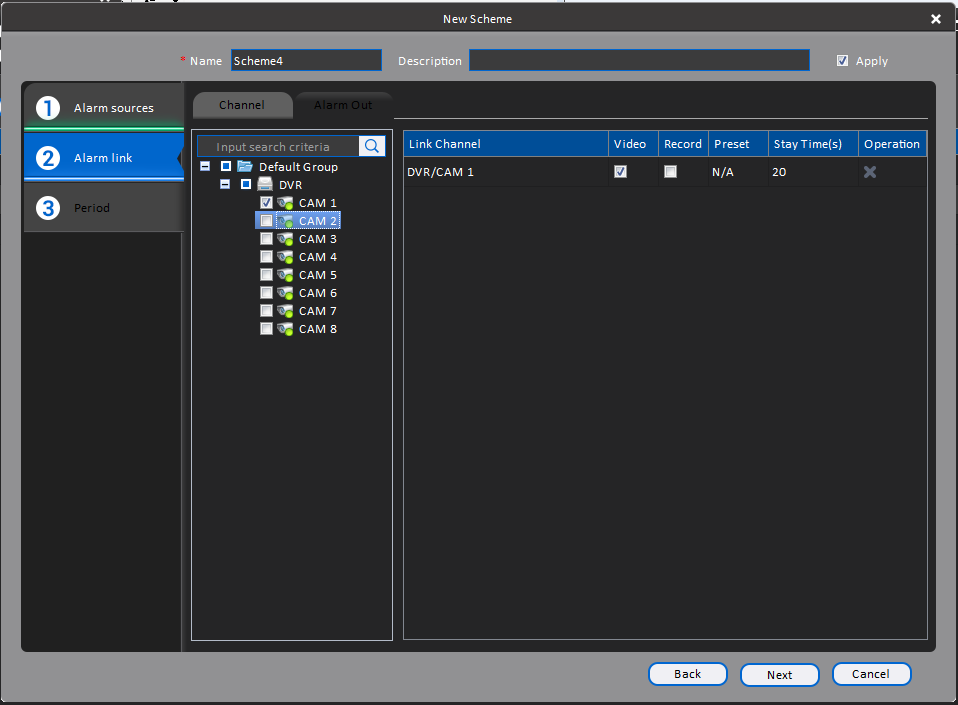
Dans le menu Alarm link, vous définissez les réponses aux alarmes. Sélectionnez les canaux qui apparaîtront ou qui s’alarmeront (non inclus; ce ne
sont pas tous les systèmes qui prennent en charge les dispositifs d’alarme) et qui seront déclenchés par une alarme.
Pour chaque canal sélectionné, configurez les éléments suivants :
![Graphic]()
-
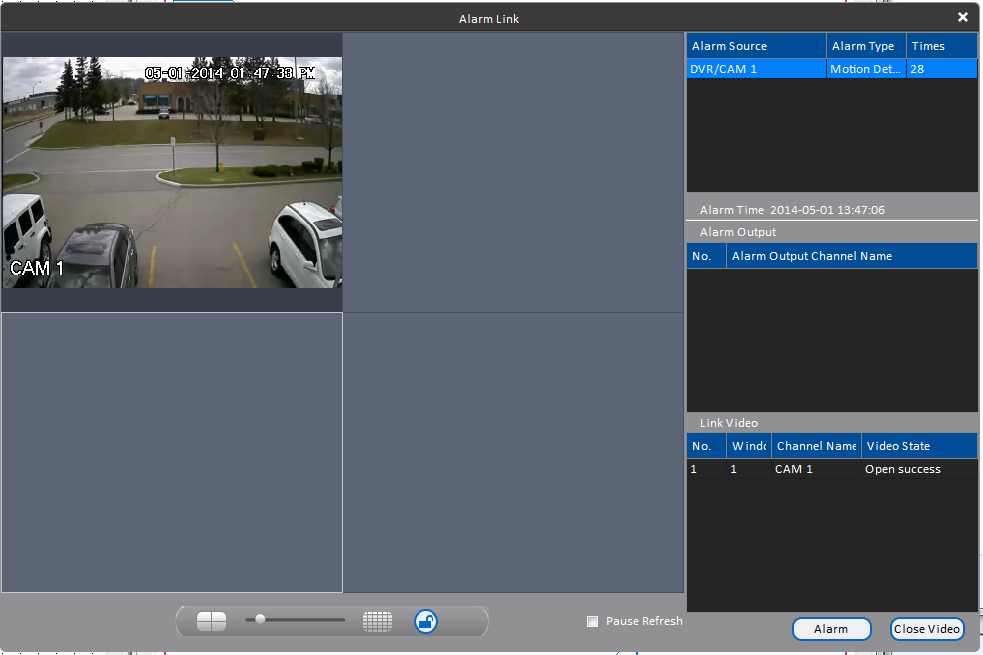
Video : Ouvrir une fenêtre émergente avec une vidéo en direct depuis le canal sélectionné, comme celle ci-dessous.
![Graphic]()
- Record : Enregistrer une vidéo depuis le canal choisi.
- Preset : Si vous choisissez une caméra PTZ vous pouvez sélectionnez le préréglage qui sera activé lorsqu’une alarme survient.
- Stay Time : Entrez le nombre de secondes durant lesquelles la fenêtre de la vidéo restera ouverte ou enregistrera lorsqu’une alarme survient.
-
Video : Ouvrir une fenêtre émergente avec une vidéo en direct depuis le canal sélectionné, comme celle ci-dessous.
- Cliquez Next.
-
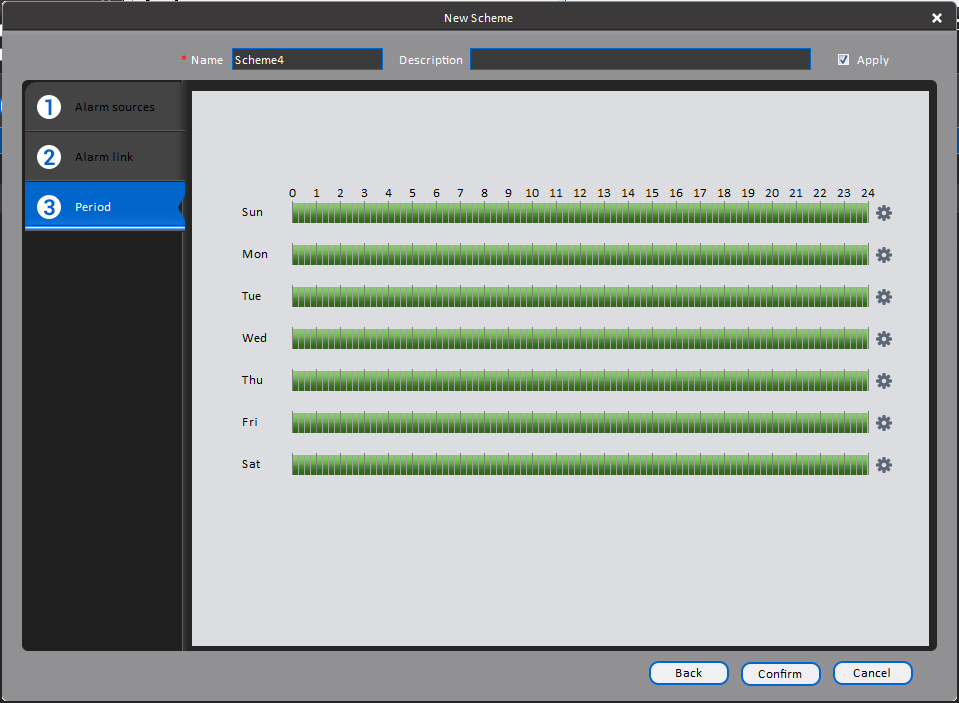
Dans la fenêtre Period, configurez le temps où l’alarme sera activée.
![Graphic]()
- Cliquez Confirm pour enregistrer l’alarme.
Pour créer des alarmes :
 .
.
Pour gérer les alarmes :
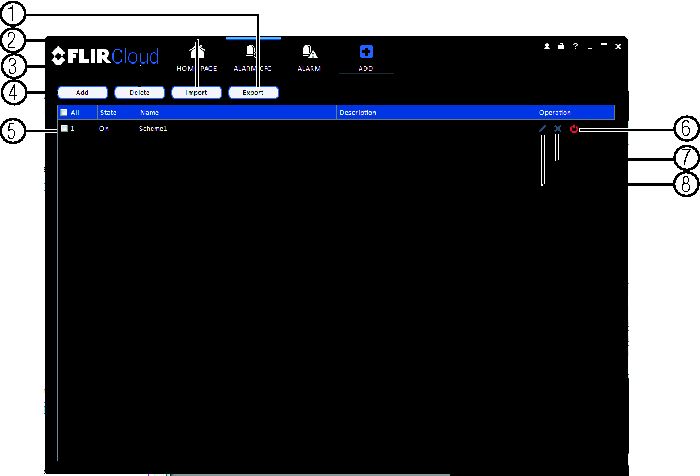
- Export : Exporter la liste actuelle des alarmes en format de fichier .xml
- Import : Importer une liste d’alarmes.
- Delete : Supprimer l’alarme sélectionnée.
- Add : Ajouter une nouvelle alarme.
- Alarms.
- On/off : Cliquer pour activer ou désactiver une alarme.
- Delete : Cliquer pour supprimer une alarme.
- Edit : Cliquer pour éditer les paramètres d’alarme.
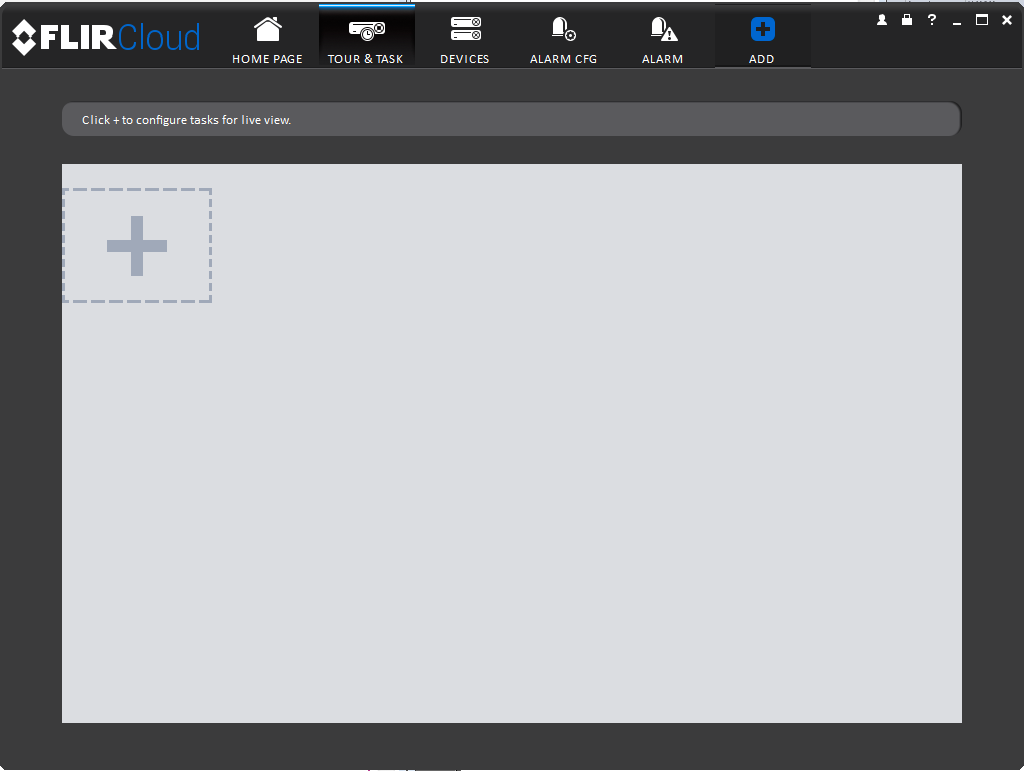
16.13 Visite guidée et Tâche
Le menu Tour & Task est l’endroit ou vous pouvez définir les vues pour le système. Vous pouvez aussi configurer des visites
guidées, ce qui permet au client de passer automatiquement entre différentes vues.
-
Cliquez
![icon]() dans Visionnement en direct pour démarrer une visite guidée. Le Visionnement en direct fluctuera automatiquement entre toutes
les vues que vous avez défini dans le menu Tour & Task. Cliquez de nouveau pour arrêter la visite guidée.
dans Visionnement en direct pour démarrer une visite guidée. Le Visionnement en direct fluctuera automatiquement entre toutes
les vues que vous avez défini dans le menu Tour & Task. Cliquez de nouveau pour arrêter la visite guidée.
Pour démarrer une visite guidée :
 dans Visionnement en direct pour démarrer une visite guidée. Le Visionnement en direct fluctuera automatiquement entre toutes
les vues que vous avez défini dans le menu Tour & Task. Cliquez de nouveau pour arrêter la visite guidée.
dans Visionnement en direct pour démarrer une visite guidée. Le Visionnement en direct fluctuera automatiquement entre toutes
les vues que vous avez défini dans le menu Tour & Task. Cliquez de nouveau pour arrêter la visite guidée.-
Cliquez
![icon]() et ensuite cliquez
et ensuite cliquez ![icon]() .
.
-
Cliquez + pour ajouter une nouvelle vue.
![Graphic]()
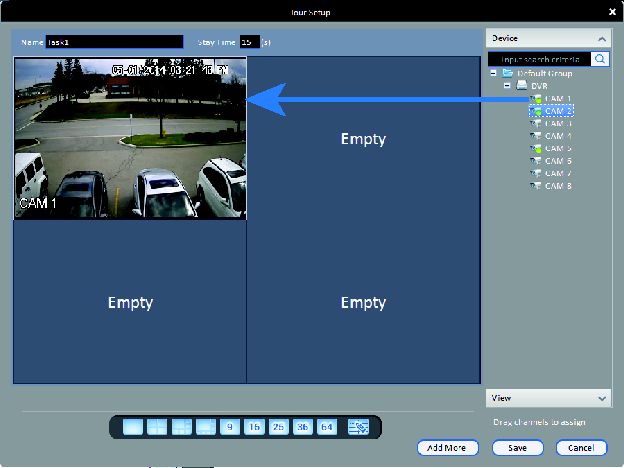
- Sous Name, entrez un nom pour votre vue.
- Sous Stay Time, entrez un nombre de secondes où la vue sera affichée avant que le client passe à la suivante.
-
Sélectionnez le mode partage d’écran que vous désirez utiliser pour la vue, puis cliquez-glissez les canaux vers les zones
vides de la grille afin de sélectionner les canaux à afficher dans la vue.
![Graphic]()
- Cliquez Save pour enregistrer la vue. Ou cliquez Add More pour enregistrer la vue et créer une autre vue.
Pour ajouter des vues :
 .
.
16.14 Compte
Le menu Compte est utilisé pour configurer les comptes d’utilisateurs et les mots de passe du logiciel client. Afin de simplifier
la gestion, vous pouvez regrouper les comptes d’utilisateurs selon leur rôle. Le rôle détermine les permissions qu’un compte
d’utilisateur individuel peut détenir.
 .
.16.14.1 Gestion des comptes d’utilisateurs
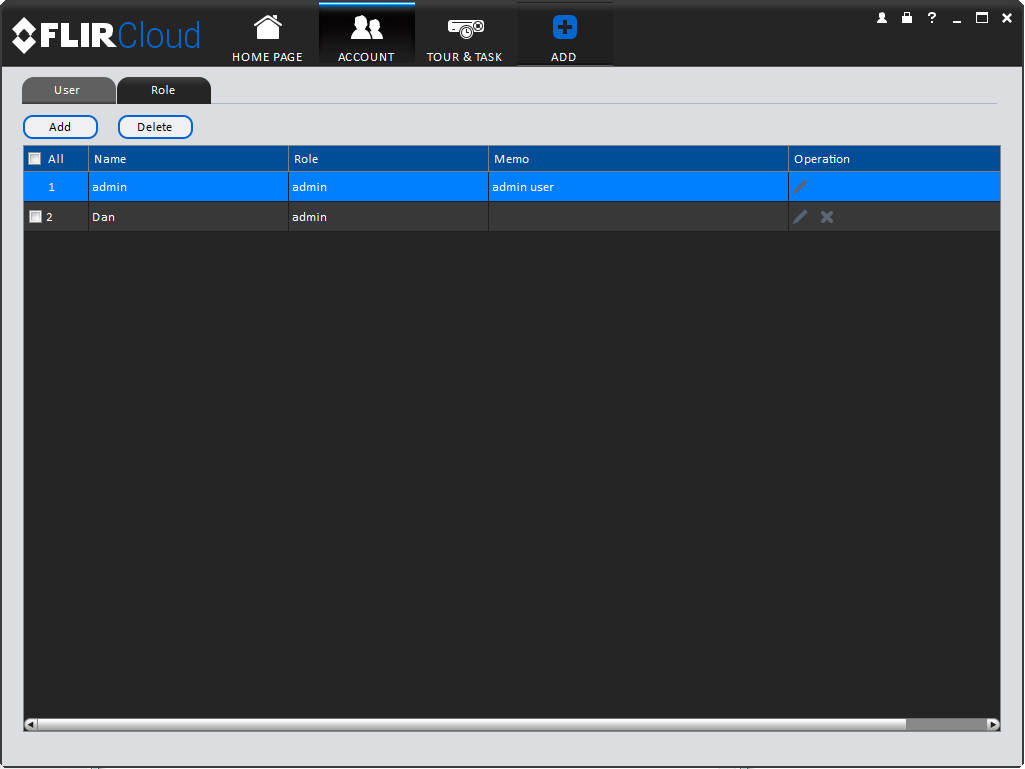
Par défaut, le logiciel client inclus un compte admin possédant un accès complet aux fonctions du logiciel et aux systèmes
connectés. Vous pouvez ajouter des comptes d’utilisateur avec des niveaux d’accès personnalisés.
-
Cliquez Add.
![Graphic]()
-
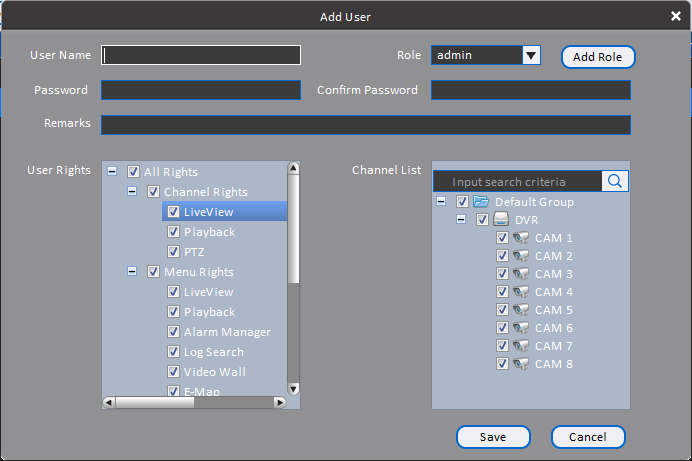
Configurez les paramètres suivants pour le compte utilisateur :
![Graphic]()
- User Name : Entrez un nom d’utilisateur pour le compte.
- Role : Sélectionnez le rôle pour le compte utilisateur. Par défaut, le compte d’utilisateur obtient toutes les permissions du rôle choisi, mais vous pouvez désactiver certaines permissions au besoin.
- Password/Confirm Password : Entrez le mot de passe du compte d’utilisateur.
- Remarks (Optional) : Entrez une description pour ce compte d’utilisateur.
- User Rights : Cochez les autorisations qui s’appliqueront au compte utilisateur. Si vous cliquez sur Visionnement en direct, lecture, et PTZ, vous pouvez sélectionner à quels canaux le compte utilisateur peut accéder dans la section Liste des canaux.
- Cliquez Save pour créer le compte.
Pour créer un compte d’utilisateur :
-
Cliquez
![icon]() .
.
Pour basculer entre les comptes d’utilisateur :
 .
.-
Cliquez
![Graphic]() à côté du compte utilisateur que vous voudriez modifier. Éditez les détails du compte utilisateur et cliquez Save.
à côté du compte utilisateur que vous voudriez modifier. Éditez les détails du compte utilisateur et cliquez Save.
Pour modifier un compte d’utilisateur :

-
Cliquez
![icon]() à côté du compte utilisateur que vous voudriez supprimer. Cliquez OK pour confirmer.
à côté du compte utilisateur que vous voudriez supprimer. Cliquez OK pour confirmer.
Pour supprimer un compte d’utilisateur :
 à côté du compte utilisateur que vous voudriez supprimer. Cliquez
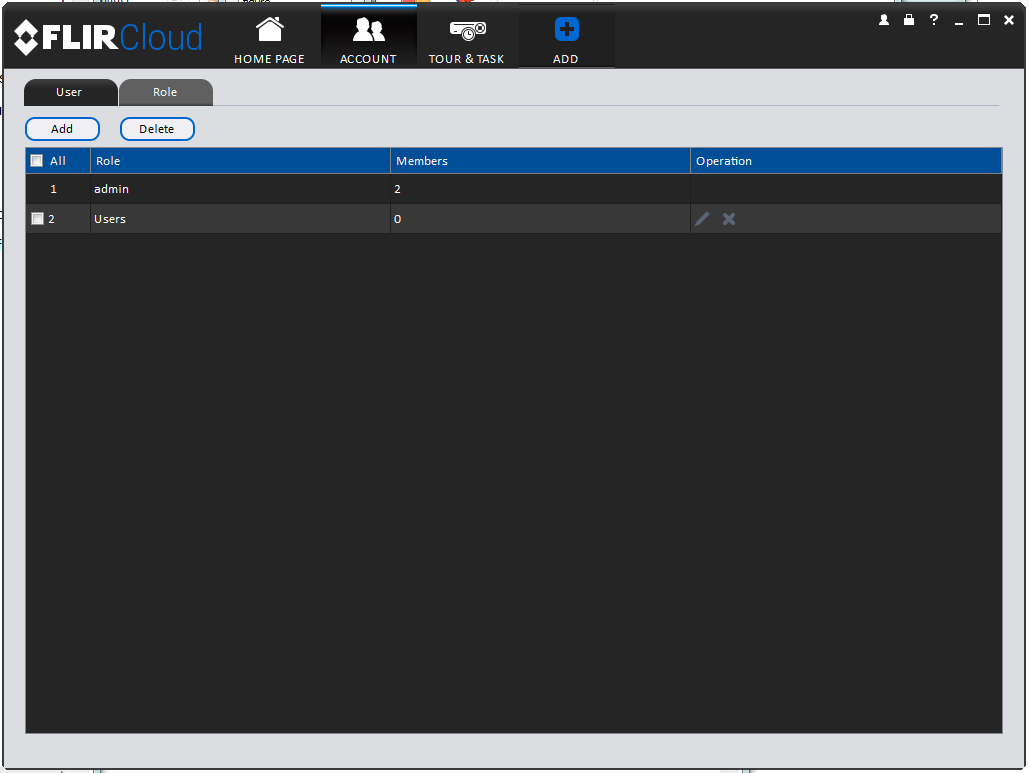
 16.14.2 Gestion des rôles
Les rôles rendent plus simple la gestion des comptes d’utilisateur en déterminant les permissions qu’un utilisateur peut avoir.
Par défaut, on donne au nouveau compte d’utilisateur toutes les permissions du rôle auquel il est assigné.
- Cliquez l’onglet Role.
-
Cliquez Add.
![Graphic]()
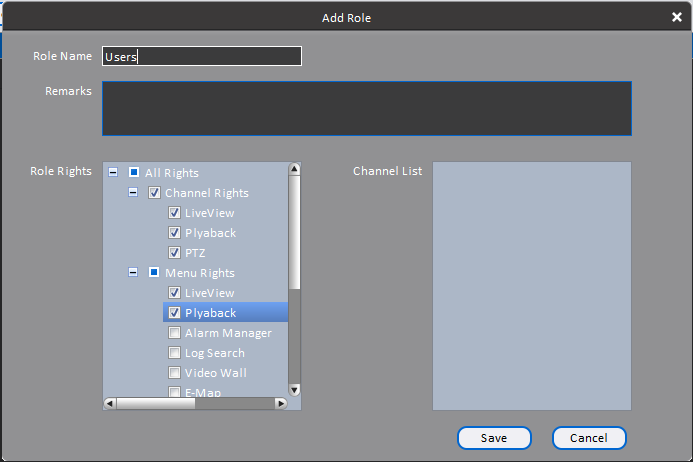
-
Configurez les paramètres suivants pour le rôle :
![Graphic]()
- Role Name : Entrez un nom pour le rôle.
- Remarks (Optional) : Entrez un texte de description du rôle.
- Role Rights : Cochez toutes les permissions qui s’appliqueront aux comptes d’utilisateurs ayant ce rôle. Si vous cliquez sur Visionnement en direct, lecture, et PTZ, vous pouvez sélectionner quel canaux peuvent être accédés dans la section Liste des canaux.
- Cliquez Save.
Pour créer un rôle :
-
Cliquez
![Graphic]() à côté du rôle que vous voudriez modifier. Éditez les détails du rôle et cliquez Save.
à côté du rôle que vous voudriez modifier. Éditez les détails du rôle et cliquez Save.
Pour modifier un rôle :
-
Cliquez
![icon]() à côté du rôle que vous voudriez supprimer. Cliquez OK pour confirmer.
à côté du rôle que vous voudriez supprimer. Cliquez OK pour confirmer.
Pour supprimer un compte d’utilisateur :
16.15 Général
Le menu Général permet de configurer les réglages de l’application du logiciel client.
 .
.16.15.1 Basic
Le menu Basic contient des paramètres généraux du logiciel client.
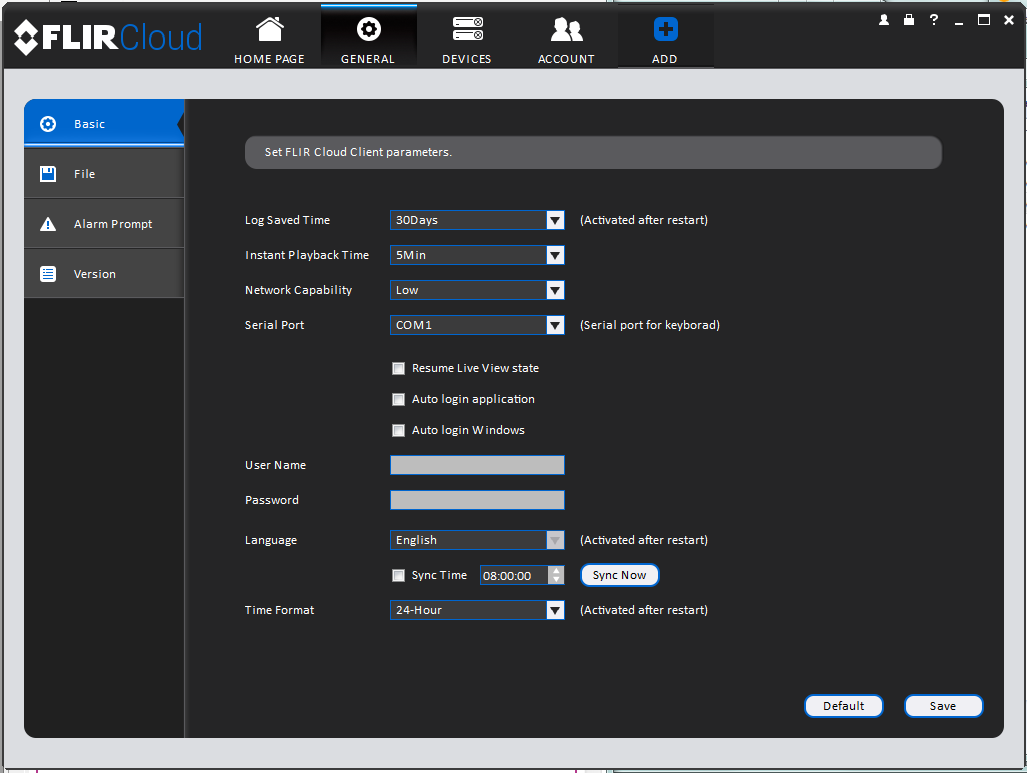
- Log Saved Time : Sélectionnez le nombre de jours que vous désirez que le client sauvegarde l’historique des activités.
- Instant Playback Time : Sélectionnez le nombre de minutes après lesquelles le système retournera quand vous démarrez la lecture instantanée.
- Network Capability : Sélectionnez la vitesse de la connexion au réseau de votre ordinateur.
- Resume Live View State : Cochez pour que le client puisse reprendre le Visionnement en direct lorsque qu’il démarre. Le Visionnement en direct s’ouvrira à la dernière visualisation ouverte.
- Auto login application : Cochez pour que le client puisse ouvrir sa session automatiquement lors du démarrage du système sans avoir à entrer le nom d’utilisateur et mot de passe.
- Auto Login Windows : Non pris en charge.
- Language : Sélectionnez la langue du logiciel client.
- Sync Time : Cochez pour que le logiciel client puisse se synchroniser à l’heure du système de votre ordinateur. Sélectionnez l’heure à laquelle le logiciel devra synchroniser son heure. Cliquez Sync Now pour synchroniser manuellement l’heure.
- Time Format : Sélectionnez le format d’heure 12–Hour ou 24–Hour. Vous devez fermer le logiciel client et le redémarrer afin d’appliquer les changements.
Le Menu Basic comprend les paramètres suivants :
16.15.2 Fichiers
Le menu Fichiers vous autorise a sélectionner les dossiers où le logiciel client gardera les fichiers vidéo téléchargés et
les images instantanées.
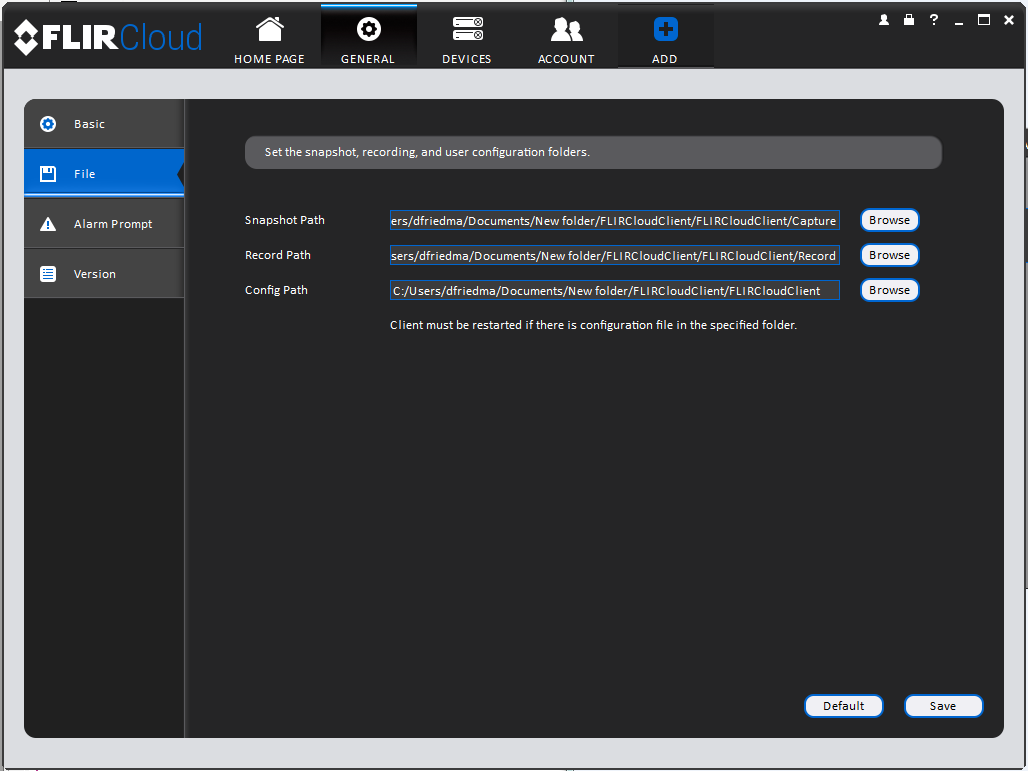
- Snapshot Path : Cliquez Browse pour sélectionner le dossier par défaut pour enregistrer les images instantanées.
- Record Path : Cliquez Browse pour sélectionner le dossier par défaut pour enregistrer les enregistrements vidéo.
- Config Path : Cliquez Browse pour sélectionner le dossier ou le client sauvegardera les fichiers de configuration du logiciel.
Le menu Fichier contient les options suivantes :
16.15.3 Invite d’alarme
Le menu Invite d’alarme vous permet de configurer des alertes audio. Le logiciel client émettra des alertes sonores lorsque
des événements se produiront. Vous pouvez remplacer les sons par défaut par n’importe quel fichier .wav.
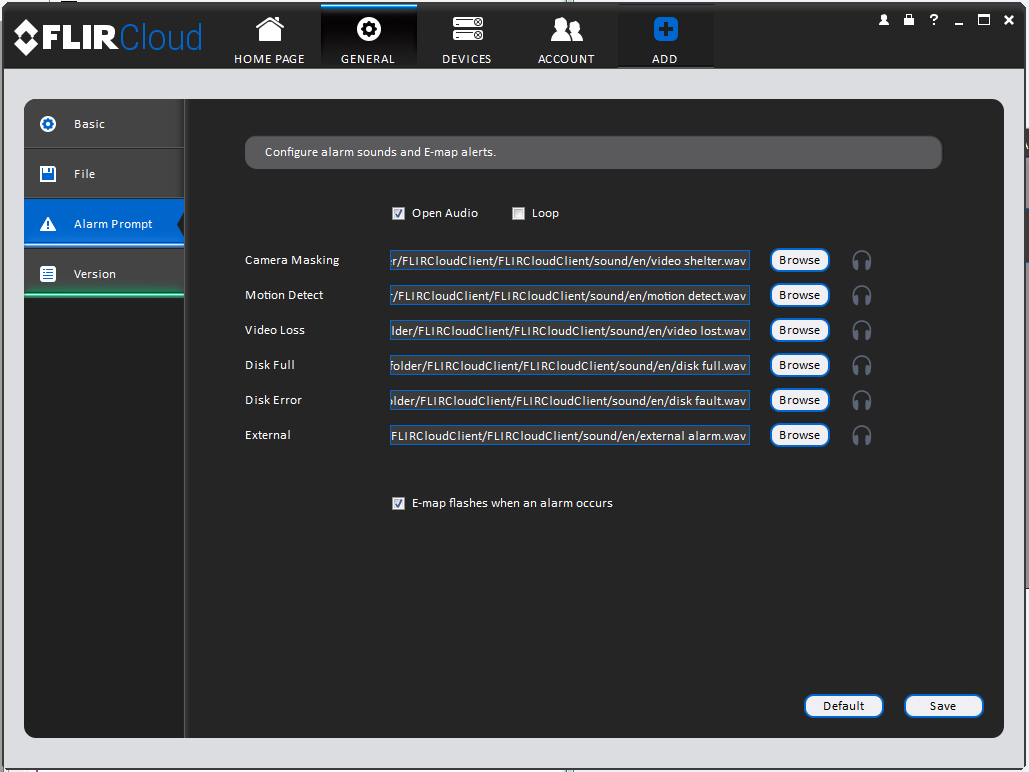
- Open Audio : Cochez pour activer les alertes sonores.
- Loop : Cochez afin de répéter les alertes sonores en boucle jusqu’à ce qu’elles soient prises en compte.
- Camera Masking : Sélectionnez ou écoutez un échantillon de l’alerte sonore qu’émettra le système lorsqu’une caméra sera masquée.
- Motion Detect : Sélectionnez ou écoutez un échantillon de l’alerte sonore qu’émettra le système lors de la détection de mouvement.
- Video Loss : Sélectionnez ou écoutez un échantillon de l’alerte sonore qu’émettra le système lorsqu’une perte de vidéo surviendra.
- Disk Full : Sélectionnez ou écoutez un échantillon de l’alerte sonore qu’émettra le système lorsque le disque sera plein.
- Disk Error : Sélectionnez ou écoutez un échantillon de l’alerte sonore qu’émettra le système lors d’erreur de disque.
- External : Sélectionnez ou écoutez un échantillon de l’alerte sonore qu’émettra le système pour une alarme externe (déclenchée par des dispositifs de détection, qui peuvent ne pas être pris en charge par tous les systèmes).
-
E-map flashes when alarm occurs : Si la caméra possède des alarmes activées et est ajoutée à une carte électronique, un
![icon]() apparait sur la carte électronique en cas d’événement.
apparait sur la carte électronique en cas d’événement.
Le Menu Invite d’alarme comprend les options suivantes :
 apparait sur la carte électronique en cas d’événement.
16.15.4 Version
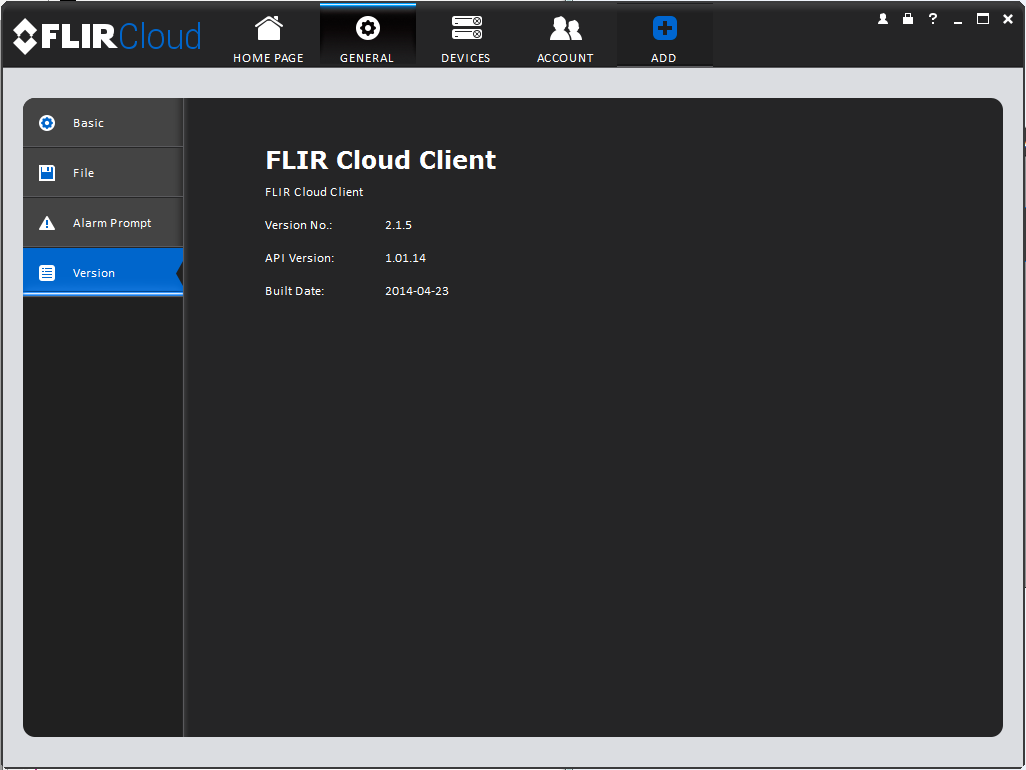
Le menu Version affiche la version du logiciel client que vous utilisez. Il est recommandé de toujours utiliser la dernière
version du logiciel. Pour trouver la dernière version du logiciel client, visitez
www.lorextechnology.com
, recherchez le numéro de modèle de votre produit, cliquez sur votre produit dans les résultats de recherche et cliquez sur
l’onglet Téléchargement.