18 Configuration DDNS (Avancée)
Un service gratuit de DDNS est disponible comme méthode optionnelle de connectivité pour vous connecter à votre système via
Internet.
Un service DDNS n’est pas requis pour se connecter à votre système, puisque le système supporte FLIR Cloud™. Pour des détails sur la configuration de votre système en utilisant FLIR Cloud™
, voir
15 Se connecter à votre système par Internet avec un PC ou un Mac
.

18.1 Accéder à votre système via un réseau local (LAN)
Vous pouvez vous connecter à votre système en utilisant le logiciel client par votre réseau local (LAN). Il est recommandé
de confirmer la connectivité via un réseau local avant de configurer votre système à la connectivité DDNS.
18.1.1 Étape 1 de 3 : Connecter votre système à votre routeur
- Éteindre votre système en débranchant l’adaptateur de courant.
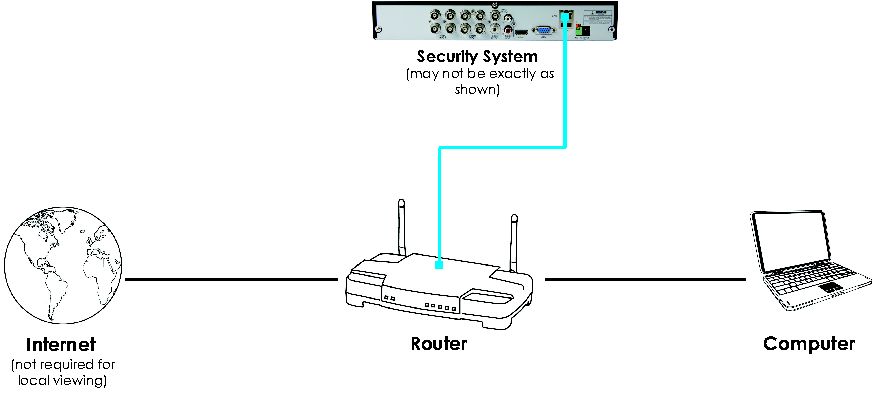
- Brancher un câble Ethernet (inclus) au port LAN sur le panneau arrière du système. Connecter l’autre bout du câble Ethernet à un port LAN vide (normalement numéroté de 1 à 4) de votre routeur.
-
Rebrancher l’adaptateur de courant pour remettre en marche le système.
![Graphic]()
18.1.2 Étape 2 de 3 : Obtenir l’adresse IP locale du système
-
Ouvrez le Menu Rapide en cliquant sur le bouton droit de votre souris et cliquez sur Info. Entrez le nom d’utilisateur du système (par défaut :
admin
) et votre nouveau mot de passe sécurisé.
![Graphic]()
-
Inscrire l’adresse IP du système.
- Une adresse IP locale ressemble à ceci : 192.168.5.118.
18.1.3 Étape 3 de 3 : Connexion à l’adresse IP locale du système
Suivre les étapes ci-dessous pour confirmer la connectivité à l’aide d’un réseau local sur PC ou sur Mac.
Pour vous connecter à l’adresse IP locale du système :
-
Télécharger et installer le logiciel client. Pour trouver le logiciel client, visitez
www.lorextechnology.com
, recherchez le numéro de modèle de votre produit, cliquez sur votre produit dans les résultats de recherche et cliquez sur
l’onglet Téléchargement.
- Utilisateurs de PC : Télécharger et installer le Client Software for PC.
- Utilisateurs de Mac : Télécharger et installer le Client Software for Mac. Double cliquez pour extraire le logiciel. Faire glisser le logiciel vers Applications.
-
Dès que l’installation est terminée, double cliquer sur l’icône Client FLIR Cloud™ (
![icon]() ) qui apparait sur le bureau ou la liste d’applications.
) qui apparait sur le bureau ou la liste d’applications.
-
Se connecter au Logiciel client en utilisant le nom d’utilisateur du Logiciel client (par défaut : admin) et mot de passe (défaut : admin) ensuite cliquer sur Se connecter.
![Graphic]()
-
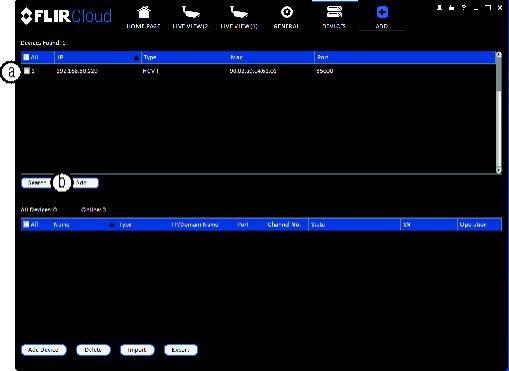
Le client effectue un balayage de votre LAN pour les systèmes connectés. Cocher votre système (a) et cliquer sur Add (b).
![Graphic]()
- Entrez le nouveau mot de passe sécurisé et cliquez sur OK.
-
Cliquer sur
![icon]() ensuite
ensuite ![icon]() .
.
-
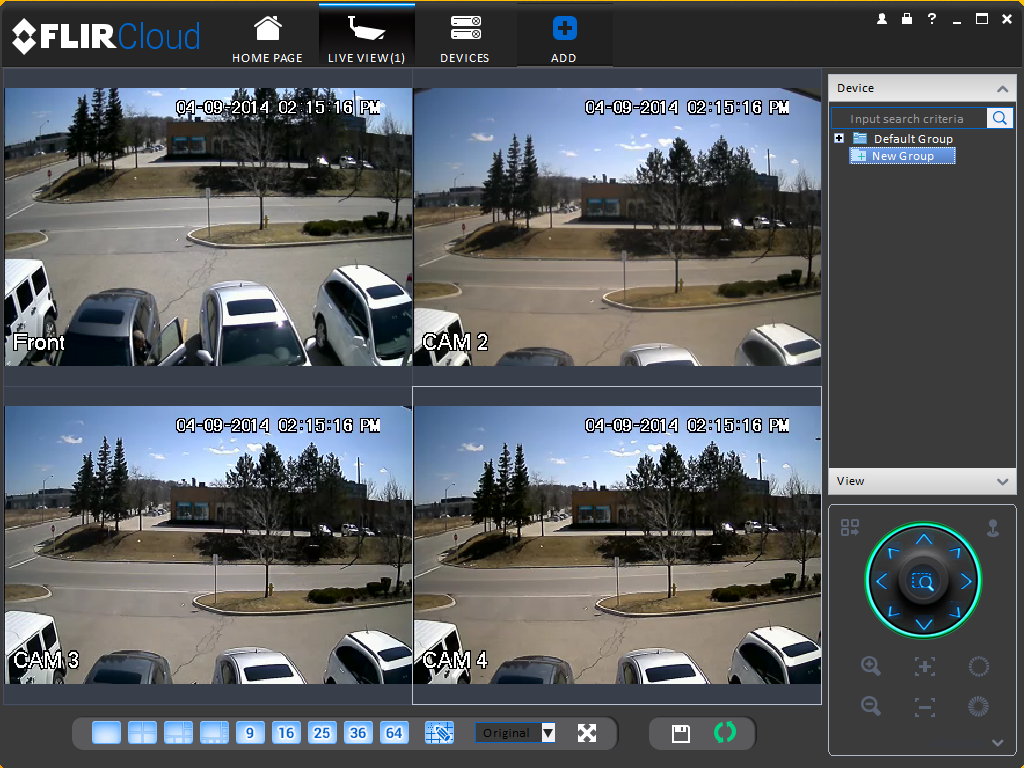
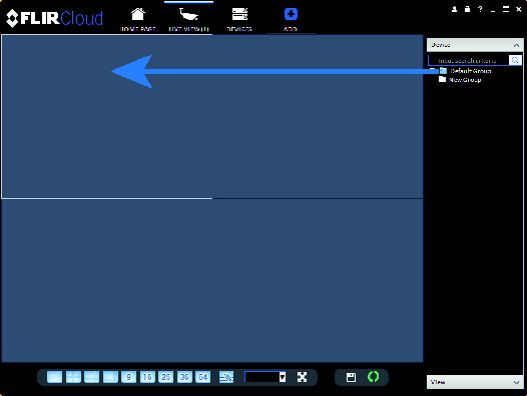
Cliquer et faire glisser Default Group vers la fenêtre d’affichage afin d’ouvrir vos caméras en visionnement en direct.
![Graphic]()
 ) qui apparait sur le bureau ou la liste d’applications.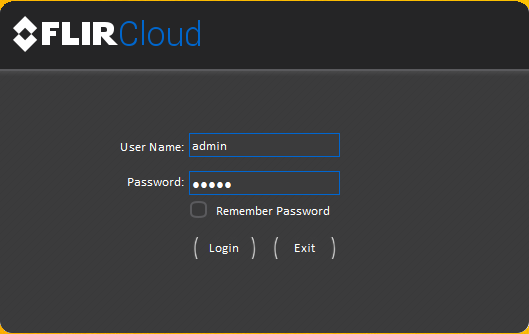
 ensuite
  .
.
Résultat
18.2 Configuration DDNS—Accéder à votre système à distance via Internet
Configurer la connectivité DDNS vous permet de visionner votre système depuis tout ordinateur ou appareil mobile compatible
ayant accès à Internet.
- Effectuer le routage des ports HTTP (par défaut : 80 ) et port client (par défaut : 35000 ) sur votre routeur vers l’adresse IP de votre système.
- Créer un compte DDNS.
- Activer le DDNS sur le système.
- Tester la connexion à distance en inscrivant votre adresse DDNS dans le logiciel client.
Pour configurer la connectivité à distance avec votre système, vous devez :
18.2.1 Étape 1 de 4 : Routage de port
Vous devez faire un transfert de port du port HTTP (par défaut :
80
) et port client (par défaut :
35000
) sur votre routeur vers l’adresse IP de votre système avant de pouvoir vous connecter à votre système à distance. Il y a
diverses méthodes pour faire le transfert de port de votre routeur:
- Utiliser l’Assistant de connexion facile pour transfert de port automatique (PC seulement) afin de faire un transfert de port des ports nécessaires (consulter www.lorextechnology.com pour plus de détails). Pour les instructions, consulter le manuel d’assistant de transfert de port automatique www.lorextechnology.com .
- Transférer les ports nécessaires manuellement sur votre routeur vers l’adresse IP de votre système en suivant les instructions du fabriquant de votre routeur. Pour obtenir plus de renseignements sur la redirection automatique des ports, consulter les guides de référence au www.lorextechnology.com .
18.2.2 Étape 2 de 4 : Créer un compte DDNS
Lorex
offre un service DDNS gratuit pour l’usage avec le système. Un compte DDNS permet de configurer une adresse Internet qui
renvoie au réseau local. Ceci vous permet de vous connecter à votre système à distance. Vous devez créer un compte DDNS dans
le même réseau que votre système.
-
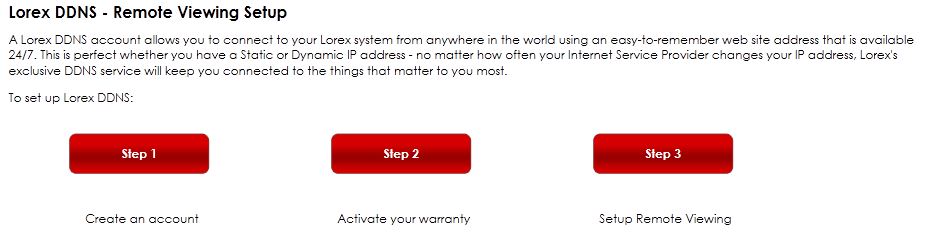
Dans votre navigateur, allez à
http://ddns.myddns-flir.com
et cliquer sur Step 1.
-
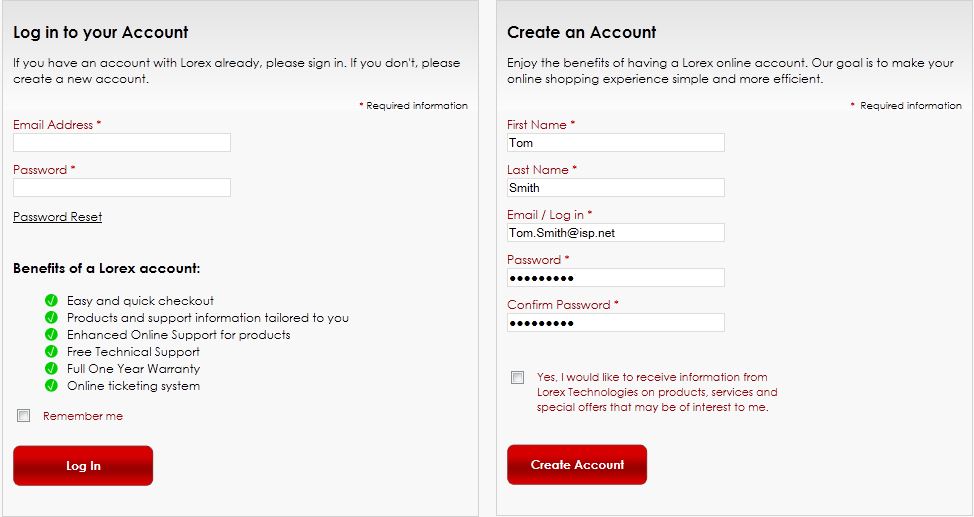
L’écran d’ouverture de session de Mon compte
Lorex
s’ouvre (si vous êtes déjà connecté, passez à l’étape 4). Créer un nouveau compte ou se connecter à un compte existant. Afin
de créer un nouveau compte, remplissez les champs requis sur la droite et cliquer sur Create Account.
-
Cliquer sur Warranties afin d’enregistrer votre produit pour la garantie.
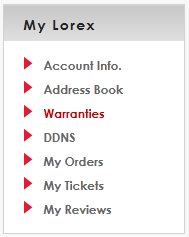
- La page Garantie s’ouvre. Cliquer sur Activate Warranty afin d’enregistrer votre produit pour la garantie.
-
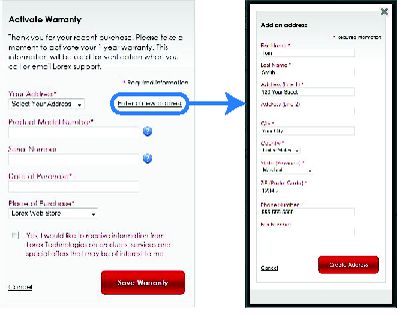
Sous Your Address, sélectionner une adresse ou cliquer sur Enter a New Address afin de créer une nouvelle adresse. Remplir les champs avec votre adresse et cliquer sur Create Address.
-
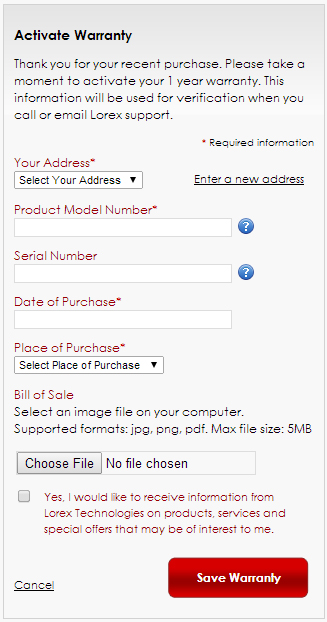
Remplir le formulaire d’enregistrement de garantie avec les détails de vos produits et de vos achats. Vérifier l’autocollant
sous votre système pour obtenir le numéro de modèle du produit et le numéro de série. Vous pouvez aussi téléverser une image
ou une copie électronique de votre reçu ou facture. Cliquer sur Save Warranty.
-
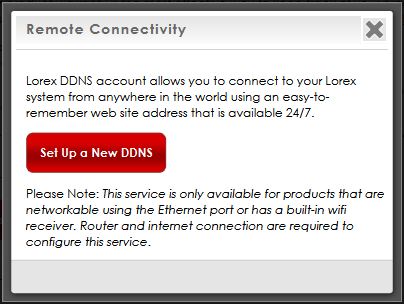
Une page apparait, vous demandant d’enregistrer votre produit pour le DDNS
Lorex
. Cliquer sur Set Up a New DDNS.
-
Configurer les éléments suivants :
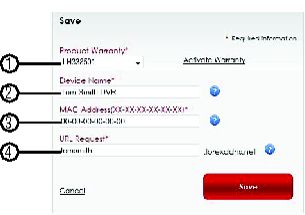
- Product Warranty: Sélectionner la garantie de produit que vous avez créé lors des étapes précédentes.
- Device Name: Entrer un nom pour votre dispositif. Vous pouvez y mettre votre nom, celui de votre entreprise ou celui de votre choix. Ceci est utilisé pour identifier cet appareil dans votre liste des comptes DDNS activés qui apparait à chaque fois que vous visitez la page DDNS.
-
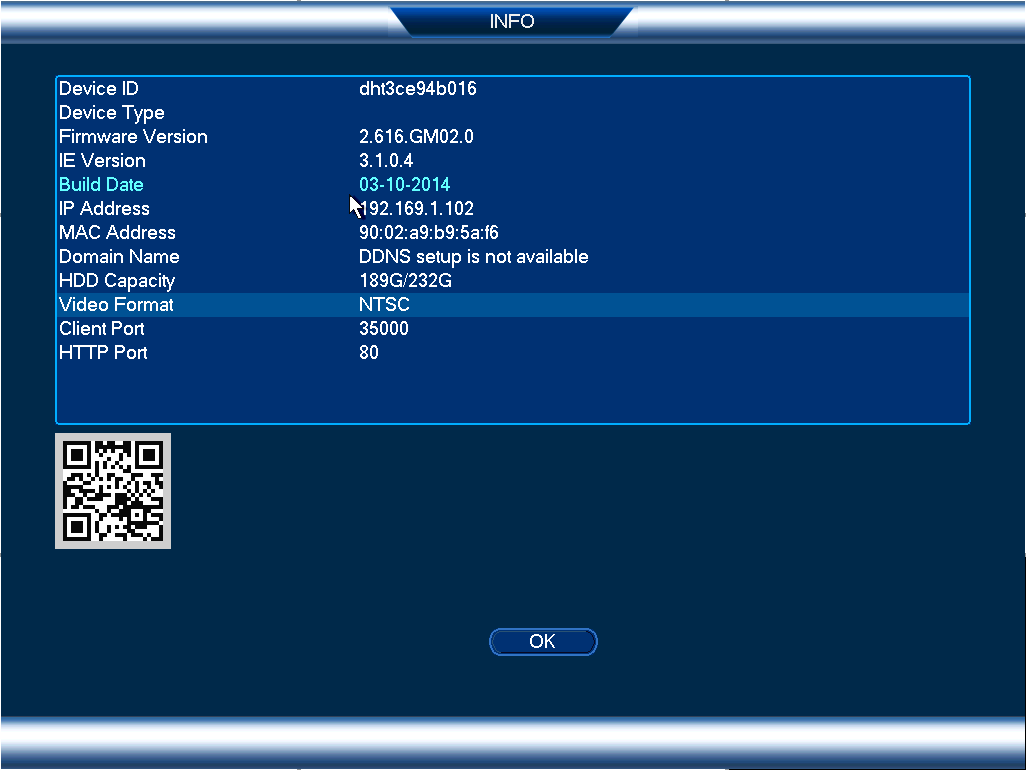
MAC Address: Saisir l’adresse MAC de votre produit
Lorex
. Pour trouver l’adresse MAC :
-
Ouvrez le Menu Rapide en cliquant sur le bouton droit de votre souris et cliquez sur Info. Entrez le nom d’utilisateur du système (par défaut :
admin
) et votre nouveau mot de passe sécurisé.
-
Ouvrez le Menu Rapide en cliquant sur le bouton droit de votre souris et cliquez sur Info. Entrez le nom d’utilisateur du système (par défaut :
admin
) et votre nouveau mot de passe sécurisé.
- URL Request: Saisir l’adresse du site Web qui sera utilisée pour vous connecter à votre Lorex produit . Par exemple, si vous entrez tomsmith, l’adresse pour accéder à votre vidéo sera tomsmith.myddns-flir.com .
-
Cliquer sur Save pour enregistrer votre produit et obtenir un DDNS. Un courriel de confirmation sera envoyé à votre adresse courriel utilisée
pour vous inscrire pour
Lorex
. Vous aurez besoin de cette information pour activer l’accès à distance à votre système. Noter les informations ci-dessous :
Demande de nom de domaine / URL :Nom d’utilisateur DDNS :Mot de passe DDNS de l’appareil :
Pour créer un compte
Lorex
DDNS gratuit :
18.2.3 Étape 3 de 4 : Activer le DDNS sur le système
- Cliquer sur le bouton droit, puis cliquer sur Main Menu. Si demandé, entrer le mot de passe du système.
-
Cliquer sur
![icon]() puis cliquer sur Network>DDNS.
puis cliquer sur Network>DDNS.
![Graphic]()
- Cocher Enable.
- Sous Domain Name, entrer le nom du domaine/l’URL que vous avez reçu par courriel après vous être enregistré pour le DDNS.
- Sous User Name, entrer votre Nom d’utilisateur DDNS.
- Sous Password, entrer votre mot de passe du dispositif DDNS.
- Cliquer sur OK pour enregistrer vos réglages.
Pour activer le DDNS sur votre système :
 puis cliquer sur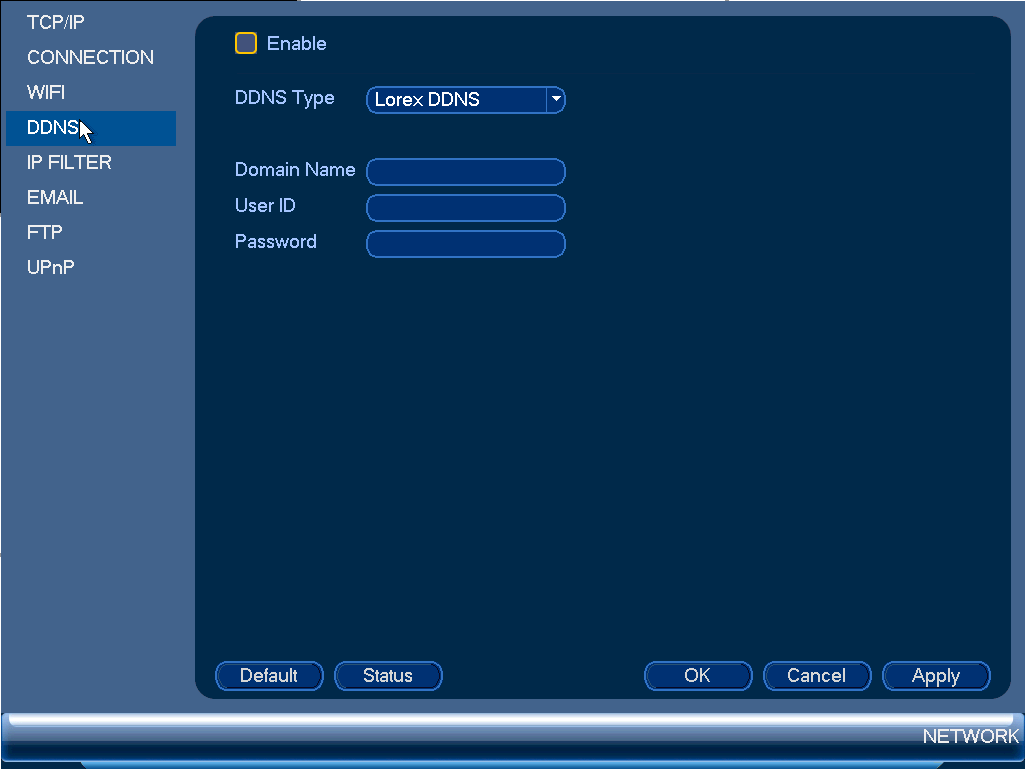
18.2.4 Étape 4 de 4 : Se connecter à l’adresse DDNS du système
Pour se connecter en utilisant l’adresse DDNS du système :
-
Télécharger et installer le logiciel client sur un ordinateur à distance. Pour trouver le logiciel client, visitez
www.lorextechnology.com
, recherchez le numéro de modèle de votre produit, cliquez sur votre produit dans les résultats de recherche et cliquez sur
l’onglet Téléchargement.
- Utilisateurs de PC : Télécharger et installer le Client Software for PC.
- Utilisateurs de Mac : Télécharger et installer le Client Software for Mac. Double cliquez pour extraire le logiciel. Faire glisser le logiciel vers Applications.
-
Dès que l’installation est terminée, double cliquer sur l’icône Client FLIR Cloud™ (
![icon]() ) qui apparait sur le bureau.
) qui apparait sur le bureau.
-
Se connecter au Logiciel client en utilisant le nom d’utilisateur du Logiciel client (par défaut : admin) et mot de passe (défaut : admin) ensuite cliquer sur Se connecter.
![Graphic]()
-
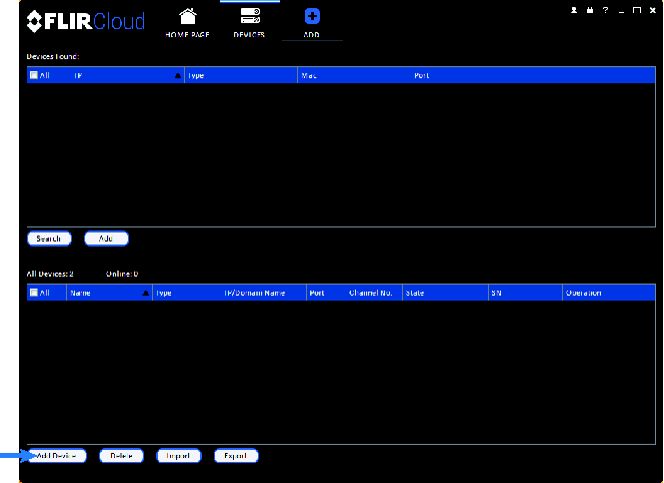
Cliquer sur Add Device.
![Graphic]()
-
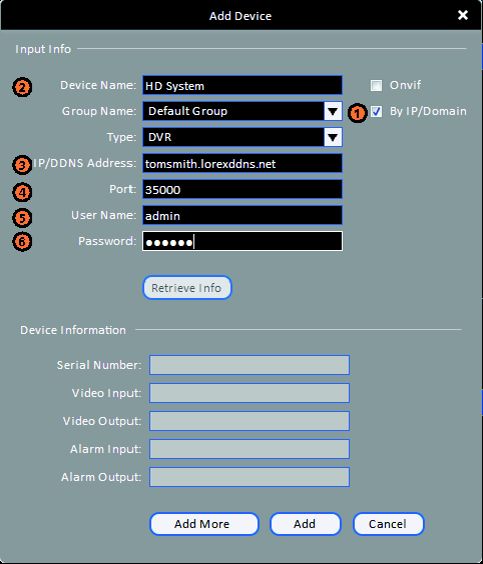
Saisir ce qui suit :
![Graphic]()
- Cocher By IP/Domain afin d’ajouter un système en utilisant l’adresse DDNS.
- Device Name : Entrer un nom de votre choix pour votre système.
- IP/DDNS Address: Saisir le Nom de Domaine/Requête URL que vous avez reçu par courriel quand vous vous êtes inscrit pour le DDNS suivi par .myddns-flir.com .
- Client Port: Entrer le Port client (par défaut : 35000 ).
- User Name: Entrer le nom d’utilisateur du système (par défaut : admin ).
- Entrez le nouveau mot de passe sécurisé et cliquez sur OK.
- Cliquer sur Add.
-
Cliquer sur
![icon]() ensuite
ensuite ![icon]() .
.
-
Cliquer et faire glisser Default Group vers la fenêtre d’affichage afin d’ouvrir vos caméras en visionnement en direct.
![Graphic]()
Félicitations! Vous pouvez maintenant vous connecter à Internet pour visionner et reproduire les vidéos sur votre ordinateur.