18 Configuración de DDNS (Avanzada)
El servicio DDNS gratuito está disponible como un método de conectividad opcional para conectarse a su sistema por Internet.
El servicio DDNS no es necesario para conectarse a su sistema, ya que el sistema admite FLIR Cloud™. Para obtener detalles sobre cómo configurar su sistema mediante FLIR Cloud™
, consulte
15 Conexión a su sistema por Internet mediante PC o Mac
.

18.1 Acceso a su sistema en una red local (LAN)
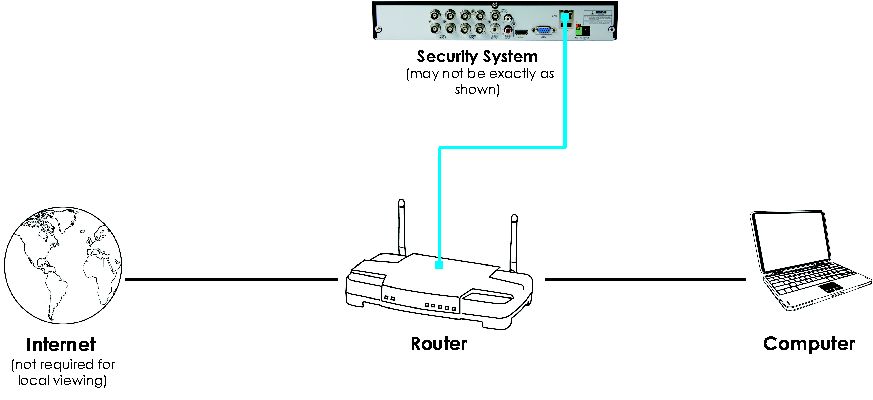
Puede conectarse a su sistema a través del software de cliente a través de la red de área local (LAN) Se recomienda que confirme
la conectividad en una red local antes de configurar su sistema para la conectividad DDNS.
18.1.1 Paso 1 de 3: Conecte su sistema a su enrutador.
- Apague su sistema al desconectar el adaptador de energía.
- Conecte un cable Ethernet (incluido) al puerto LAN en el panel trasero del sistema. Conecte el otro extremo del cable Ethernet a un puerto LAN vacío (normalmente numerado de 1 a 4) en el enrutador.
-
Vuelva a conectar el adaptador de energía para alimentar el sistema de nuevo.
![Graphic]()
18.1.2 Paso 2 de 3: Obtenga la dirección IP local del sistema.
-
Haga clic derecho para abrir el menú rápido y haga clic en Info. Ingrese el nombre de usuario del sistema (predeterminado:
admin
) y su nueva contraseña segura.
![Graphic]()
-
Escriba la Dirección IP del sistema.
- Una IP local se ve similar a la siguiente: 192.168.5.118.
18.1.3 Paso 3 de 3: Conéctese a la dirección IP local del sistema.
Siga los pasos que aparecen a continuación para confirmar la conectividad en una red local en una PC o Mac.
Para conectarse a través de la dirección IP local del sistema:
-
Descargue e instale el software del cliente. Para encontrar el software del cliente visite
www.lorextechnology.com
, busque el número de modelo de su producto, haga clic en su producto en los resultados de búsqueda y haga clic en la pestaña
Descargas.
- Usuarios de PC: Descargue e instale el Client Software for PC.
- Usuarios de Mac: Descargue e instale el Client Software for Mac. Haga doble clic para extraer el software. Arrastre el software a Aplicaciones.
-
Una vez que la instalación haya terminado, haga doble clic en el ícono FLIR Cloud™ Client (
![icon]() ) del escritorio o la lista de aplicaciones.
) del escritorio o la lista de aplicaciones.
-
Inicie sesión en el Software del cliente mediante el nombre de usuario del Software del cliente (predeterminado: admin) y la contraseña (de manera predeterminada: admin) y luego haga clic en Iniciar sesión.
![Graphic]()
-
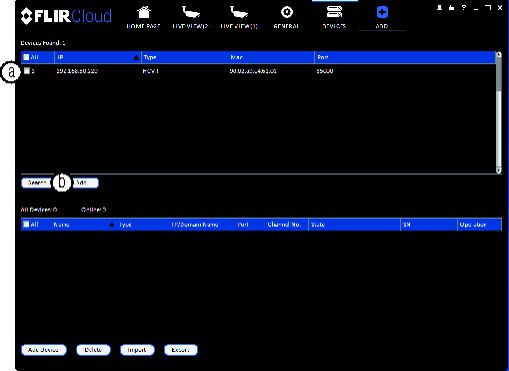
El cliente escanea su LAN para verificar los sistemas conectados. Verifique sus sistemas y haga clic en Add (b).
![Graphic]()
- Ingrese una nueva contraseña segura y haga clic en OK.
-
Haga clic en
![icon]() , luego en
, luego en ![icon]() .
.
-
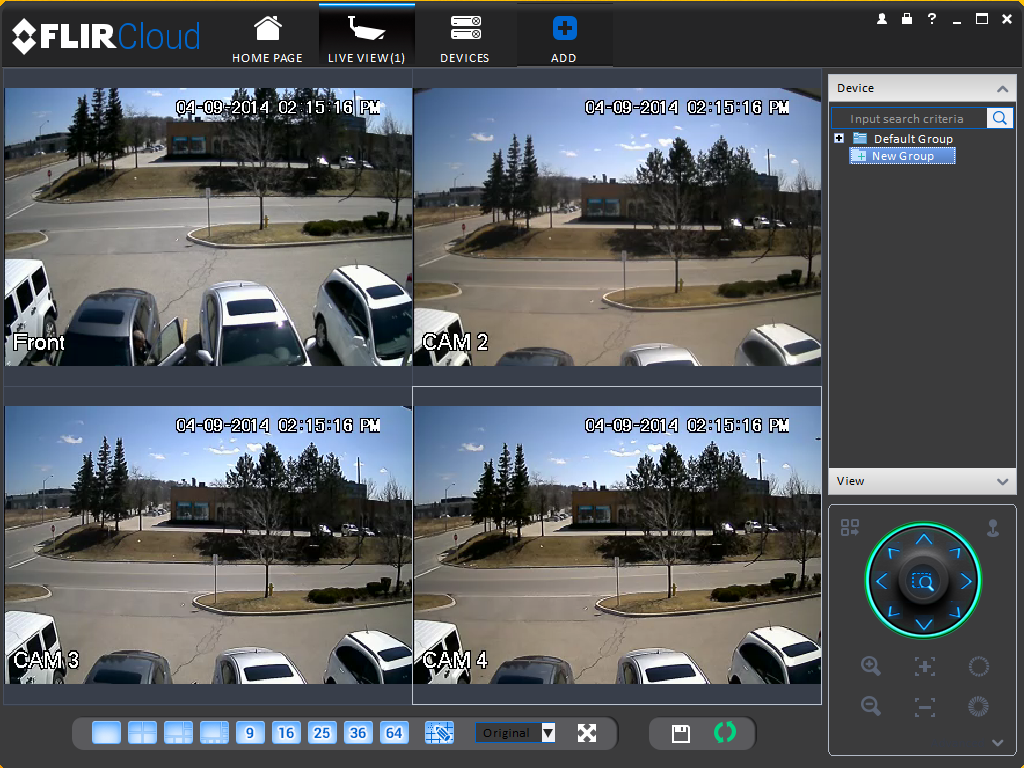
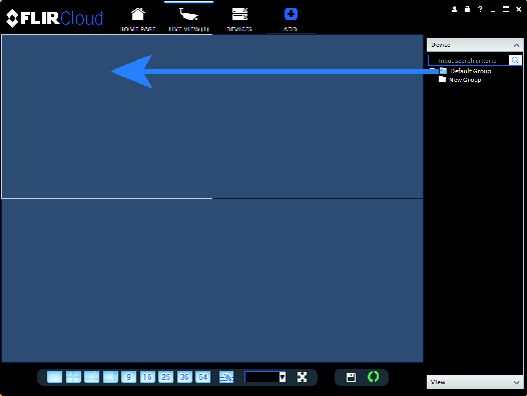
Haga clic y arrastre el Default Group hacia la ventana de visualización para abrir sus cámaras en vista en vivo.
![Graphic]()
 ) del escritorio o la lista de aplicaciones.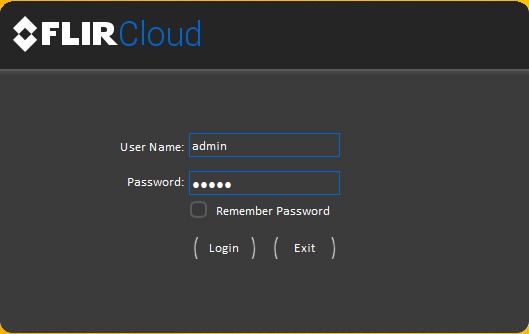
 , luego en
  .
.
Resultado
18.2 Configuración de DDNS: Acceso a su sistema de forma remota por Internet
Configurar la conectividad DDNS le permite ver su sistema desde cualquier computadora o dispositivo móvil compatible con acceso
a Internet.
- Redireccione el puerto HTTP (predeterminado: 80 ) y el puerto del cliente (predeterminado: 35000 ) en su enrutador a la dirección IP de su sistema.
- Cree una cuenta DDNS.
- Active el DDNS en el sistema.
- Pruebe la conexión remota al ingresar su dirección DDNS en el software del cliente.
Para configurar la conectividad remota con su sistema, debe hacer lo siguiente:
18.2.1 Paso 1 de 4: Desvío de puerto
Debe redireccionar el puerto HTTP (predeterminado:
80
) y el puerto del cliente (predeterminado:
35000
) en su enrutador a una dirección IP de su sistema antes de poder conectarse remotamente a su sistema. Hay varios métodos
para redireccionar su router:
- Use el Asistente para redireccionamiento automático (PC solamente) para redireccionar los puertos requeridos (consulte www.lorextechnology.com para obtener detalles). Para obtener instrucciones, consulte el manual del Asistente para redireccionamiento automático en www.lorextechnology.com .
- Redireccione manualmente los puertos requeridos en su enrutador a la dirección IP de su sistema; siga las instrucciones del fabricante de su enrutador. Para obtener más información sobre el redireccionamiento, consulte las guías de referencia en www.lorextechnology.com .
18.2.2 Paso 2 de 4: Crear una cuenta DDNS.
Lorex
ofrece un servicio de DDNS gratuito para utilizar con su sistema. Una cuenta DDNS le permite crear una dirección de sitio
web para referir a su red local. Esto le permite conectarse a su sistema de manera remota. Debe crear una cuenta DDNS en la
misma red que su sistema.
-
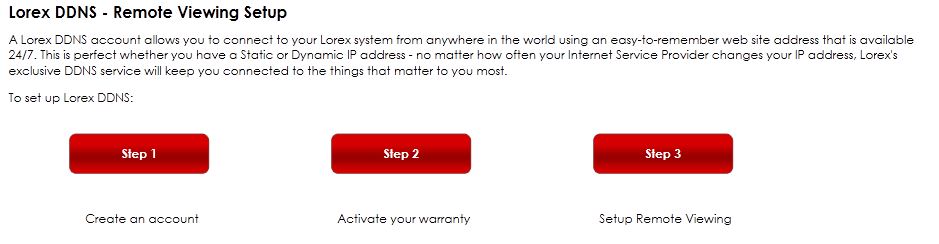
En su navegador, vaya a
http://ddns.myddns-flir.com
y haga clic en Step 1.
-
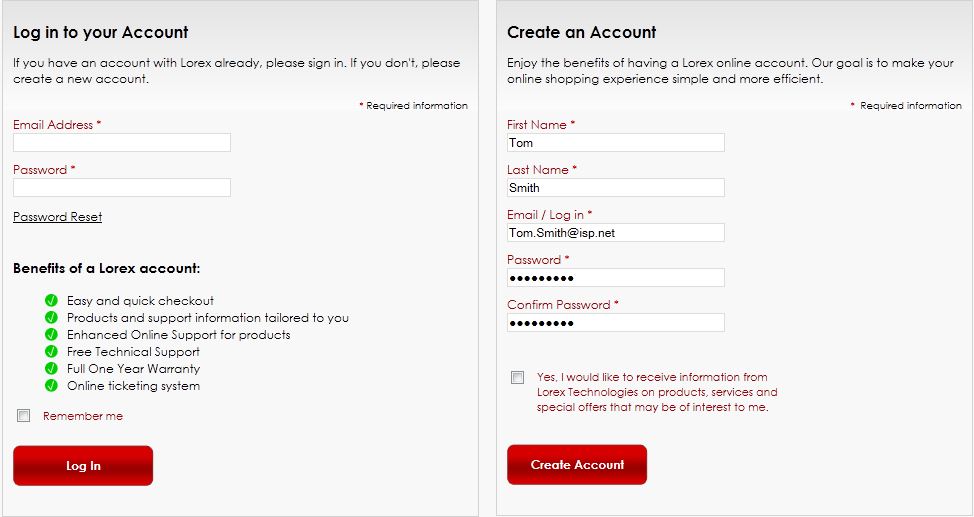
Se abrirá la pantalla de inicio de sesión de la cuenta Mi
Lorex
(si ya tiene la sesión abierta, siga con el paso 4). Cree una cuenta nueva o inicie sesión con una cuenta existente. Para
crear una cuenta nueva, complete los campos requeridos sobre la derecha y haga clic en Create Account.
-
Haga clic en Warranties para registrar su producto para la garantía.
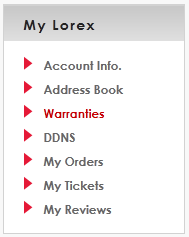
- Se abrirá la página de Garantía. Haga clic en Activate Warranty para registrar su producto para la garantía.
-
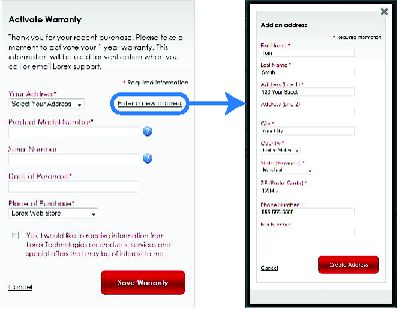
En Your Address, seleccione una dirección o haga clic en Enter a New Address para crear una nueva dirección. Complete la información de su dirección y haga clic en Create Address.
-
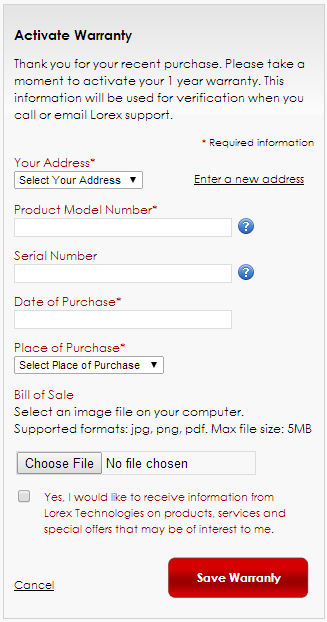
Complete el formulario de registro de garantía con los detalles de su producto y compra. Compruebe el Número de modelo del
producto y el Número serial en la etiqueta debajo de su sistema. También puede cargar un análisis, fotografía o copia electrónica
de su recibo o factura de venta. Haga clic en Save Warranty.
-
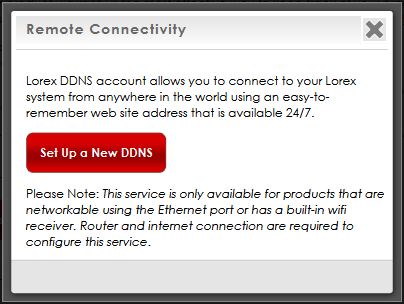
Emergerá una página que le solicitará que registre su producto para
Lorex
DDNS. Haga clic en Set Up a New DDNS.
-
Configure lo siguiente:
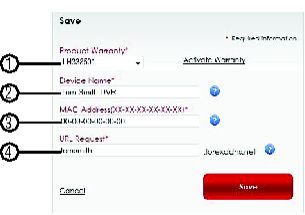
- Product Warranty: Seleccione la garantía del producto que creó en los pasos anteriores.
- Device Name: Ingrese un nombre para su dispositivo. Puede ingresar su nombre, nombre comercial o algo de su elección. Este se utiliza para identificar el dispositivo en su lista de cuentas DDNS activadas que aparece cuando usted visita la página DDNS.
-
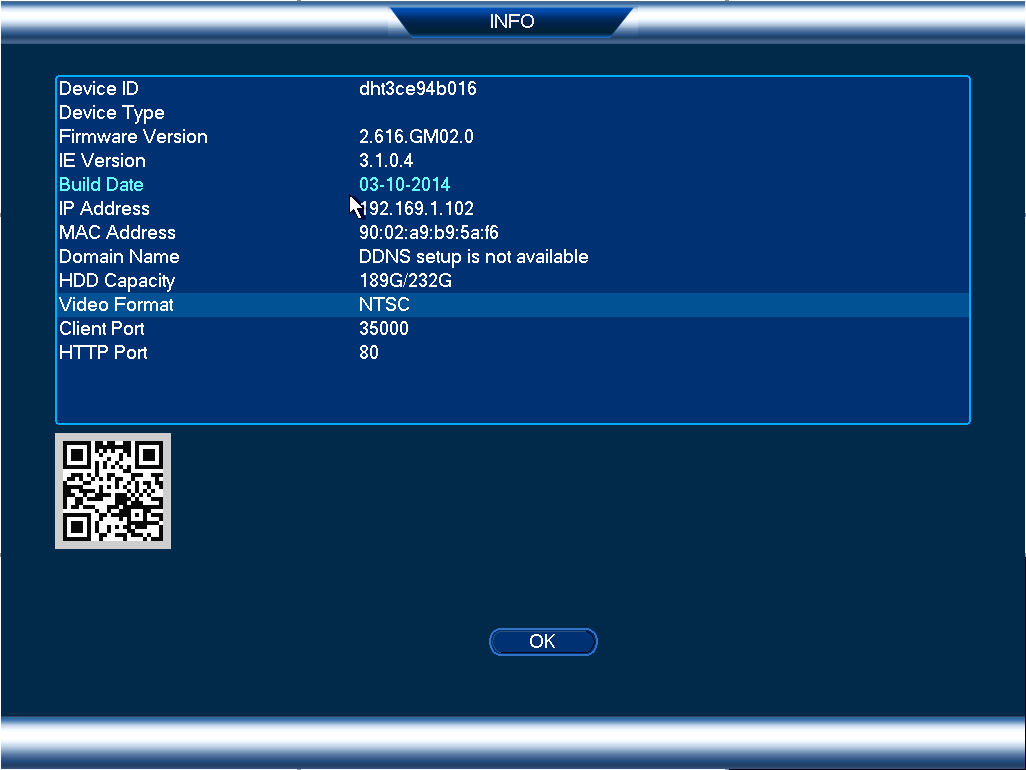
MAC Address: Ingrese la dirección MAC de su producto
Lorex
. Para encontrar la dirección MAC:
-
Haga clic derecho para abrir el menú rápido y haga clic en Info. Ingrese el nombre de usuario del sistema (predeterminado:
admin
) y su nueva contraseña segura.
-
Haga clic derecho para abrir el menú rápido y haga clic en Info. Ingrese el nombre de usuario del sistema (predeterminado:
admin
) y su nueva contraseña segura.
- URL Request: Ingrese la dirección del sitio web que utilizará para conectarse a su producto Lorex . Por ejemplo, si ingresa tomsmith, la dirección para acceder al video será tomsmith.myddns-flir.com .
-
Haga clic en Save para registrar su producto para DDNS. Se enviará un correo electrónico de confirmación a la dirección de correo electrónico
utilizada para registrarse para Mi
Lorex
. Necesitará esta información para permitir el acceso remoto a su sistema. Registre su información a continuación:
Nombre de dominio/Solicitud de URL:Nombre de usuario de DDNS:Contraseña del dispositivo DDNS:
Para configurar su cuenta
Lorex
DDNS gratuita:
18.2.3 Paso 3 de 4: Activar el DDNS en el sistema.
- Haga clic con el botón derecho y luego haga clic en Main Menu. Ingrese la contraseña del sistema si se le solicita.
-
Haga clic en
![icon]() y luego en Network>DDNS.
y luego en Network>DDNS.
![Graphic]()
- Marque Enable.
- En el Domain Name, ingrese el Nombre de dominio o la Solicitud URL que recibió en el correo electrónico después de registrarse para recibir el DDNS.
- En User Name, ingrese su Nombre de usuario de DDNS.
- En Password, ingrese su contraseña del dispositivo DDNS.
- Haga clic en OK para guardar sus ajustes.
Para habilitar el DDNS en su sistema:
 y luego en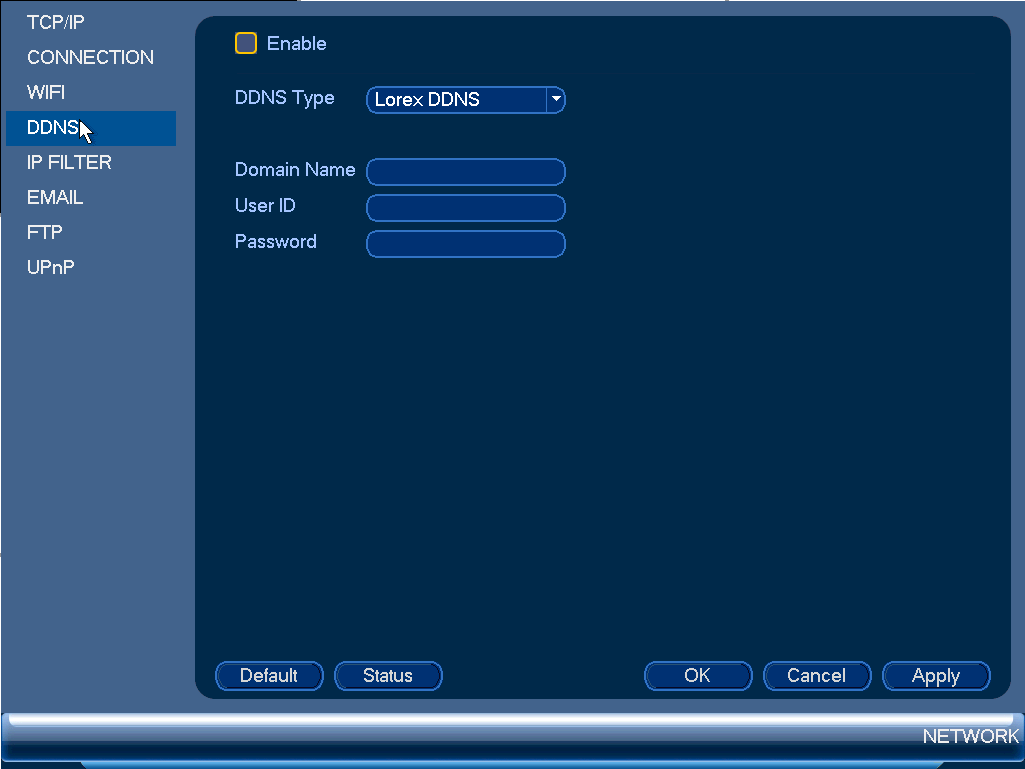
18.2.4 Paso 4 de 4: Conectarse a la dirección DDNS del sistema.
Para conectarse a través de la dirección DDNS del sistema:
-
Descargue e instale el software de cliente en un equipo remoto. Para encontrar el software del cliente visite
www.lorextechnology.com
, busque el número de modelo de su producto, haga clic en su producto en los resultados de búsqueda y haga clic en la pestaña
Descargas.
- Usuarios de PC: Descargue e instale el Client Software for PC.
- Usuarios de Mac: Descargue e instale el Client Software for Mac. Haga doble clic para extraer el software. Arrastre el software a Aplicaciones.
-
Una vez que la instalación haya terminado, haga doble clic en el ícono FLIR Cloud™ Client (
![icon]() ) del escritorio.
) del escritorio.
-
Inicie sesión en el Software del cliente mediante el nombre de usuario del Software del cliente (predeterminado: admin) y la contraseña (de manera predeterminada: admin) y luego haga clic en Iniciar sesión.
![Graphic]()
-
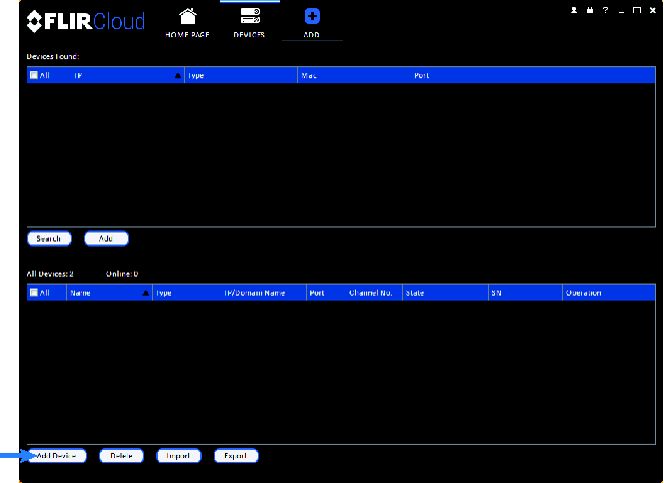
Haga clic en Add Device.
![Graphic]()
-
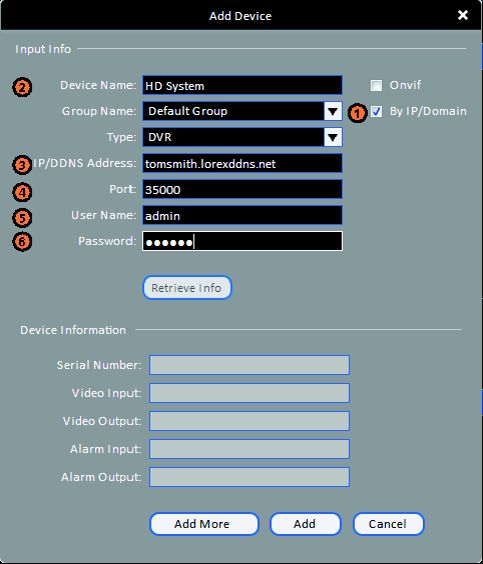
Ingrese lo siguiente:
![Graphic]()
- Marque By IP/Domain para agregar un sistema a través de la dirección DDNS.
- Device Name: Ingrese un nombre para su sistema elegido.
- IP/DDNS Address: Ingrese el Nombre de dominio o la Solicitud URL que usted recibió en el correo cuando se registro para recibir el DDNS seguido de .myddns-flir.com .
- Client Port: Ingrese el Puerto del cliente (predeterminado: 35000 ).
- User Name: Ingrese el Nombre de usuario del sistema (predeterminado: admin ).
- Ingrese una nueva contraseña segura y haga clic en OK.
- Haga clic en Add.
-
Haga clic en
![icon]() , luego en
, luego en ![icon]() .
.
-
Haga clic y arrastre el Default Group hacia la ventana de visualización para abrir sus cámaras en vista en vivo.
![Graphic]()
¡Felicidades! Ahora se puede conectar a Internet para visualizar y reproducir videos en su computadora.