8 Uso del sistema
Utilice la pantalla de visualización gráfica del sistema para navegar en los menús y defina las opciones y las configuraciones.
8.1 Visualización en pantalla
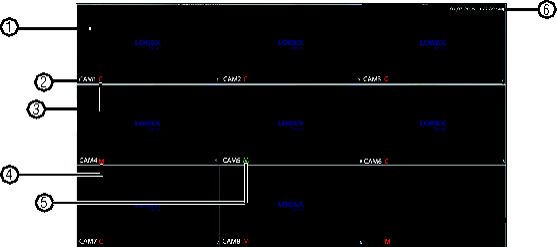
El sistema muestra lo siguiente para todas las visualizaciones de pantalla:
-
Área de visualización:
- Haga clic en un canal para ver en pantalla completa; haga clic de nuevo para volver a la pantalla dividida.
- Haga clic derecho para abrir el menú rápido.
- Mueva el cursor hacia la parte inferior de la pantalla para abrir la barra de navegación. Aleje el cursor de la parte inferior de la pantalla para cerrar la barra de navegación.
- Mueva el mouse hacia la parte superior de un canal para visualizar las Herramientas de la Cámara.
- Haga clic y arrastre las cámaras para reorganizar la visualización del canal. Esto no afecta a los canales a los que cada cámara está conectada o donde está grabando.
- Nombre del canal
-
![Graphic]() : La cámara está grabando continuamente.
: La cámara está grabando continuamente.
-
![Graphic]() : Se ha detectado movimiento y el video está grabando.
: Se ha detectado movimiento y el video está grabando.
-
![Graphic]() : Se ha detectado movimiento, pero el video no está grabando.
: Se ha detectado movimiento, pero el video no está grabando.
- Fecha y hora: Fecha y hora del sistema actual. Para obtener más detalles sobre la configuración de la fecha y la hora, consulte 9 Ajuste del tiempo .


8.2 Uso del menú rápido
El Menú Rápido le da acceso a las funciones principales del sistema. Para acceder al Menú Rápido, haga clic derecho en la
pantalla durante la visualización en vivo.
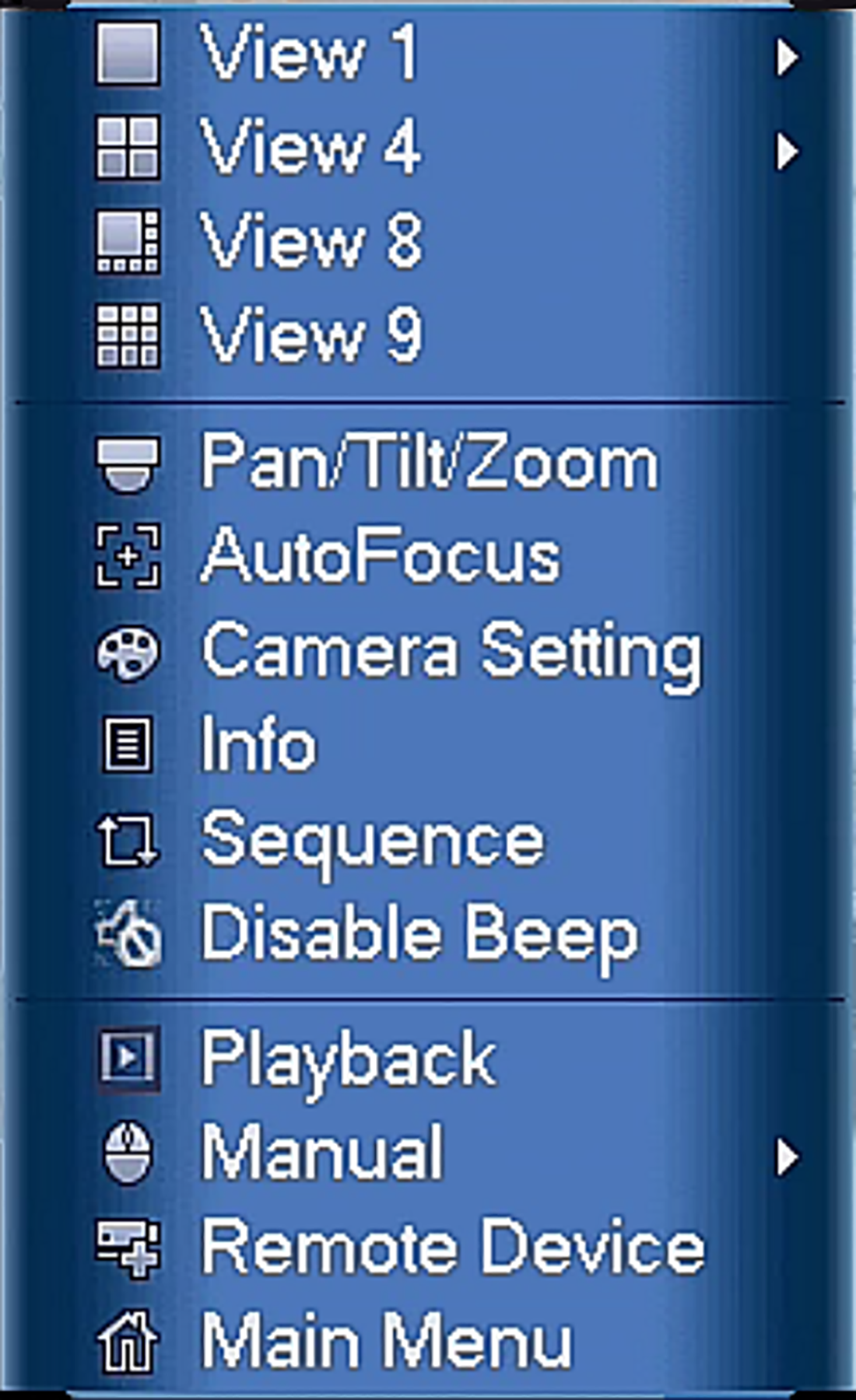
El Menú Rápido tiene las siguientes opciones:
- View: Seleccione una cámara en pantalla completa o seleccione una pantalla multicanal.
- Pan/Tilt/Zoom: Controles de acceso para cámaras PTZ (no vienen incluidas).
- AutoFocus: Control auto focus cameras (not included). This menu item is only available when an IP camera channel is enabled, see 14.1.8 Seleccione el tipo de cable to enable IP camera channels.
- Camera Setting: Configure los ajustes de imagen para las cámaras.
- Info: Abre la ventana de información del sistema.
-
Sequence: Haga clic para iniciar/detener el modo de secuencia.
- En el modo de secuencia, el sistema se desplazar automáticamente a través de las cámaras conectadas cada pocos segundos.
-
Un
![icon]() aparecer para mostrar que el modo de secuencia está encendido.
aparecer para mostrar que el modo de secuencia está encendido.
-
Haga clic en el cono para pausar el modo de secuencia en el canal que se muestra en ese momento (el cono cambia a
![icon]() ). Haga clic de nuevo para reanudar el modo de secuencia.
). Haga clic de nuevo para reanudar el modo de secuencia.
- Haga clic derecho y seleccione Sequence para regresar al modo de visualización normal.
- Disable Beep: Desactivar la advertencia sonora actual.
- Playback: Búsqueda/reproducción de videos grabados. Consulte 11 Reproducción .
- Manual: Abra el menú de Grabación para seleccionar las opciones de grabación manual. Consulte 10.3 Configuración de grabación programada o manual .
- Remote Device: Cómo agregar cámaras IP a través de LAN. Este elemento del menú solo está disponible cuando un canal de cámara IP está habilitado, consulte 14.1.8 Seleccione el tipo de cable para habilitar los canales de cámara IP.
- Main Menu: Abra el menú principal. Consulte 14 Uso del menú principal .

 aparecer para mostrar que el modo de secuencia está encendido.
  ). Haga clic de nuevo para reanudar el modo de secuencia.
 8.3 Ajustar de las configuraciones de la cámara
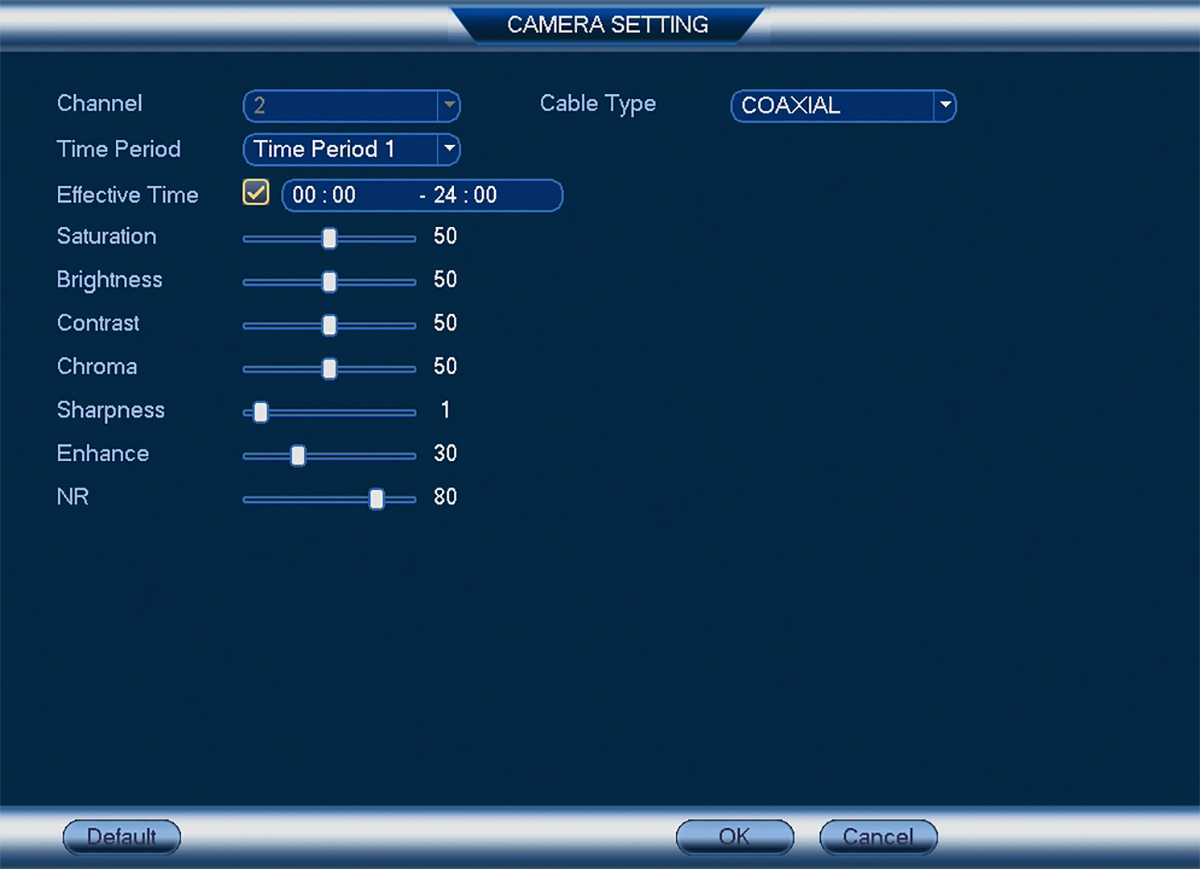
Utilice el menú Configuración de la cámara para ajustar la configuración de imagen para sus cámaras.
- Haga clic derecho en el canal que desea configurar y seleccione Camera Setting. Ingrese la contraseña del sistema si se le solicita.
-
Configure los siguientes ajustes según sea necesario:
![Graphic]()
- Cable Type: Seleccione el tipo de cable. Se recomienda utilizar Coaxial, ya que es el predeterminado para la cámara MPX. Use UTP con las cámaras MPX solo si está usando cables con una resistencia superior a 10 Ω por 100 m (330 ft) y tiene problemas de calidad de imagen.
- Time Period: Configure los períodos de tiempo durante los que se activarán los ajustes de la cámara.
- Saturation: Ajuste la intensidad de los colores en la imagen.
- Brightness: Ajuste el brillo de la imagen.
- Contrast: Ajuste el contraste de la imagen.
- Chroma: Ajuste la crominancia de la imagen.
- Sharpness: Ajuste la nitidez de la imagen.
- Enhance: Mejore la imagen.
- NR: Ajuste la reducción del ruido de la imagen.
- Haga clic en OK para guardar los cambios.
Para ajustar la configuración de imagen:
8.4 Uso de la barra de navegación
La Barra de navegación permite acceder rápidamente a determinadas funciones y menús.
-
En visualización en vivo, mueva el cursor hacia la parte inferior de la pantalla para abrir la barra de navegación. La Barra
de navegación tiene las siguientes opciones:
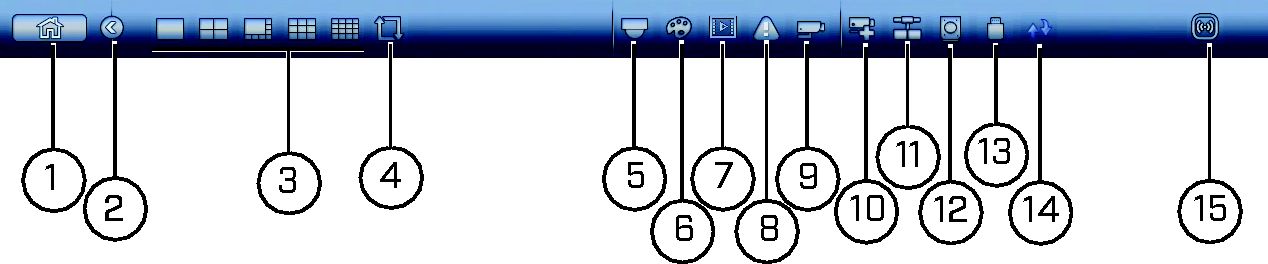
- Menú principal.
- Contraer.
- Seleccione el diseño de la pantalla.
- Secuencia: Haga clic para iniciar/detener el modo de secuencia.
- PTZ: Haga clic para abrir los controles de PTZ.
- Configuración de la cámara: Haga clic para abrir la configuración de imágenes de la cámara.
- Reproducción: Busque y reproduzca videos grabados. Consulte 11 Reproducción .
- Eventos: Visualice las alarmas en curso. Consulte 14.2.4 Estado de alarma .
- Información del canal: Haga clic para acceder a la información de estado sobre las cámaras conectadas.
- Dispositivo remoto: Cómo agregar cámaras IP a través de LAN. Este elemento del menú solo está disponible cuando un canal de cámara IP está habilitado, consulte 14.1.8 Seleccione el tipo de cable para habilitar los canales de cámara IP.
- Red: Configure los ajustes de la red para el sistema. Consulte 14.3.1 Red .
- Administrador HDD: Administre los discos duros conectados al sistema. Consulte 14.3.17 Formateo del disco duro .
- Administrador USB: Haga clic para acceder a las opciones para las unidades Thumb USB conectadas (no incluidas). Puede hacer copia de respaldo de video, registros o configuraciones del sistema e instalar actualizaciones de firmware.
- Actualización: Haga clic para comprobar si hay actualizaciones de firmware. Su sistema debe estar conectado a Internet para comprobar si hay actualizaciones de firmware.
- Warning Light and Siren (solo cámaras de disuasión): Haga clic para activar las luces de advertencia y la alarma de todas las cámaras de disuasión conectadas. Haga clic de nuevo para desactivar.
Para abrir la Barra de navegación:
8.5 Uso de las herramientas de la cámara
Las Herramientas de la cámara se usan para realizar acciones en un determinado canal.
-
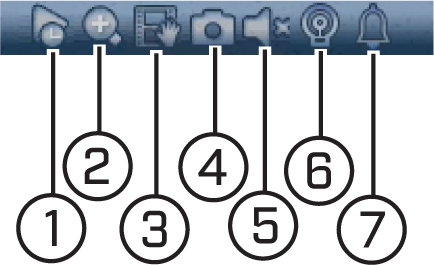
Mueva el mouse hacia la parte superior de la pantalla del canal. Las Herramientas de la cámara tienen las siguientes opciones:
![Graphic]()
- Reproducción instantánea
- Zoom
- Copia de respaldo en tiempo real
- Imagen instantánea
- Silenciar/activar audio
- Luz de advertencia de la cámara (solo cámaras de disuasión)
- Luz de alarma (solo cámaras de disuasión)
Para acceder a las Herramientas de la cámara:
8.5.1 Uso de la reproducción instantánea
Se utiliza la Reproducción instantánea para reproducir los últimos 5 a 60 minutos de video del canal seleccionado. También
puede tener acceso a la Reproducción instantánea en el modo de pantalla dividida, mientras sigue viendo video en vivo de los
otros canales.
-
Mueva su mouse hasta la parte superior de la pantalla del canal y haga clic en
![icon]() .
.
- Haga clic derecho para salir de la Reproducción instantánea.
Para utilizar la Reproducción instantánea:
 .
.8.5.2 Uso del Zoom digital en la visualización en vivo
-
Mueva el mouse hasta la parte superior de la pantalla de canales y haga clic en
![icon]() para activar el zoom digital. Una marca de verificación aparecerá en el ícono para indicar que el zoom digital está activado.
para activar el zoom digital. Una marca de verificación aparecerá en el ícono para indicar que el zoom digital está activado.
-
Haga clic y arrastre en el interior del canal para ampliar.
- Haga clic y arrastre para tener una vista panorámica de la zona ampliada.
- Haga clic derecho para alejar la imagen y seleccione una nueva área para hacer zoom.
-
Haga clic
![icon]() para desactivar el zoom digital. Tenga en cuenta que el canal se mantendrá en el mismo nivel de zoom hasta que haga clic
derecho dentro de él.
para desactivar el zoom digital. Tenga en cuenta que el canal se mantendrá en el mismo nivel de zoom hasta que haga clic
derecho dentro de él.
 para activar el zoom digital. Una marca de verificación aparecerá en el ícono para indicar que el zoom digital está activado.
8.5.3 Uso en tiempo real de la copia de respaldo
La copia de respaldo en tiempo real le permite guardar imágenes de la visualización en vivo en una unidad Thumb USB (no incluida)
o en un disco duro externo (no incluido).
- Inserte la unidad Thumb USB o el disco duro externo en uno de los puertos USB en el sistema.
-
Mueva el mouse hacia la parte superior de la pantalla de canales y haga clic en
![icon]() para iniciar la Copia de respaldo en tiempo real.
para iniciar la Copia de respaldo en tiempo real.
-
Haga clic en
![icon]() nuevamente para finalizar la Copia de respaldo en tiempo real. El archivo se guarda en su dispositivo USB.
nuevamente para finalizar la Copia de respaldo en tiempo real. El archivo se guarda en su dispositivo USB.
Para utilizar la Copia de respaldo en tiempo real:
 para iniciar la Copia de respaldo en tiempo real.
8.6 Activación manual de las características de disuasión (solo cámaras de disuasión)
Las características de disuasión de la cámara impiden que se lleven a cabo actividades sospechosas mediante el parpadeo de
una luz de advertencia o mediante el sonido de la alarma la cámara. Puede activar manualmente estas funciones mediante la
barra de herramientas de la cámara.
-
Desde la visualización en vivo, coloque el cursor sobre la parte superior del canal para mostrar la barra de herramientas
de la cámara.
 Íconos de disuasión
 -
Haga clic en los íconos de disuasión para activar/desactivar las siguientes características de disuasión:
-
Haga clic en el ícono para activar (
 )/desactivar (
 ) la luz de advertencia de la cámara.
-
Haga clic en el ícono para activar (
 )/desactivar (
 ) la luz de alarma de la cámara.
-
Haga clic en el ícono para activar (
Activar las funciones del sistema de disuasión de forma manual:
8.7 Uso del teclado virtual
El Teclado virtual se utiliza para introducir texto o valores numéricos en ciertos menús.
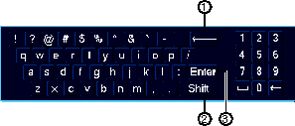
- Retroceso.
- Introduzca letras mayúsculas.
- Confirme la entrada.