18 Conexión a su sistema mediante aplicaciones para teléfono inteligente o tablet
El sistema es compatible con dispositivos iPhone, iPad y Android.
|
Plataforma |
Nombre de la aplicación |
Obtener una aplicación desde |
|---|---|---|
|
iPhone/iPad
|
FLIR Cloud™
|
App Store de Apple
|
|
Android
|
FLIR Cloud™
|
Google Play Store
|
Consulte
www.lorextechnology.com
para revisar la lista más reciente de aplicaciones y dispositivos compatibles.
18.1 IPhone/iPad
FLIR Cloud™ es una aplicación para iPhone/iPad que le permite visualizar su sistema de forma remota.
18.1.1 Requisitos previos
- Conecte su sistema a su enrutador a través de un cable Ethernet (incluido).
- Asegúrese de actualizar su sistema con la versión más reciente de firmware. Debe contar con la versión más reciente de firmware y de las aplicaciones móviles para conectarse al sistema a través de Internet.

18.1.2 Conexión a su sistema desde un iPhone/iPad
- Descargue FLIR Cloud™ gratis desde la App Store.
-
Pulse en el icono de FLIR Cloud™ (
![icon]() ) para iniciar la aplicación.
) para iniciar la aplicación.
- Pulse Sign up e ingrese su dirección de correo electrónico y la contraseña para crear una nueva cuenta.
-
Pulse
![icon]() luego
luego ![icon]() .
.
![Graphic]()
-
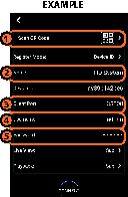
Configure lo siguiente:
![Graphic]()
-
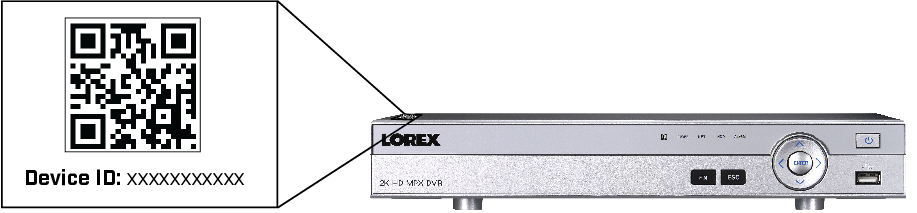
Pulse Scan QR Code y alinee el código QR en la parte superior de su sistema mediante la cámara de su dispositivo móvil.
![Graphic]() OEn la sección Device ID, ingrese manualmente el ID de dispositivo impreso en la etiqueta.
OEn la sección Device ID, ingrese manualmente el ID de dispositivo impreso en la etiqueta. - Name: Ingrese un nombre para su sistema elegido.
- Client Port: Ingrese el Puerto del cliente(predeterminado: 35000 ).
- User Name: Ingrese el nombre de usuario del sistema (predeterminado: admin ).
- Password: Introduzca la contraseña del sistema (su nueva contraseña segura creada durante la configuración inicial).
-
Pulse Scan QR Code y alinee el código QR en la parte superior de su sistema mediante la cámara de su dispositivo móvil.
- Pulse Connect.
- La aplicación se abre en el modo de Visualización en vivo y transmite video desde sus cámaras.
 ) para iniciar la aplicación.
 luego
luego  .
.
18.1.3 Interfaz de visualización en vivo
Puede usar FLIR Cloud™ en modo retrato y paisaje.
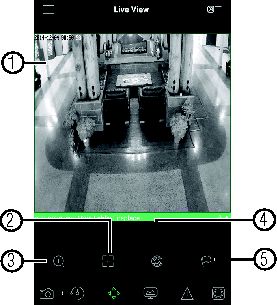
Información general de la Visualización en vivo
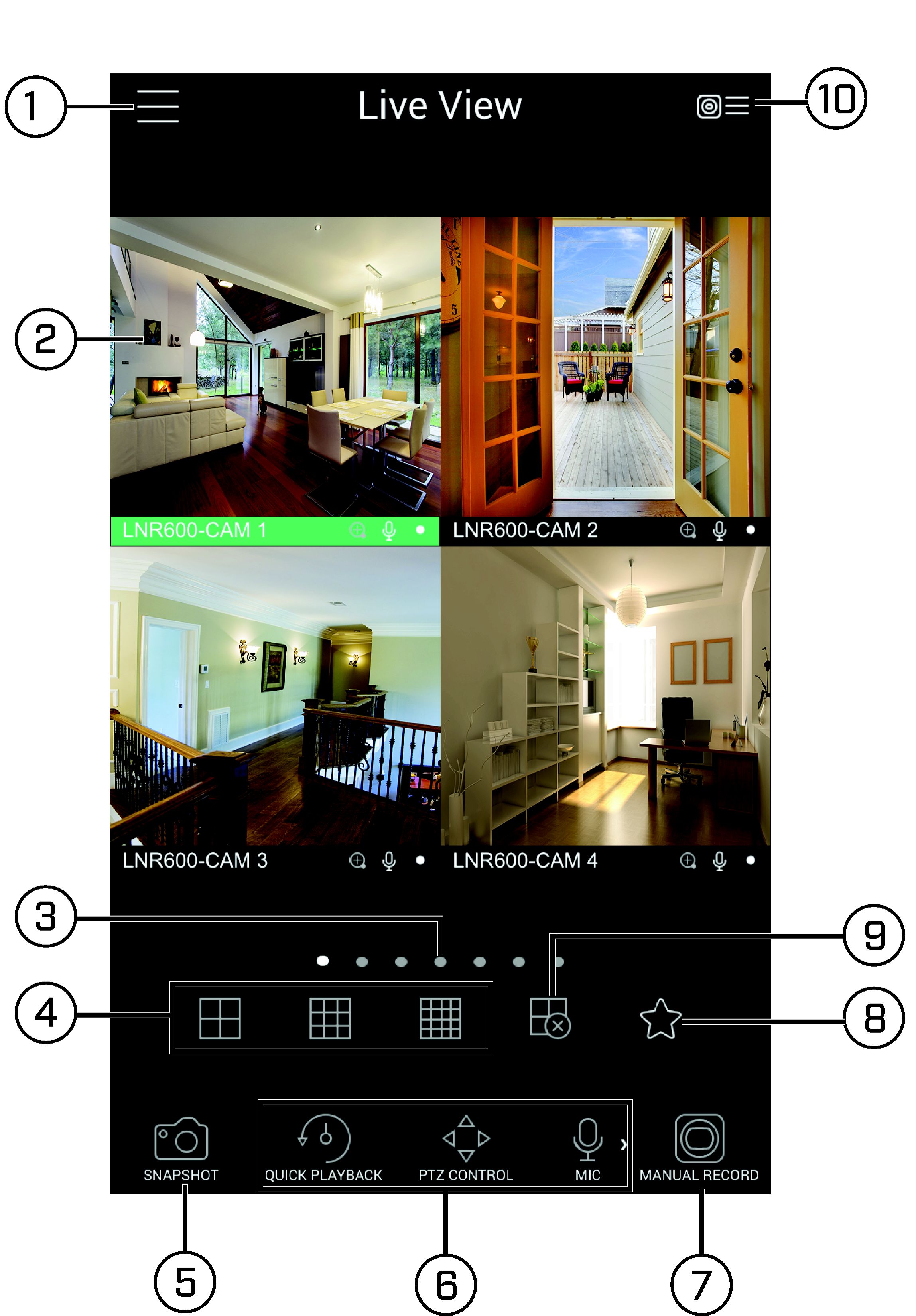
- Menú: Pulse para abrir el menú.
- Área de visualización: Pulse dos veces para abrir un canal en pantalla completa. Desplácese hacia la izquierda o la derecha para seleccionar diferentes páginas de canales.
- Páginas: Muestra el número de páginas disponibles y resalta la página seleccionada actualmente.
- Pantalla dividida: Selecciona el formato de pantalla dividida.
- Imagen instantánea: Pulse para tomar una imagen instantánea desde el canal seleccionado actualmente.
-
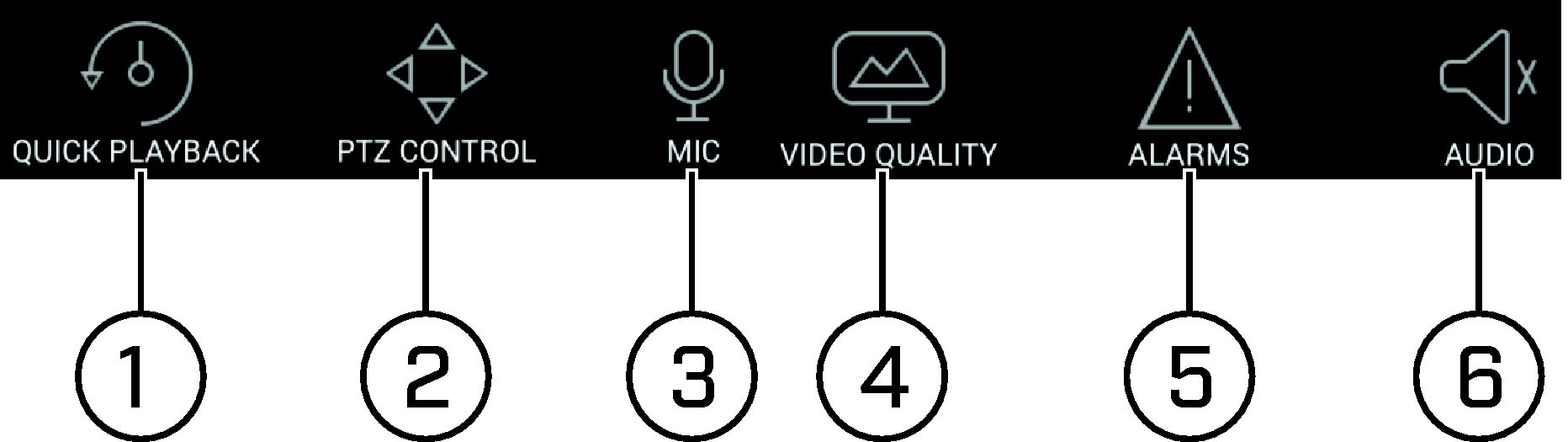
Barra de control: Contiene las siguientes opciones. Desplácese hacia la izquierda o la derecha para acceder a más opciones.
![Graphic]()
- Reproducción rápida: Pulse para iniciar o detener la reproducción rápida.
- Controles de PTZ: Abre o cierra los controles PTZ. Se necesita una cámara PTZ (no incluida).
- Microphone: Se necesitan cámaras activadas por audio.
- Video Quality: Abre o cierra el panel de calidad de transmisión.
- Alarms: No compatible.
- Audio: Se necesitan cámaras activadas por audio.
- Grabación manual: Presione para comenzar/detener la grabación manual.
- Acceder a Favoritos.
- Conectar/desconectar todo: Lo conecta a todas las cámaras agregadas previamente o lo desconecta de ellas.
- Lista de dispositivos: Pulse para abrir una lista de dispositivos. Puede utilizar la Lista de dispositivos para abrir al mismo tiempo múltiples sistemas o cámaras.
18.1.4 Control de las cámaras PTZ
Si cuenta con cámaras PTZ (no incluidas), puede controlarlas desde la aplicación.
Para controlar las cámaras PTZ:
- Pulse el área de visualización a la que la cámara PTZ está conectada.
-
Pulse
![icon]() para abrir los controles de PTZ.
para abrir los controles de PTZ.
 para abrir los controles de PTZ.
Controles de PTZ
- Visualización en vivo: Desplácese para mover la cámara. Pellizque para acercar o alejar la imagen.
- Enfoque: Pulse para mostrar los controles de enfoque.
- Zoom: Pulse para mostrar los controles de zoom.
- Iris: Pulse para mostrar los controles de iris.
- Ir a un valor predeterminado: Pulse para acceder a los controles de valores predeterminados. Luego utilice los controles deslizantes para seleccionar un valor predeterminado y pulse la casilla de selección para ir al valor predeterminado.
18.1.5 Visualización de imágenes instantáneas y videos con archivos locales
Si ha guardado imágenes instantáneas o videos a través de la aplicación, puede abrirlos con archivos locales.
-
Pulse
![icon]() para acceder al menú y luego pulse Local Files.
Información general de los archivos locales
para acceder al menú y luego pulse Local Files.
Información general de los archivos locales![Graphic]()
- Menú: Regresa al menú.
- Archivos: Pulse para abrir archivos.
- Tipo de archivo: Pulse las opciones para seleccionar los archivos de video o las imágenes instantáneas.
- Opciones: Pulse para eliminar archivos o exportarlos al almacenamiento local de su dispositivo.
Para acceder a los archivos locales:
 para acceder al menú y luego pulse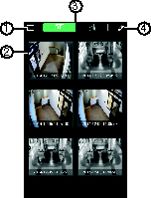
18.1.6 Uso del Modo de reproducción en iPhone/iPad
Puede acceder al video grabado en su sistema con su iPhone/iPad.
-
Pulse
![icon]() para acceder al menú y luego pulse Playback.
para acceder al menú y luego pulse Playback.
-
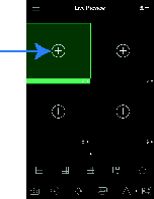
Pulse + y seleccione un canal para la reproducción.
![Graphic]()
- Seleccione la fecha, luego las horas de inicio y fin de la reproducción.
-
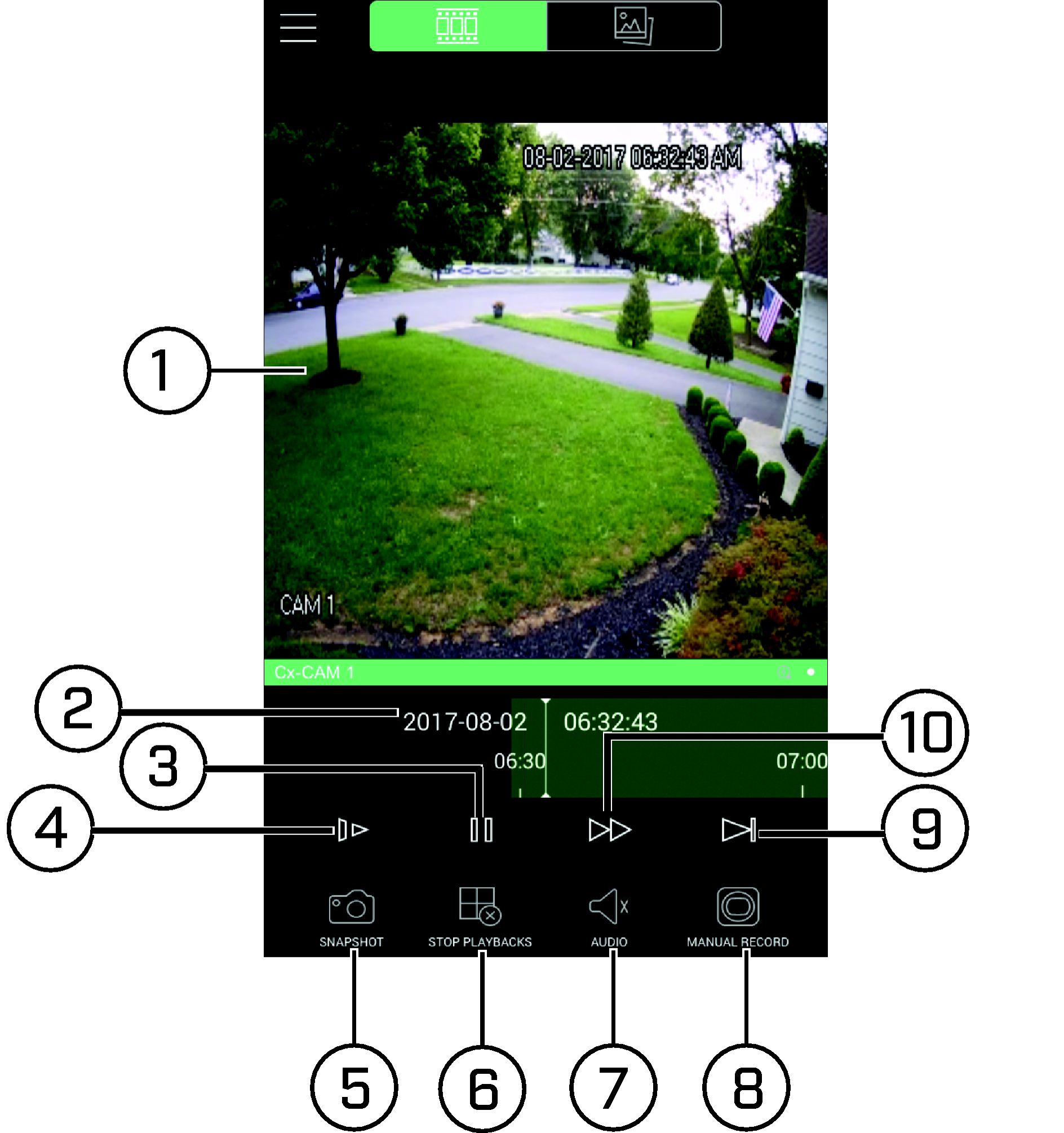
Utilice los controles de pantalla para controlar la reproducción.
Controles de reproducción
![Graphic]()
- Área de visualización: Pulse dos veces para abrir en pantalla completa.
- Barra de tiempo: Muestra la duración de la grabación. Desliza el dedo hacia la izquierda o la derecha para seleccionar la hora que desea ver.
- Reproducir/pausar.
- Lento
- Imagen instantánea: Pulse para tomar una imagen instantánea desde la cámara seleccionada.
- Detener todo: Detiene la reproducción en todos los canales.
- Audio: Se requieren cámaras activadas por audio.
- Grabación manual: Pulse para iniciar o detener la grabación en el almacenamiento local de su dispositivo móvil.
- Siguiente cuadro.
- Rápido.
Para utilizar el modo de reproducción:
18.1.7 Habilitación de las notificaciones automáticas
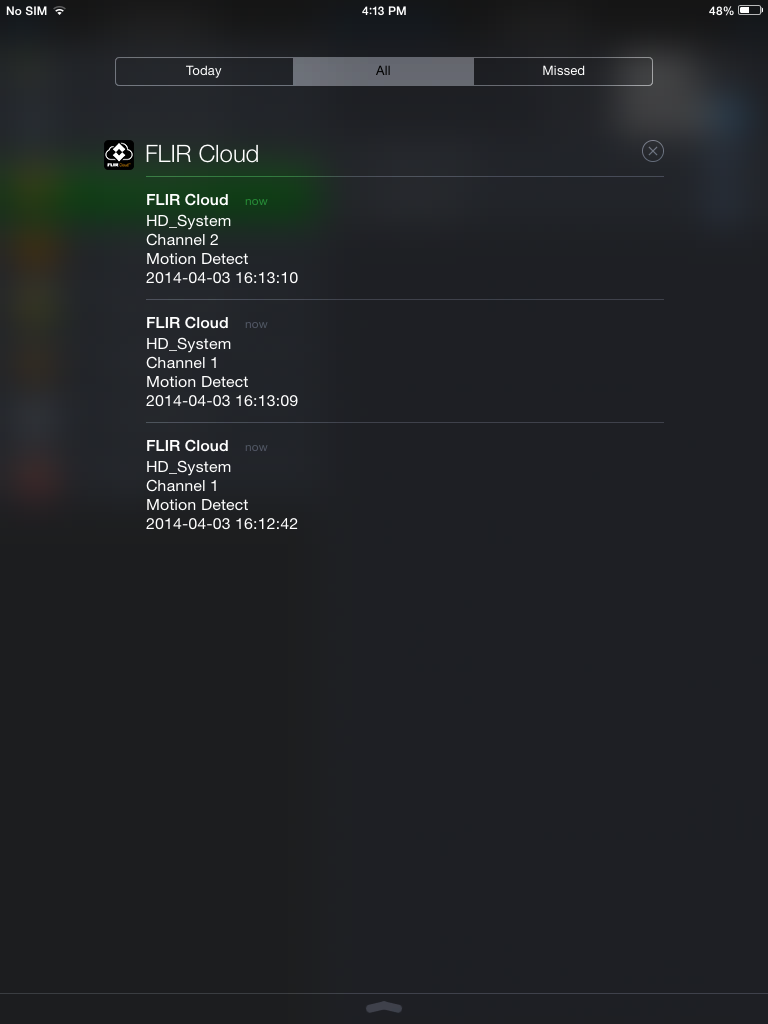
Puede hacer que la aplicación envíe notificaciones automáticas al área de notificaciones en su dispositivo cuando una de sus
cámaras detecta movimiento. Luego de recibir una notificación automática, puede seleccionarla para abrir el video en vivo
o una imagen instantánea adjunta desde la cámara que detectó el movimiento.
-
Pulse
![icon]() para acceder al menú y luego pulse Push Config.
para acceder al menú y luego pulse Push Config.
-
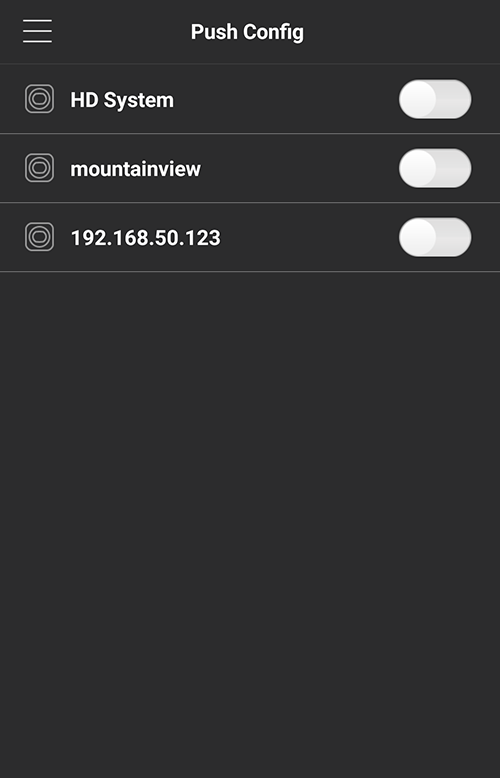
Pulse el sistema que desee configurar.
![Graphic]()
-
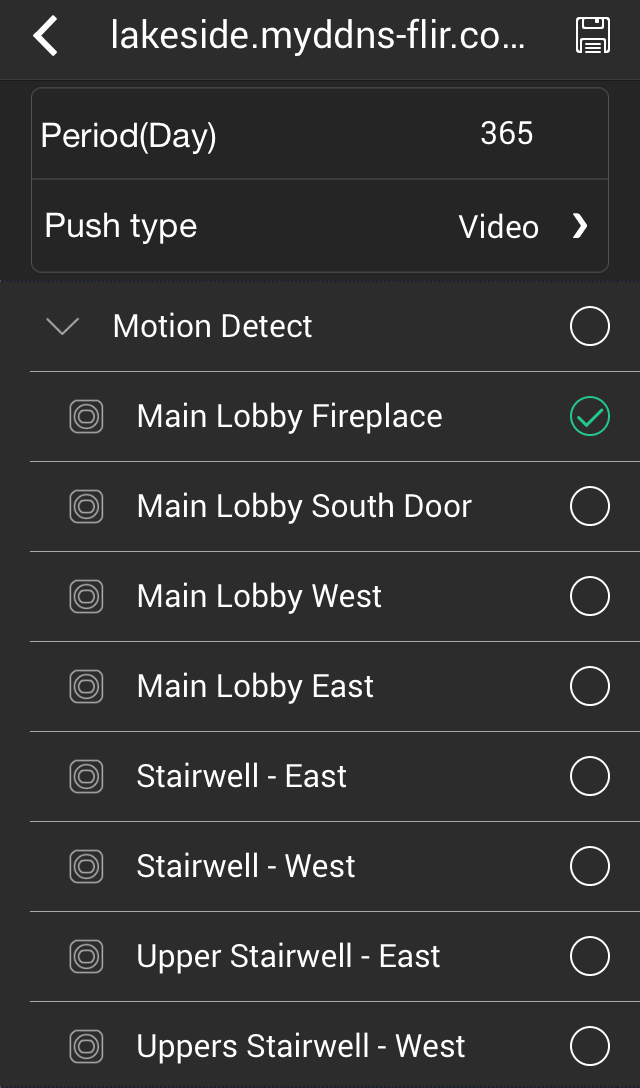
Pulse Motion Detect y luego seleccione los canales desde los que desee recibir notificaciones automáticas.
![Graphic]()
-
Pulse
![icon]() para guardar los cambios. Desde ahora recibirá una notificación cuando una de las cámaras seleccionadas detecte movimiento.
para guardar los cambios. Desde ahora recibirá una notificación cuando una de las cámaras seleccionadas detecte movimiento.
Para habilitar Notificaciones automáticas:
 para guardar los cambios. Desde ahora recibirá una notificación cuando una de las cámaras seleccionadas detecte movimiento.
18.1.8 Uso de la Lista de eventos
El menú de la Lista de eventos muestra una lista de eventos que se enviaron a su dispositivo a través de las notificaciones
automáticas.
Para acceder a la Lista de eventos:
-
Pulse
![icon]() para acceder al menú y luego pulse Event List.
para acceder al menú y luego pulse Event List.
Información general de la Lista de eventos
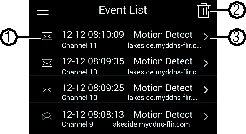
- Eventos: Muestra la información de cada evento de detección de movimiento. Pulse el evento para visualizar el video o la imagen instantánea.
- Eliminar todo: Pulse para eliminar todos los eventos de la Lista de eventos.
- Vistas: Pulse para visualizar el video o la imagen instantánea del evento seleccionado.
18.1.9 Uso de Favoritos
Favoritos le permite seleccionar un grupo de cámaras como favorito. Luego podrá mostrar rápidamente el grupo de cámaras en
Visualización en vivo sin tener que seleccionar cada cámara de forma individual.
Para utilizar Favoritos:
-
Pulse
![icon]() para acceder al menú y luego pulse Favorites.
para acceder al menú y luego pulse Favorites.
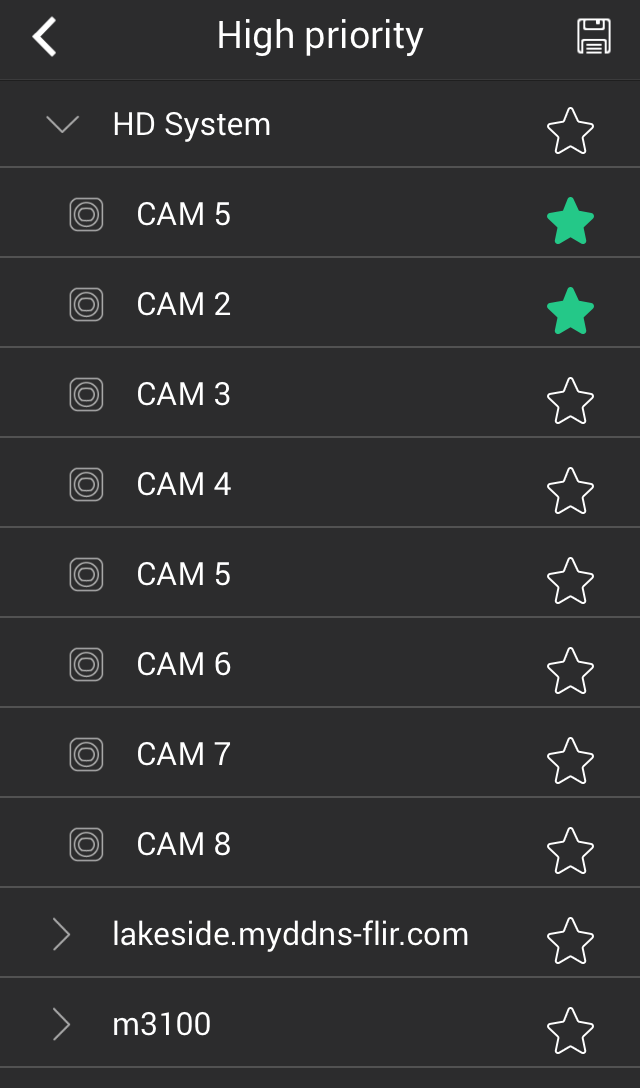
- Pulse en un grupo para configurar un grupo existente.
-
Para agregar cámaras al grupo, pulse
![icon]() .
.
-
Seleccione las cámaras que desea agregar al grupo. Pulse
![icon]() para guardar los cambios.
para guardar los cambios.
![Graphic]()
 para crear un nuevo grupo y luego ingrese un nombre para el nuevo grupo.
 .
.
Para abrir Favoritos en el modo de Visualización en vivo:
-
Pulse
![icon]() para acceder al menú y luego pulse Live View.
para acceder al menú y luego pulse Live View.
-
Pulse
![icon]() y luego pulse
y luego pulse ![icon]() para abrir el grupo.
para abrir el grupo.
![Graphic]()
 y luego pulse
  para abrir el grupo.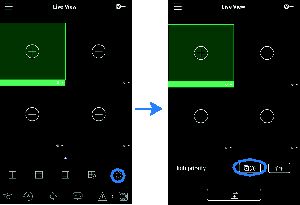
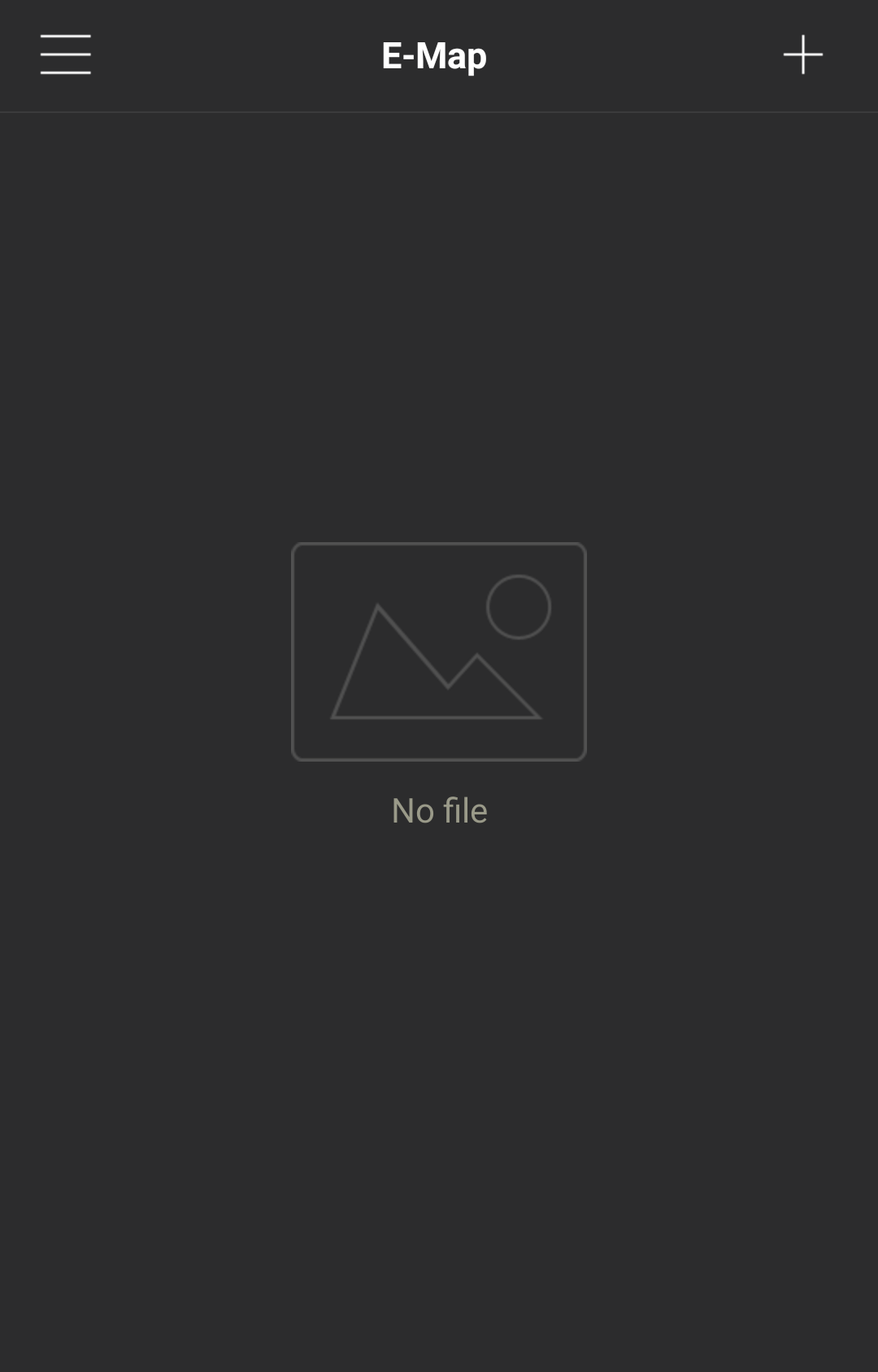
18.1.10 Uso del e-map
El e-map le permite colocar cámaras en una imagen fija. Por ejemplo, puede utilizar el e-map para crear un mapa virtual de
sus cámaras en un plano de su hogar o su oficina.
Para agregar un e-map:
-
Pulse
![icon]() para acceder al menú y luego pulse E-map.
para acceder al menú y luego pulse E-map.
-
Pulse
![icon]() .
.
![Graphic]()
- Seleccione una imagen .jpg de su dispositivo móvil.
-
Presione
![icon]() y seleccione una cámara. Arrastre la cámara en la pantalla para colocarla en el mapa. Repita para agregar cámaras adicionales.
y seleccione una cámara. Arrastre la cámara en la pantalla para colocarla en el mapa. Repita para agregar cámaras adicionales.
![Graphic]()
-
Haga clic en
![icon]() . Elija un nombre para su e-map y luego pulse OK.
. Elija un nombre para su e-map y luego pulse OK.
 y seleccione una cámara. Arrastre la cámara en la pantalla para colocarla en el mapa. Repita para agregar cámaras adicionales.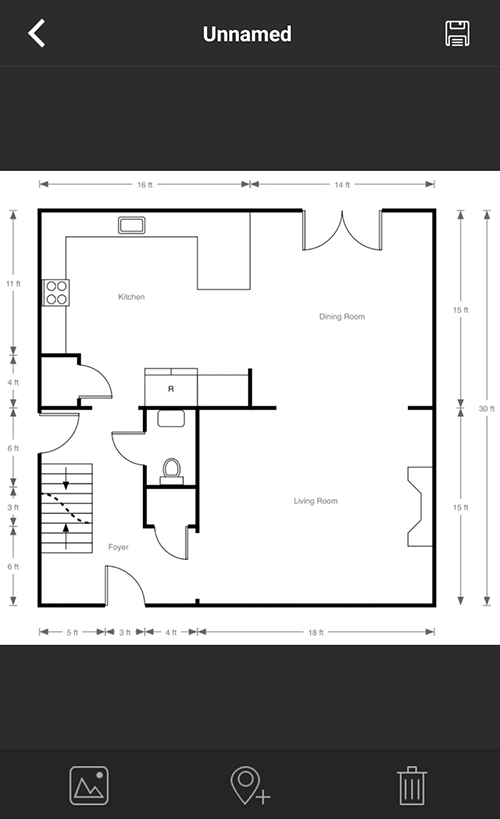
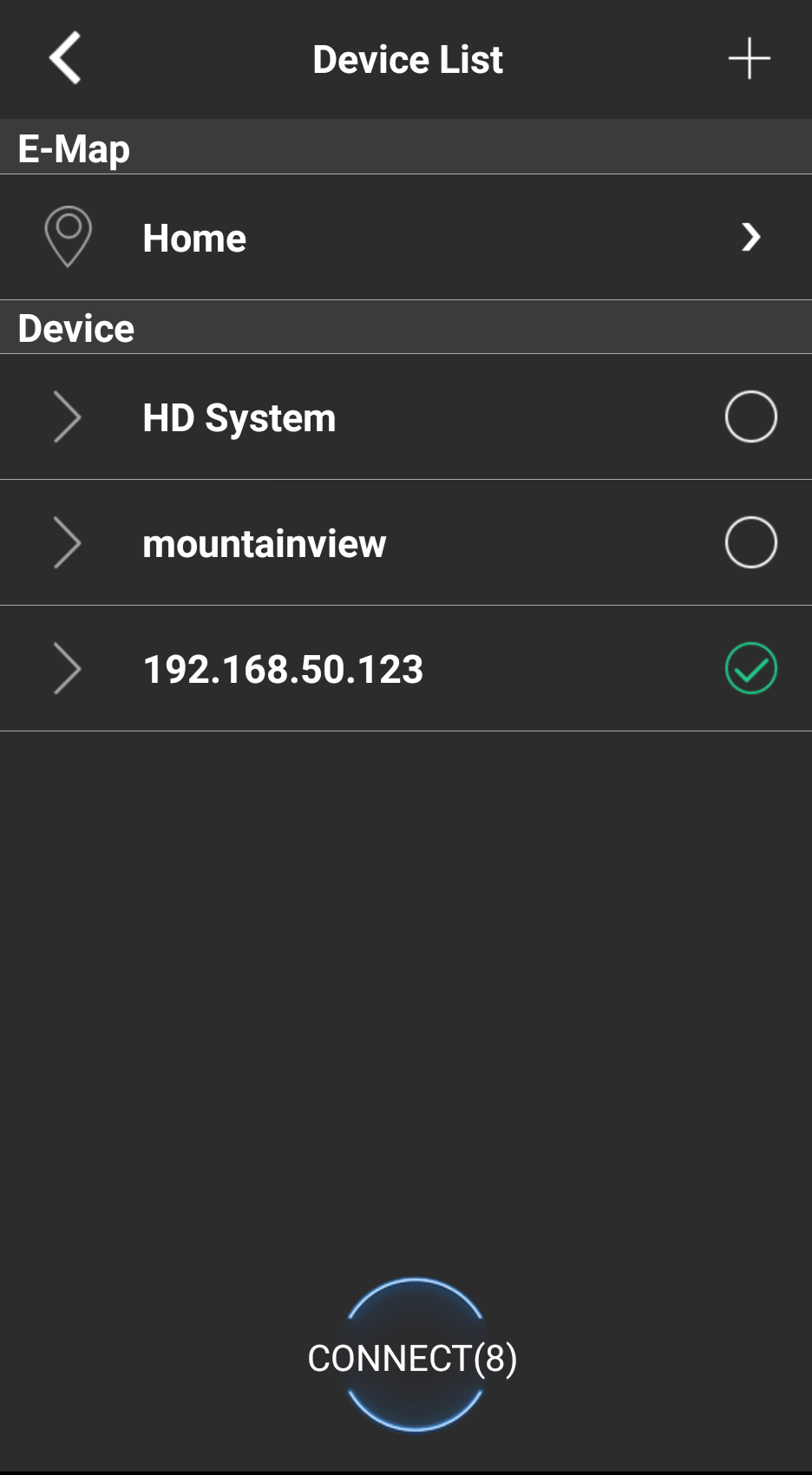
Para abrir las cámaras de un e-map:
-
Pulse
![icon]() en modo de Visualización en vivo.
en modo de Visualización en vivo.
-
Seleccione el e-map en la Lista de dispositivos.
![Graphic]()
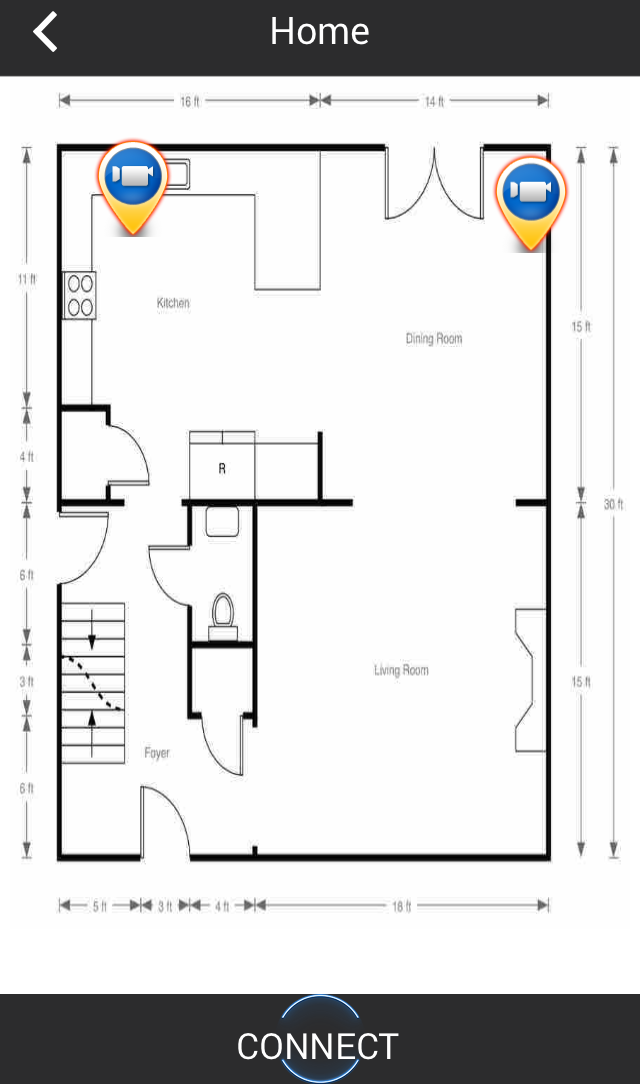
-
Pulse la cámara o cámaras para seleccionar y luego pulse Connectpara abrir las cámaras.
![Graphic]()
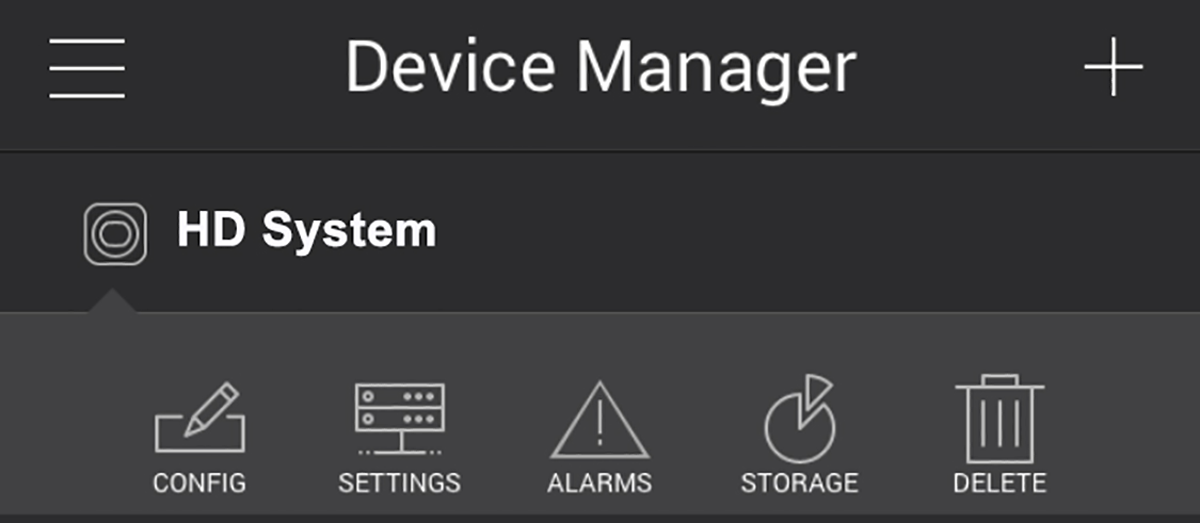
18.1.11 Administrador de dispositivos
Puede utilizar la Lista de dispositivos para agregar, eliminar o editar sus sistemas.
-
Pulse
![icon]() para acceder al menú y luego pulse Device Manager.
para acceder al menú y luego pulse Device Manager.
Para acceder al Administrador de dispositivos:
-
Pulse el sistema en el Administrador de dispositivos. Pulse
![icon]() .
.
![Graphic]()
- Edite la información de conexión, según sea necesario.
- Pulse Conectar para guardar los cambios y conectarse al sistema.
Para editar un sistema:
 .
.
- Pulse el sistema que desea eliminar.
-
Pulse
![icon]() . Pulse OK para confirmar.
. Pulse OK para confirmar.
Para eliminar un sistema:
 . Pulse
 18.1.12 Adición de dispositivos a través de una dirección IP o DDNS (método avanzado)
La aplicación puede conectarse directamente a un dispositivo a través de una dirección IP o DDNS como un método de conectividad
avanzado opcional, o en el caso de los sistemas que no son compatibles con FLIR Cloud™.
Requisitos previos:
- El dispositivo al que va a conectarse debe estar conectado a Internet.
- Debe desviar el puerto HTTP (predeterminado: 80 ) y el puerto del cliente ( 35000 ) en su enrutador a la dirección IP local del dispositivo.
- Para asegurar la conectividad, se recomienda registrarse para obtener un dominio DDNS gratuito que podrá utilizar con su sistema.
- Para obtener más información sobre el desvío de puertos y el DDNS, visite www.lorextechnology.com .
-
Pulse
![icon]() luego
luego ![icon]() .
.
![Graphic]()
-
Configure lo siguiente:
![Graphic]()
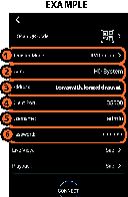
- Pulse Register Mode y seleccione IP/Domain.
- Name: Ingrese un nombre para su sistema elegido.
- Address: Ingrese la dirección IP o DDNS de su sistema.
- Client Port: Ingrese el Puerto del cliente(predeterminado: 35000 ).
- User Name: Ingrese el nombre de usuario del sistema (predeterminado: admin ).
- Password: Introduzca la contraseña del sistema (su nueva contraseña segura creada durante la configuración inicial).
- Pulse Connect.
- La aplicación se abre en el modo de Visualización en vivo y transmite video desde sus cámaras.
Para agregar un dispositivo que utilice una dirección IP o DDNS:
18.2 Android
FLIR Cloud™ le permite ver de manera remota su sistema en dispositivos Android.
18.2.1 Requisitos previos
- Conecte su sistema a su enrutador a través de un cable Ethernet (incluido).
- Asegúrese de actualizar su sistema con la versión más reciente de firmware. Debe contar con la versión más reciente de firmware y de las aplicaciones móviles para conectarse al sistema a través de Internet.
18.2.2 Conexión a su sistema desde un dispositivo Android
- Descargue FLIR Cloud™ gratis desde la Google Play Store.
-
Pulse en el icono de FLIR Cloud™ (
![icon]() ) para iniciar la aplicación.
) para iniciar la aplicación.
- Pulse Sign up e ingrese su dirección de correo electrónico y la contraseña para crear una nueva cuenta.
-
Pulse
![icon]() luego
luego ![icon]() .
.
![Graphic]()
-
Configure lo siguiente:
![Graphic]()
-
Pulse Scan QR Code y alinee el código QR en la parte superior de su sistema mediante la cámara de su dispositivo móvil.
![Graphic]() OEn la sección Device ID, ingrese manualmente el ID de dispositivo impreso en la etiqueta.
OEn la sección Device ID, ingrese manualmente el ID de dispositivo impreso en la etiqueta. - Name: Ingrese un nombre para su sistema elegido.
- Client Port: Ingrese el Puerto del cliente(predeterminado: 35000 ).
- User Name: Ingrese el Nombre de usuario del sistema (predeterminado: admin ).
- Password: Introduzca la contraseña del sistema (su nueva contraseña segura creada durante la configuración inicial).
-
Pulse Scan QR Code y alinee el código QR en la parte superior de su sistema mediante la cámara de su dispositivo móvil.
- Pulse Connect.
- La aplicación se abre en el modo de Visualización en vivo y transmite video desde sus cámaras.
18.2.3 Interfaz de visualización en vivo
Puede usar FLIR Cloud™ en modo retrato y paisaje.
Información general de la Visualización en vivo
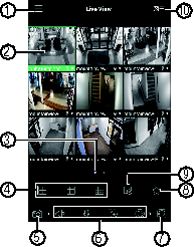
- Menú: Pulse para abrir el menú.
- Área de visualización: Pulse dos veces para abrir un canal en pantalla completa. Desplácese hacia la izquierda o la derecha para seleccionar diferentes páginas de canales.
- Páginas: Muestra el número de páginas disponibles y resalta la página seleccionada actualmente.
- Pantalla dividida: Selecciona el formato de pantalla dividida.
- Imagen instantánea: Pulse para tomar una imagen instantánea desde el canal seleccionado actualmente.
-
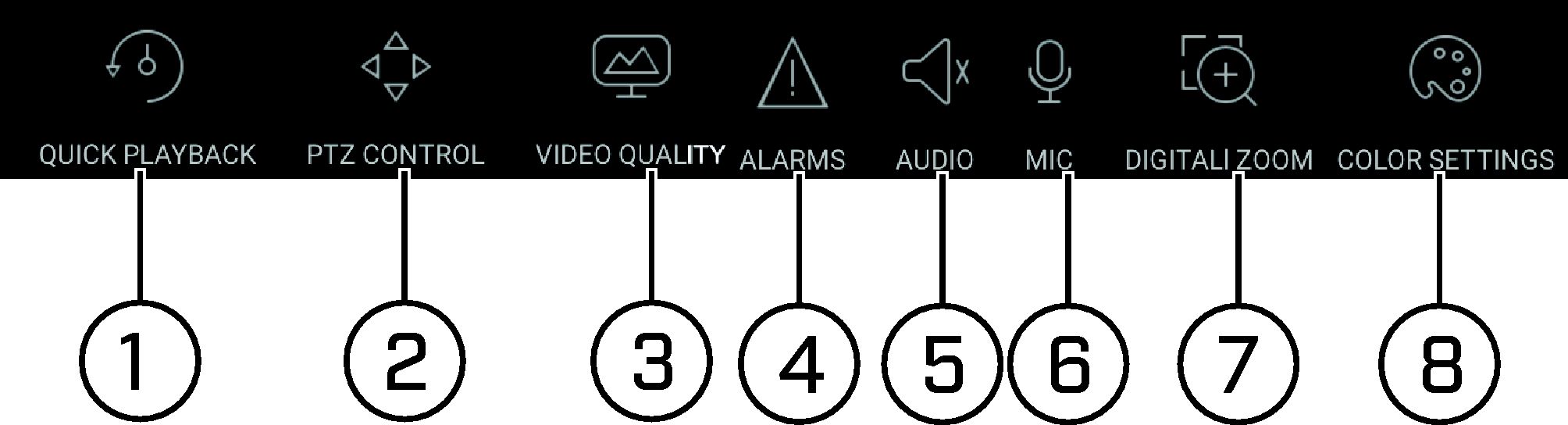
Barra de control: Contiene las siguientes opciones. Desplácese hacia la izquierda o la derecha para acceder a más opciones.
![Graphic]()
- Reproducción rápida: Pulse para iniciar o detener la reproducción rápida.
- Controles de PTZ: Abre o cierra los controles PTZ. Se necesita una cámara PTZ (no incluida).
- Calidad de video: Abre o cierra el panel de calidad de transmisión.
- Alarmas: No compatible.
- Audio: Se necesitan cámaras activadas por audio.
- Micrófono: Se necesitan cámaras activadas por audio.
- Zoom digital: Pulse para activar el modo de zoom digital. Pellizque para acercar o alejar la imagen.
- Configuración de colores: Pulse para acceder a los controles de color de la cámara seleccionada.
- Grabación manual: Presione para comenzar/detener la grabación manual.
- Acceder a Favoritos.
- Conectar/desconectar todo: Lo conecta a todas las cámaras agregadas previamente o lo desconecta de ellas.
- Lista de dispositivos: Pulse para abrir una lista de dispositivos. Puede utilizar la Lista de dispositivos para abrir al mismo tiempo múltiples sistemas o cámaras.
18.2.4 Control de las cámaras PTZ
Si cuenta con cámaras PTZ (no incluidas), puede controlarlas desde la aplicación.
- Pulse el área de visualización a la que la cámara PTZ está conectada.
-
Pulse
![icon]() para abrir los controles de PTZ.
para abrir los controles de PTZ.
Para controlar las cámaras PTZ:
Controles de PTZ
- Visualización en vivo: Desplácese para mover la cámara. Pellizque para acercar o alejar la imagen.
- Enfoque: Pulse para mostrar los controles de enfoque.
- Zoom: Pulse para mostrar los controles de zoom.
- Iris: Pulse para mostrar los controles de iris.
- Ir a la predefinición: Pulse para acceder a los controles de valores predeterminados. Luego utilice los controles deslizantes para seleccionar un valor predeterminado y pulse la casilla de selección para ir al valor predeterminado.
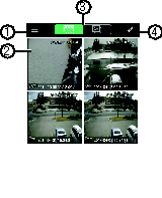
18.2.5 Visualización de imágenes instantáneas y videos con archivos locales
Si ha guardado imágenes instantáneas o videos a través de la aplicación, puede abrirlos con archivos locales.
-
Pulse
![icon]() para acceder al menú y luego pulse Local Files.
para acceder al menú y luego pulse Local Files.
![Graphic]()
- Menú: Regresa al menú.
- Archivos: Pulse para abrir archivos.
- Tipo de archivo: Pulse las opciones para seleccionar los archivos de video o las imágenes instantáneas.
- Opciones: Pulse para compartir o eliminar archivos, o para exportarlos al almacenamiento local de su dispositivo.
Para acceder a los archivos locales:
18.2.6 Uso del modo de reproducción en un dispositivo Android
Puede acceder al video grabado en su sistema a través de su dispositivo Android.
-
Pulse
![icon]() para acceder al menú y luego pulse Playback.
para acceder al menú y luego pulse Playback.
- Pulse + y seleccione un canal para la reproducción.
- Seleccione la fecha, luego las horas de inicio y fin de la reproducción.
-
Utilice los controles de pantalla para controlar la reproducción.
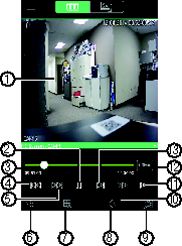
Controles de reproducción
![Graphic]()
- Área de visualización: Pulse dos veces para abrir en pantalla completa.
- Reproducir/pausar.
- Barra de tiempo: Pulse dentro de la barra para avanzar o rebobinar.
- Anterior: Seleccione el archivo de video anterior.
- Siguiente: Seleccione el siguiente archivo de video.
- Imagen instantánea: Pulse para tomar una imagen instantánea desde la cámara seleccionada.
- Detener todo: Detiene la reproducción en todos los canales.
- No compatible.
- Grabación manual: Pulse para iniciar o detener la grabación en el almacenamiento local de su dispositivo móvil.
- Rápido.
- Lento
- Intervalo de tiempo: Pulse para cambiar el intervalo de tiempo que se muestra en la barra de tiempo.
- Siguiente cuadro.
Para utilizar el modo de reproducción:
18.2.7 Habilitación de las notificaciones automáticas
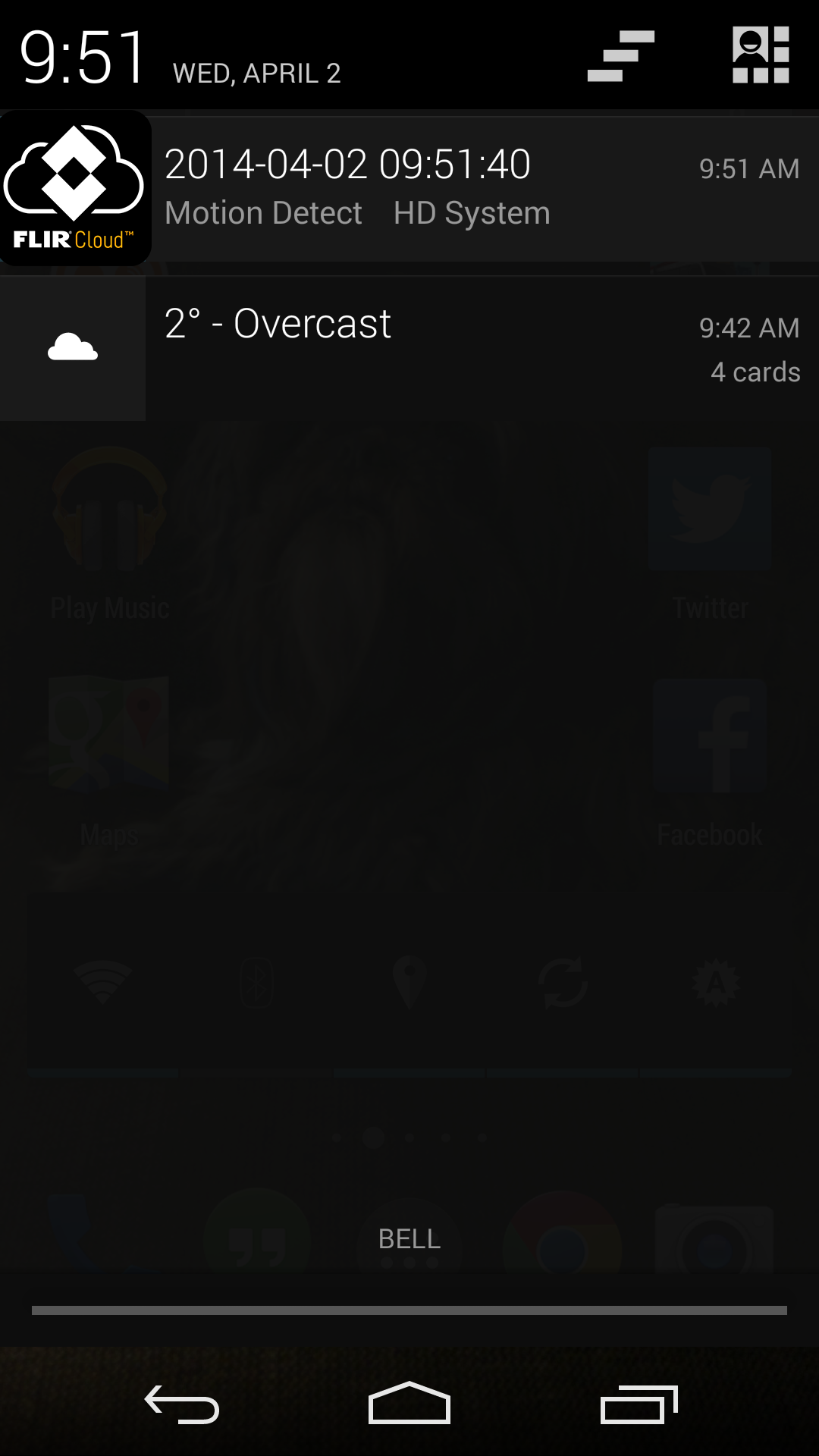
Puede hacer que la aplicación envíe notificaciones automáticas al área de notificaciones en su dispositivo cuando una de sus
cámaras detecta movimiento. Luego de recibir una notificación automática, puede seleccionarla para abrir el video en vivo
o una imagen instantánea adjunta desde la cámara que detectó el movimiento.
-
Pulse
![icon]() para acceder al menú y luego pulse Push Config.
para acceder al menú y luego pulse Push Config.
-
Pulse el sistema que desee configurar.
![Graphic]()
-
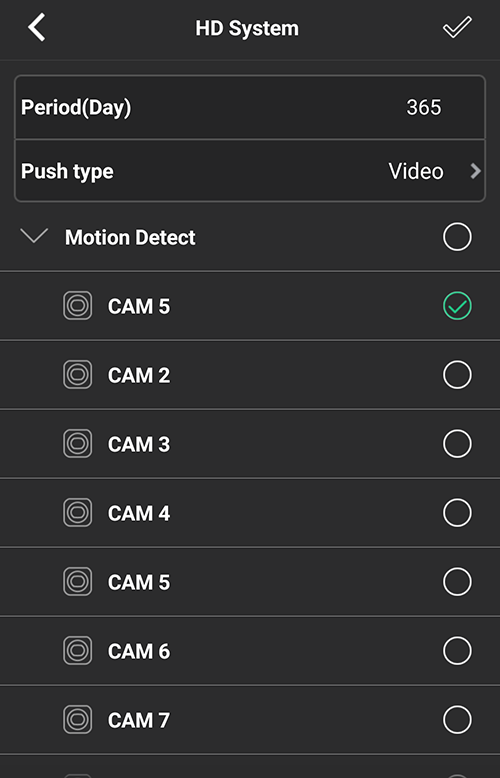
Pulse Motion Detect y luego seleccione los canales desde los que desee recibir notificaciones automáticas.
![Graphic]()
- En la sección Push type, seleccione Video para adjuntar un videoclip a cada notificación automática. O seleccione Image para adjuntar una imagen a cada notificación automática.
-
Pulse
![icon]() para guardar los cambios. Desde ahora recibirá una notificación cuando una de las cámaras seleccionadas detecte movimiento.
para guardar los cambios. Desde ahora recibirá una notificación cuando una de las cámaras seleccionadas detecte movimiento.
Para habilitar Notificaciones automáticas:
 para guardar los cambios. Desde ahora recibirá una notificación cuando una de las cámaras seleccionadas detecte movimiento.
18.2.8 Using the Event List
El menú de la Lista de eventos muestra una lista de eventos que se enviaron a su dispositivo a través de las notificaciones
automáticas.
-
Pulse
![icon]() para acceder al menú y luego pulse Event List.
para acceder al menú y luego pulse Event List.
Para acceder a la Lista de eventos:
Información general de la Lista de eventos
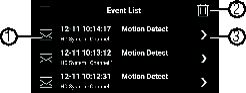
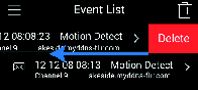
- Eventos: Muestra la información de cada evento de detección de movimiento. Mantenga pulsado un evento para eliminar solo ese evento.
- Eliminar todo: Pulse para eliminar todos los eventos de la Lista de eventos.
- Vistas: Pulse para visualizar el video o la imagen instantánea del evento seleccionado.
18.2.9 Uso de Favoritos
Favoritos le permite seleccionar un grupo de cámaras como favorito. Luego podrá mostrar rápidamente el grupo de cámaras en
Visualización en vivo sin tener que seleccionar cada cámara de forma individual.
Para utilizar Favoritos:
-
Pulse
![icon]() para acceder al menú y luego pulse Favorites.
para acceder al menú y luego pulse Favorites.
- Pulse en un grupo para configurar un grupo existente.
-
Para agregar cámaras al grupo, pulse
![icon]() .
.
-
Seleccione las cámaras que desea agregar al grupo. Pulse
![icon]() para guardar los cambios.
para guardar los cambios.
![Graphic]()
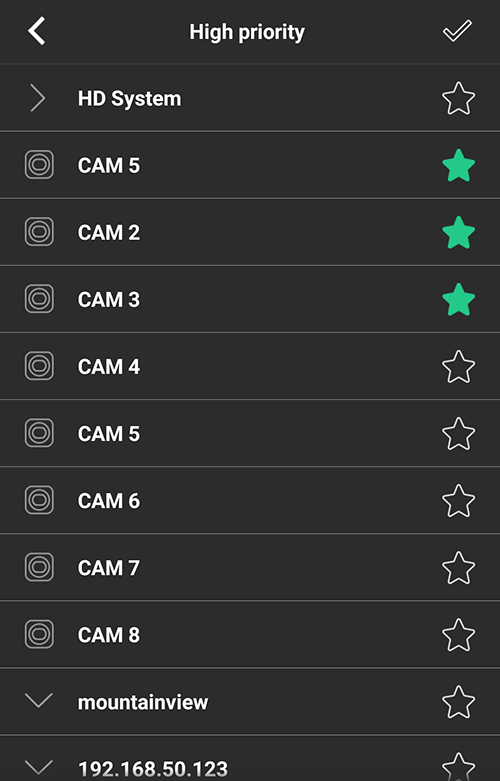
Para abrir Favoritos en el modo de Visualización en vivo:
-
Pulse
![icon]() para acceder al menú y luego pulse Live View.
para acceder al menú y luego pulse Live View.
-
Pulse
![icon]() y luego pulse
y luego pulse ![icon]() para abrir el grupo.
para abrir el grupo.
![Graphic]()
18.2.10 Uso del e-map
El e-map le permite colocar cámaras en una imagen fija. Por ejemplo, puede utilizar el e-map para crear un mapa virtual de
sus cámaras en un plano de su hogar o su oficina.
-
Pulse
![icon]() para acceder al menú y luego pulse E-map.
para acceder al menú y luego pulse E-map.
-
Pulse
![icon]() .
.
![Graphic]()
- Seleccione una imagen .jpg de su dispositivo móvil.
-
Presione
![icon]() y seleccione una cámara. Arrastre la cámara en la pantalla para colocarla en el mapa. Repita para agregar cámaras adicionales.
y seleccione una cámara. Arrastre la cámara en la pantalla para colocarla en el mapa. Repita para agregar cámaras adicionales.
![Graphic]()
-
Haga clic en
![icon]() . Elija un nombre para su e-map y luego pulse OK.
. Elija un nombre para su e-map y luego pulse OK.
Para agregar un e-map:
Para abrir las cámaras de un e-map:
-
Pulse
![icon]() en modo de Visualización en vivo.
en modo de Visualización en vivo.
-
Seleccione el e-map en la Lista de dispositivos.
![Graphic]()
- Pulse la cámara o cámaras para seleccionar y luego pulse Connectpara abrir las cámaras.
18.2.11 Administrador de dispositivos
Puede utilizar la Lista de dispositivos para agregar, eliminar o editar sus sistemas.
-
Pulse
![icon]() para acceder al menú y luego pulse Device Manager.
para acceder al menú y luego pulse Device Manager.
Para acceder al Administrador de dispositivos:
-
Pulse el sistema en el Administrador de dispositivos. Pulse
![icon]() .
.
![Graphic]()
- Edite la información de conexión, según sea necesario.
- Pulse Connect para guardar los cambios y conectarse al sistema.
Para editar un sistema:
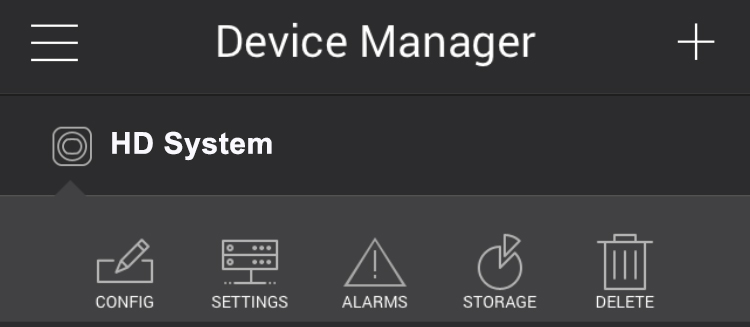
- Pulse el sistema que desea eliminar.
-
Pulse
![icon]() . Pulse OK para confirmar.
. Pulse OK para confirmar.
Para eliminar un sistema:
18.2.12 Adición de dispositivos a través de una dirección IP o DDNS (método avanzado)
La aplicación puede conectarse directamente a un dispositivo a través de una dirección IP o DDNS como un método de conectividad
avanzado opcional, o en el caso de los sistemas que no son compatibles con FLIR Cloud™.
- El dispositivo al que va a conectarse debe estar conectado a Internet.
- Debe desviar el puerto HTTP (predeterminado: 80 ) y el puerto del cliente (predeterminado: 35000 ) de su enrutador a la dirección IP local del dispositivo.
- Para asegurar la conectividad, se recomienda registrarse para obtener un dominio DDNS gratuito que podrá utilizar con su sistema.
- Para obtener más información sobre el desvío de puertos y el DDNS, visite www.lorextechnology.com .
Requisitos previos:
-
Pulse
![icon]() luego
luego ![icon]() .
.
![Graphic]()
-
Configure lo siguiente:
![Graphic]()
- Pulse Register Mode y seleccione IP/Domain.
- Name: Ingrese un nombre para su sistema elegido.
- Address: Ingrese la dirección IP o DDNS de su dispositivo.
- Client Port: Ingrese el Puerto del cliente(predeterminado: 35000 ).
- User Name: Ingrese el nombre de usuario del sistema (predeterminado: admin ).
- Password: Introduzca la contraseña del sistema (su nueva contraseña segura creada durante la configuración inicial).
- Pulse Connect.
- La aplicación se abre en el modo de Visualización en vivo y transmite video desde sus cámaras.
Para agregar un dispositivo que utilice una dirección IP o DDNS: