5 Configuración básica ( Serie DV800 )

5.1 Paso 1: Conecte las cámaras BNC
-
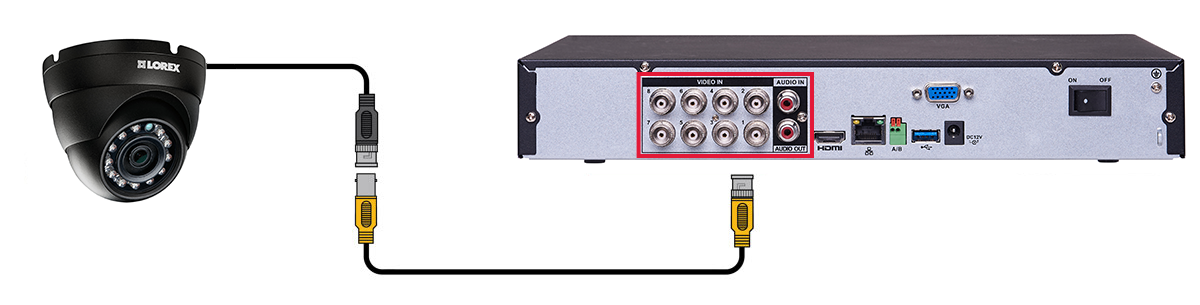
Conecte
Lorex
cámaras MPX o analógicas estándar a los puertos Video Input en el panel trasero de la DVR.
![Graphic]() Empuje y gire el conector BNC hacia la derecha para asegurarlo al puerto BNC.
Empuje y gire el conector BNC hacia la derecha para asegurarlo al puerto BNC.
5.2 Paso 2: Conecte el mouse
-
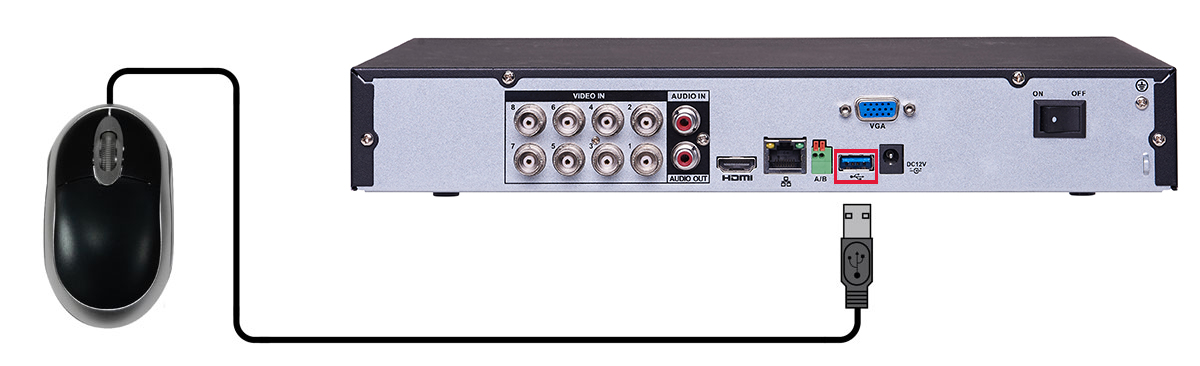
Conecte un mouse USB (incluido) a uno de los puertos USB.
![Graphic]()
5.3 Paso 3: Conecte el cable Ethernet
-
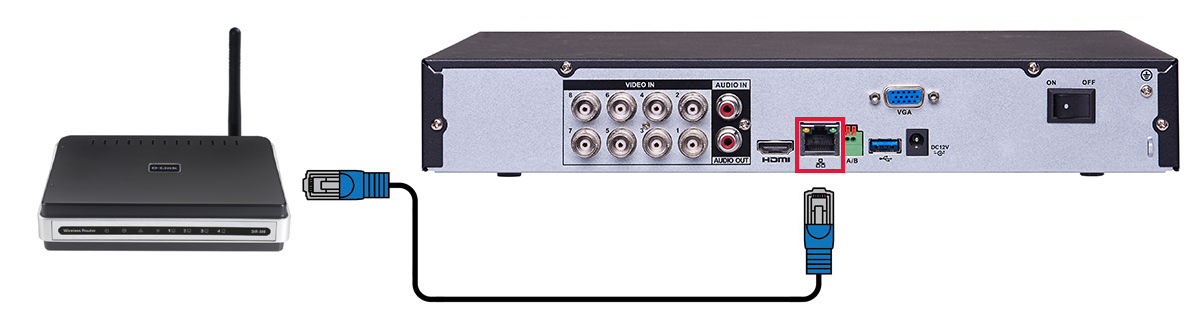
Conecte un cable Ethernet (incluido) al puerto LAN en el panel trasero de la DVR. Conecte el otro extremo del cable Ethernet a un router de la red.
![Graphic]()
5.4 Paso 4: Conecte el monitor
-
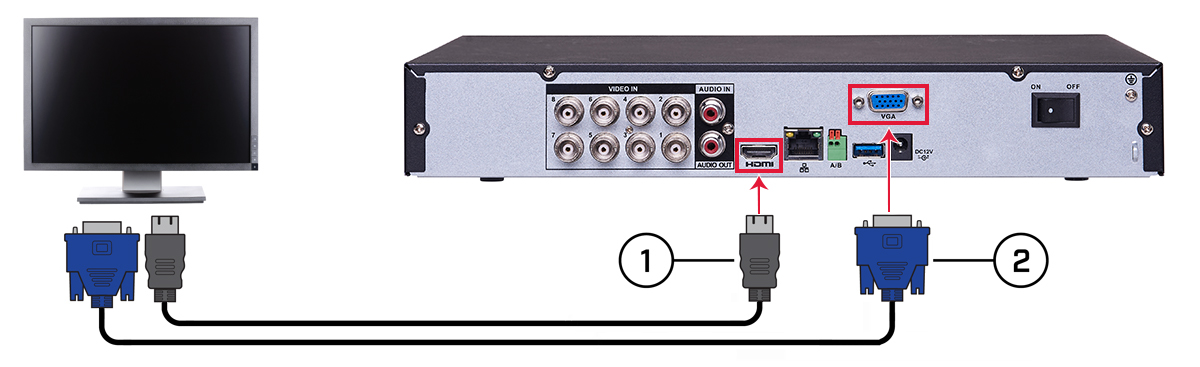
Conecte el cable HDMI incluido desde el puerto HDMI al TV o monitor (recomendado).
O
-
Conecte un cable VGA (no incluido) desde el puerto VGA al monitor.
![Graphic]()
- Puerto HDMI
- Puerto VGA
5.5 Paso 5: Conecte el adaptador de corriente y encienda la DVR
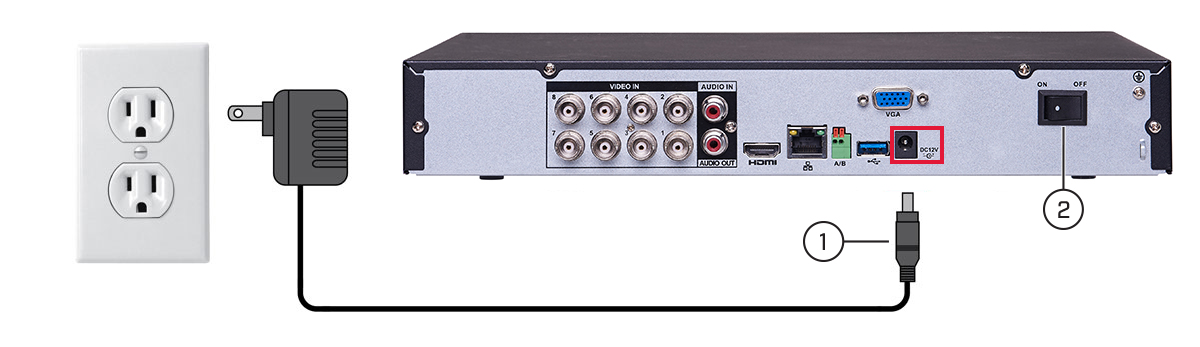
- Conecte el adaptador de alimentación incluido al puerto DC 12V. Conecte el extremo del adaptador de corriente a un tomacorriente de pared o un supresor de picos.
-
Gire el interruptor de encendido a ON para encender la DVR.
![Graphic]()
Al momento del encendido, el sistema realiza una revisión básica del sistema y ejecuta una secuencia de carga inicial. Después
de un momento, el sistema carga una visualización en directo y le pide que cree una nueva contraseña segura de seis caracteres.
5.6 Paso 6: Cree una contraseña nueva y segura
Cuando utilice el sistema por primera vez, se le pedirá que cree una nueva contraseña de seis caracteres.
- Introduzca una nueva contraseña de seis caracteres para la DVR y pulse OK. Registre su contraseña y guárdela en un lugar seguro, esta contraseña se utilizará para la conexión a su sistema desde ahora.
5.7 Paso 7: Actualice el firmware a la versión más reciente (si estuviese disponible)
Si estuviese disponible la actualización de firmware, se le ofrecerá instalarla una vez que arranque el sistema. Es necesario
que actualice el firmware del sistema y el software de clientes o aplicaciones móviles con la versión más reciente para permitir
la conexión remota al sistema.
- Al prender la computadora, aparecerá una notificación que le ofrecerá actualizar el firmware. Haga clic en OK para actualizar.
- Ingrese el nombre de usuario del sistema (predeterminado: admin) y su nueva contraseña segura.
- Haga clic en OK. Espere a que la actualización del firmware se haya completado. El sistema se reiniciará una vez que el firmware se haya actualizado.
Si existe una actualización de firmware disponible:

5.8 Paso 8: Verifique la imagen de la cámara
- Encienda las cámaras y luego verifique la calidad de video de la cámaras antes de montarlas en un lugar permanente.
- Monte las cámaras en un lugar protegido. Siempre verifique la calificación de los exteriores de su cámara antes de instalarla en un lugar permanente.
5.9 Paso 9: Ajuste la hora
- Ajuste la hora y fecha del sistema para etiquetas precisas de fecha y hora de video. Los videos con horas inexactas pueden no ser válidos como prueba de vigilancia.
- Para obtener más detalles sobre la configuración de la hora del sistema, consulte 10 Ajuste del tiempo .
5.10 Contraseña predeterminada del sistema y números de puerto
Se requiere un nombre de usuario y contraseña para ingresar al sistema. Utilice la nueva contraseña segura de seis caracteres creada durante la configuración inicial para acceder a su sistema.
- Nombre de usuario: admin
- Contraseña: Asegure la contraseña de seis caracteres creada durante la configuración inicial.
Nombre de usuario y contraseña de la conectividad remota y sistema local (LAN e Internet):
- Puerto 80 (puerto HTTP)
- Puerto 35000 (puerto de cliente)
Puertos predeterminados para acceso remoto DDNS:
5.10.1 FLIR Cloud™
Este sistema ofrece la exclusiva FLIR Cloud™. Es un servicio en la nube que le permite conectar su sistema a Internet mediante un protocolo de intercambio seguro con
nuestros servidores. Esto significa que puede conectarse fácilmente a su sistema sin requerir ninguna configuración de red.
-
Consulte
16 Conexión a su sistema por Internet mediante PC o Mac
.
O
- Consulte 18 Conexión a su sistema mediante aplicaciones para teléfono inteligente o tablet .
Para obtener más detalles sobre la configuración de su sistema para conectarlo a Internet a través de FLIR Cloud™:
La conectividad a través del servicio gratuito DDNS de
Lorex
también se encuentra disponible y requiere que los puertos anteriormente mencionados sean remitidos al enrutador. Consulte
19 Configuración de DDNS (Avanzada)
para obtener las instrucciones de configuración de DNNS.
5.11 Acceso rápido a la información del sistema
-
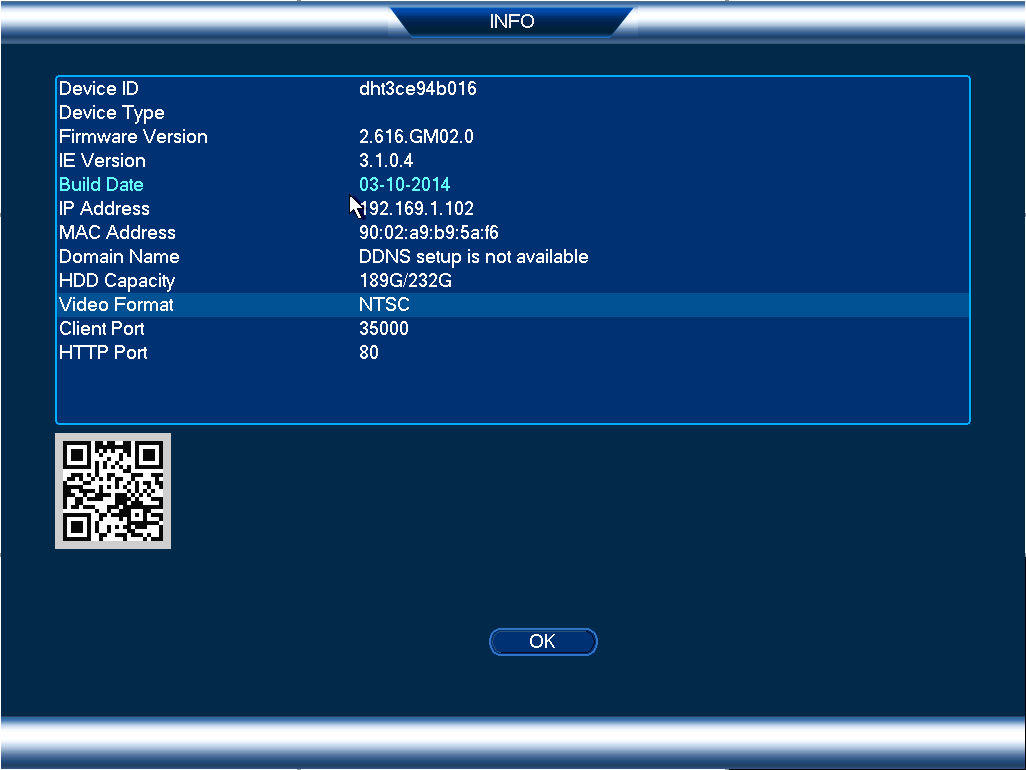
Haga clic derecho para abrir el menú rápido y haga clic en Info. Ingrese el nombre de usuario del sistema (predeterminado:
admin
) y su nueva contraseña segura.
O
-
Presione el botón ENTER en el panel frontal.
O
-
Presione el botón ENTER en el control remoto.
![Graphic]()
Para abrir rápidamente una ventana que muestre información vital del sistema: