17 Connectez-vous à votre système au moyen des applications de téléphone portable ou de tablette
Le système est compatible avec les appareils iPhone, iPad et Android.
|
Plateforme |
Nom de l’application |
Obtenir l’application à partir de |
|---|---|---|
|
iPhone/iPad
|
FLIR Cloud™
|
Boutique d’application Apple
|
|
Android
|
FLIR Cloud™
|
Boutique Google Play
|
Pour la plus récente liste des applications et des dispositifs pris en charge, consulter
www.lorextechnology.com
.
17.1 iPhone / iPad
FLIR Cloud™ est une application iPhone / iPad qui permet de visionner votre système à distance.
17.1.1 Prérequis
- Connecter votre système à un routeur à l’aide d’un câble Ethernet (inclus).
- S’assurer de mettre à jour votre système avec la dernière version du micrologiciel. Il est nécessaire d’avoir la dernière version du micrologiciel et des applications mobiles pour vous connecter au système par Internet.

17.1.2 Connexion à votre système depuis un iPhone / iPad
- Télécharger FLIR Cloud™ gratuitement à partir de l’App Store.
-
Appuyer sur l’icône FLIR Cloud™ (
![icon]() ) pour ouvrir l’application.
) pour ouvrir l’application.
- Pour créer un nouveau compte, appuyer sur Sign up et insérer votre adresse courriel et un mot de passe.
-
Appuyer sur
![icon]() , puis
, puis ![icon]() .
.
![Graphic]()
-
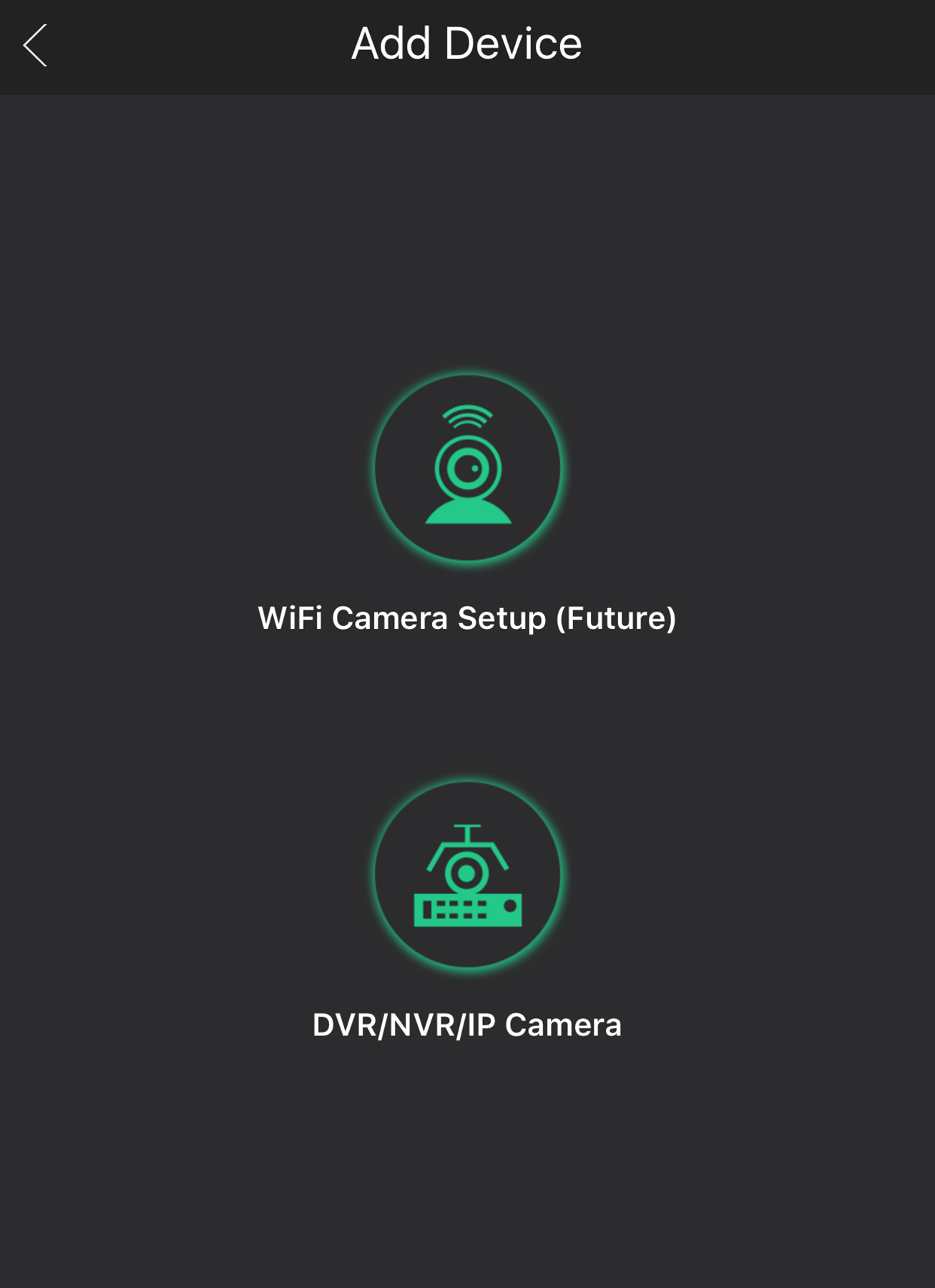
Tap DVR/NVR/IP Camera.
![Graphic]()
-
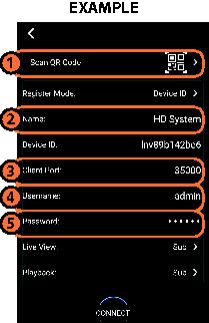
Configurer les éléments suivants :
![Graphic]()
-
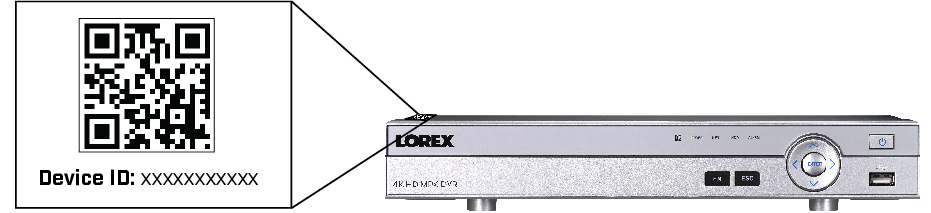
Appuyer sur Scan QR Code et aligner le code QR sur le dessus de votre système en utilisant la caméra de votre téléphone.
![Graphic]() OUSous Device ID, saisir manuellement l’identifiant de l’appareil qui apparait sur l’étiquette du dispositif.
OUSous Device ID, saisir manuellement l’identifiant de l’appareil qui apparait sur l’étiquette du dispositif. - Name: Entrer un nom de votre choix pour votre système.
- Client Port: Entrer le Port client (par défaut : 35000 ).
- User Name: Entrer le Nom d’utilisateur du système (par défaut : admin ).
- Password : Saisissez le mot de passe du système (votre nouveau mot de passe sécurisé créé lors de la configuration initiale).
-
Appuyer sur Scan QR Code et aligner le code QR sur le dessus de votre système en utilisant la caméra de votre téléphone.
- Appuyez sur Connect.
- L’application s’ouvre en mode Visionnement en direct et diffuse les vidéos venant de vos caméras.
 ) pour ouvrir l’application.
 , puis
  .
.
17.1.3 Interface de visualisation en direct
Il est possible d’utiliser FLIR Cloud™ en mode portrait et paysage.
Aperçu de Visionnement en direct
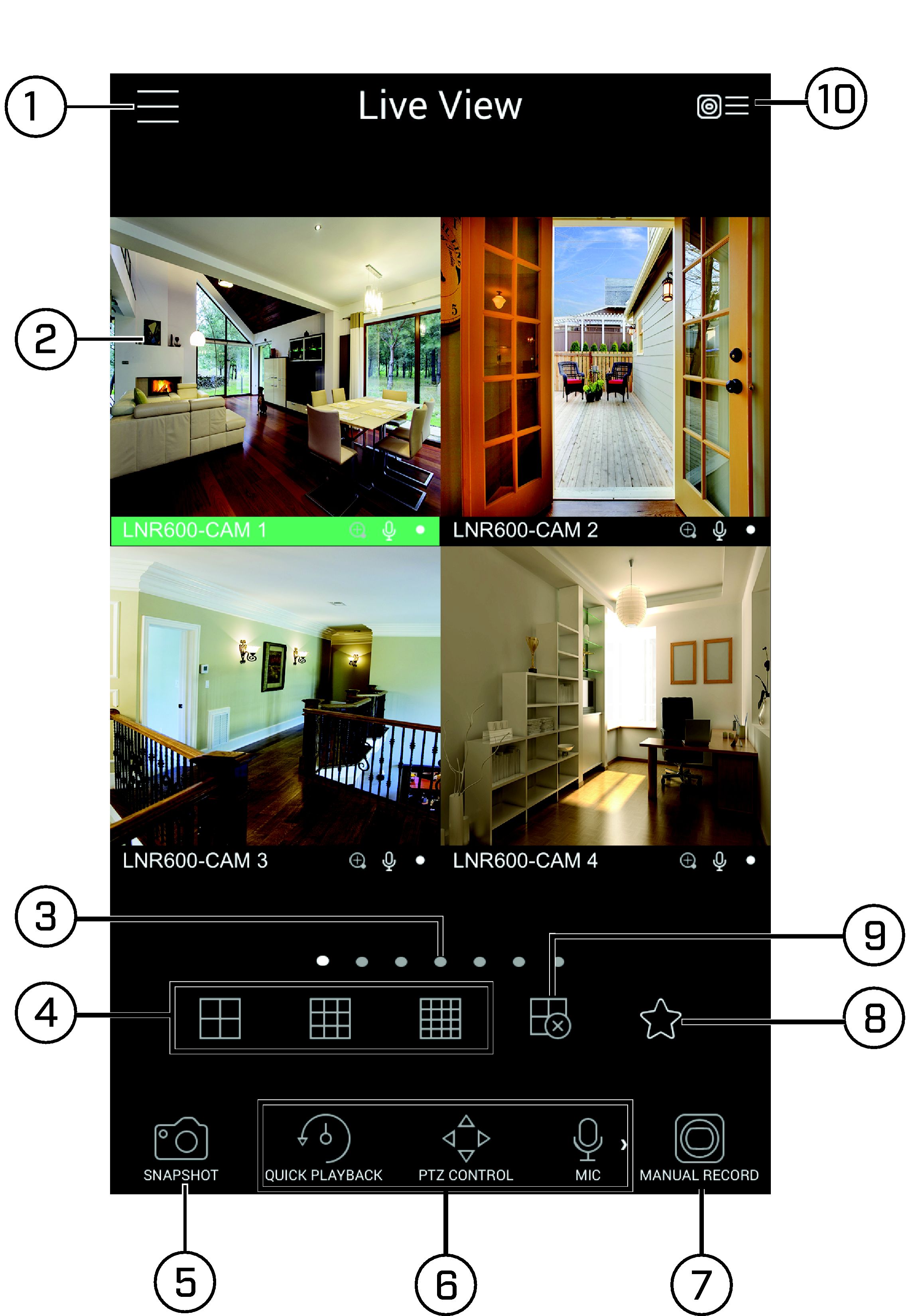
- Menu : Appuyer pour faire apparaître le menu.
- Zone d’affichage : Double-cliquer pour ouvrir un canal en plein écran. Balayer vers la gauche ou vers la droite afin de sélectionner une différente page de canaux.
- Pages : Affiche le nombre de pages disponibles et identifie la page présentement sélectionnée.
- Partager : Sélectionner le type de partage d’écran.
- Capture d’écran : Appuyer pour saisir une capture d’écran depuis le canal présentement sélectionné.
-
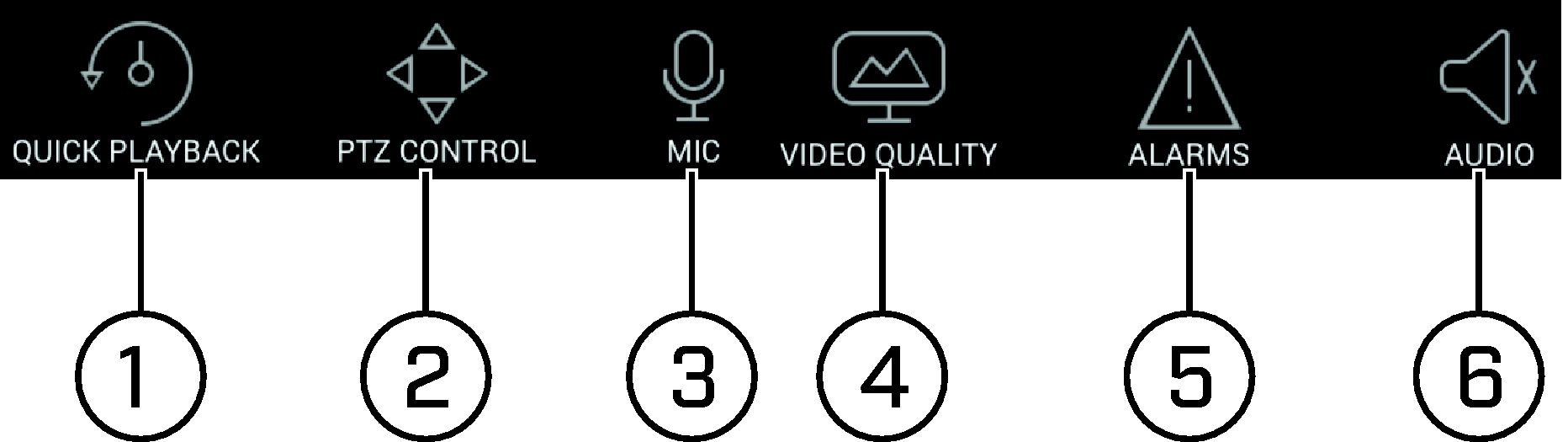
Barre de contrôle : Contient les options suivantes. Glisser à gauche ou à droite pour afficher plus d’options.
![Graphic]()
- Lecture rapide : Appuyer pour démarrer/arrêter la lecture rapide.
- Contrôles PTZ : Ouvrir/fermer les contrôles PTZ. Une caméra PTZ est nécessaire (non incluse).
- Microphone : Caméra avec audio activé requise.
- Video Quality : Ouvrir/fermer le panneau de la qualité de la diffusion.
- Alarms : Non pris en charge.
- Audio : Caméra avec audio activé requise.
- Enregistrement manuel : Appuyer pour lancer/arrêter l’enregistrement manuel.
- Accéder aux favoris.
- Connecter/déconnecter tout : Se connecter à / se déconnecter de toutes les caméras précédemment ajoutées.
- Liste de dispositifs : Appuyer pour afficher une liste de dispositifs. Vous pouvez utiliser la Liste de dispositifs pour ouvrir plusieurs systèmes ou caméras à la fois.
17.1.4 Contrôle des caméras PTZ
Si vous avez des caméras PTZ (non incluses), vous pouvez les contrôler depuis l’application.
Pour contrôler les caméras PTZ :
- Appuyer sur la zone d’affichage à laquelle la caméra PTZ est connectée.
-
Appuyer sur
![icon]() pour ouvrir les contrôles PTZ.
pour ouvrir les contrôles PTZ.
 pour ouvrir les contrôles PTZ.
Contrôles PTZ
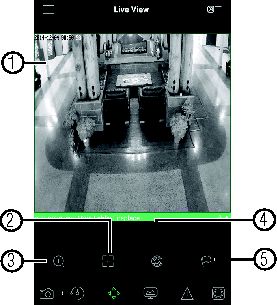
- Affichage temps réel : Balayer pour bouger la caméra. Zoom avant/arrière par pincement.
- Foyer : Appuyer pour afficher les contrôles du foyer.
- Zoom : Appuyer pour afficher les contrôles du zoom.
- Diaphragme : Appuyer pour afficher les contrôles de l’iris.
- Aller sur préréglés : Appuyer pour accéder aux contrôles préréglés. Utiliser ensuite les glissières pour sélectionner un préréglage, puis appuyer sur le crochet pour accéder au préréglage.
17.1.5 Visionner des captures d’écran et des vidéos à l’aide du fichier local.
S’il y a lieu, il est possible d’ouvrir les captures d’écran et les vidéos sauvegardés à l’aide de l’application avec le fichier
local.
-
Appuyer sur
![icon]() pour accéder au menu, puis appuyer sur Local Files.
Aperçu des fichiers locaux
pour accéder au menu, puis appuyer sur Local Files.
Aperçu des fichiers locaux![Graphic]()
- Menu : Revenir au menu.
- Fichiers : Appuyer sur les fichiers pour les ouvrir.
- Type de fichiers : Appuyer sur les options afin de sélectionner des fichiers vidéo ou des captures d’écran.
- Options : Appuyer pour supprimer ou pour exporter des fichiers vers la mémoire interne de votre dispositif.
Pour accéder aux fichiers locaux :
 pour accéder au menu, puis appuyer sur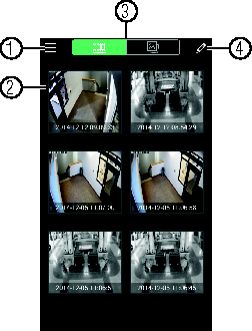
17.1.6 Utilisation du mode Lecture sur un iPhone / iPad
Il est possible d’accéder aux vidéos enregistrés sur le système à l’aide d’un iPhone / iPad.
-
Appuyer sur
![icon]() afin d’accéder au menu, puis appuyer sur Playback.
afin d’accéder au menu, puis appuyer sur Playback.
-
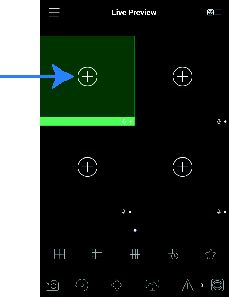
Appuyer sur + et sélectionner le canal pour lecture.
![Graphic]()
- Choisir la date puis le temps de départ et de fin de la lecture.
-
Utiliser les commandes à l’écran pour contrôler la lecture.
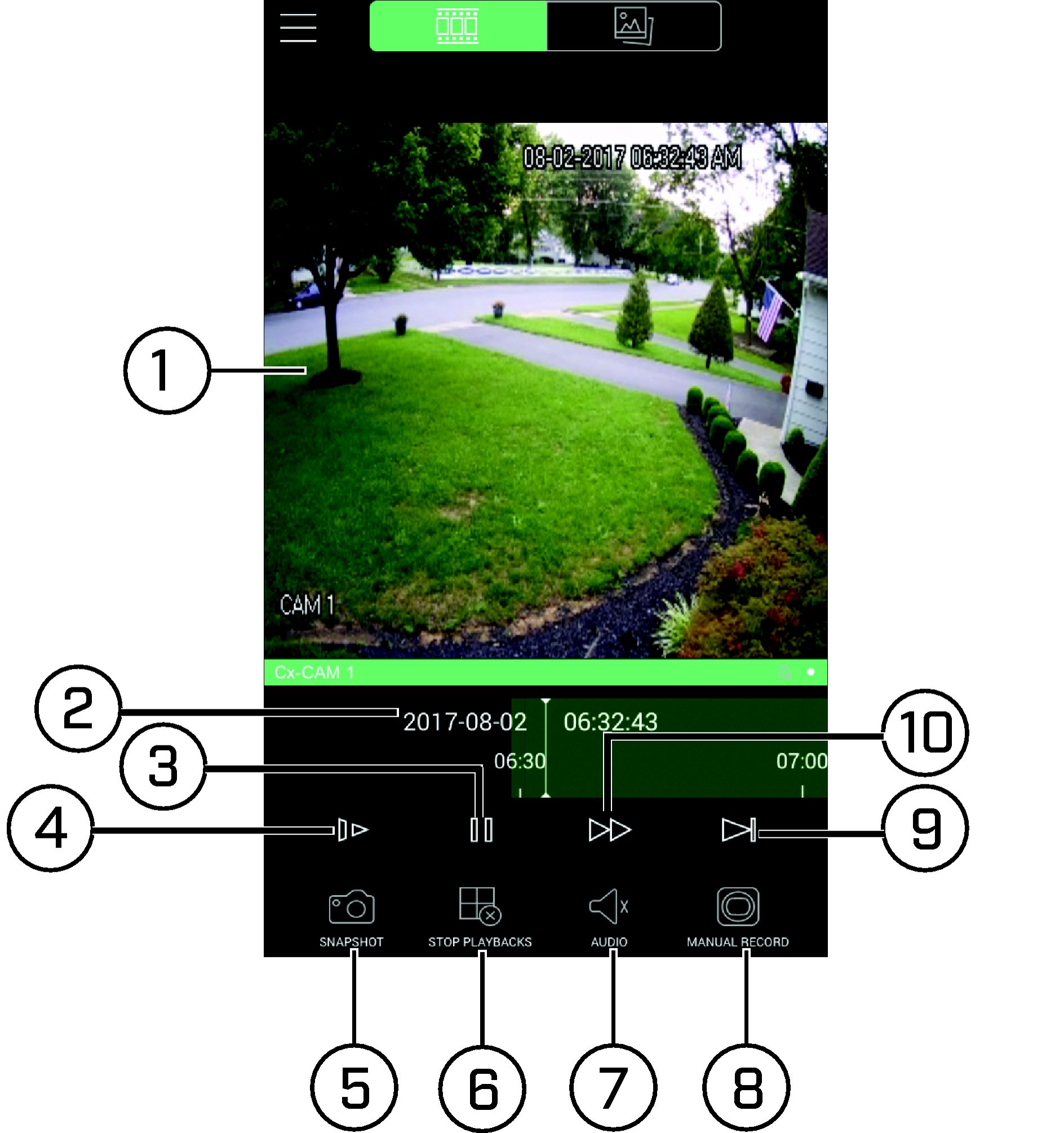
Commandes de Lecture
![Graphic]()
- Zone d’affichage : Appuyer deux fois pour ouvrir en mode plein écran.
- Barre de temps : Indique la durée de l’enregistrement. Balayez vers la gauche ou vers la droite afin de sélectionner le moment que vous souhaitez visionner.
- Pause/lecture.
- Ralentir.
- Capture d’écran : Appuyer pour saisir une capture d’écran depuis la caméra sélectionnée.
- Arrêter tout : Arrête la lecture sur tous les canaux.
- Audio : Caméra avec audio activé requise.
- Enregistrement manuel : Appuyer afin de démarrer ou arrêter l’enregistrement vers votre dispositif mobile.
- Prochaine image.
- Rapide.
Pour utiliser le mode Lecture :
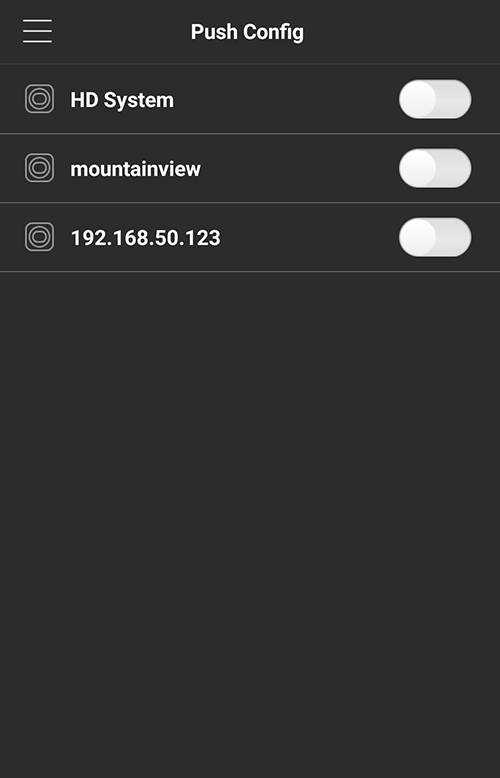
17.1.7 Autoriser les Notifications poussées
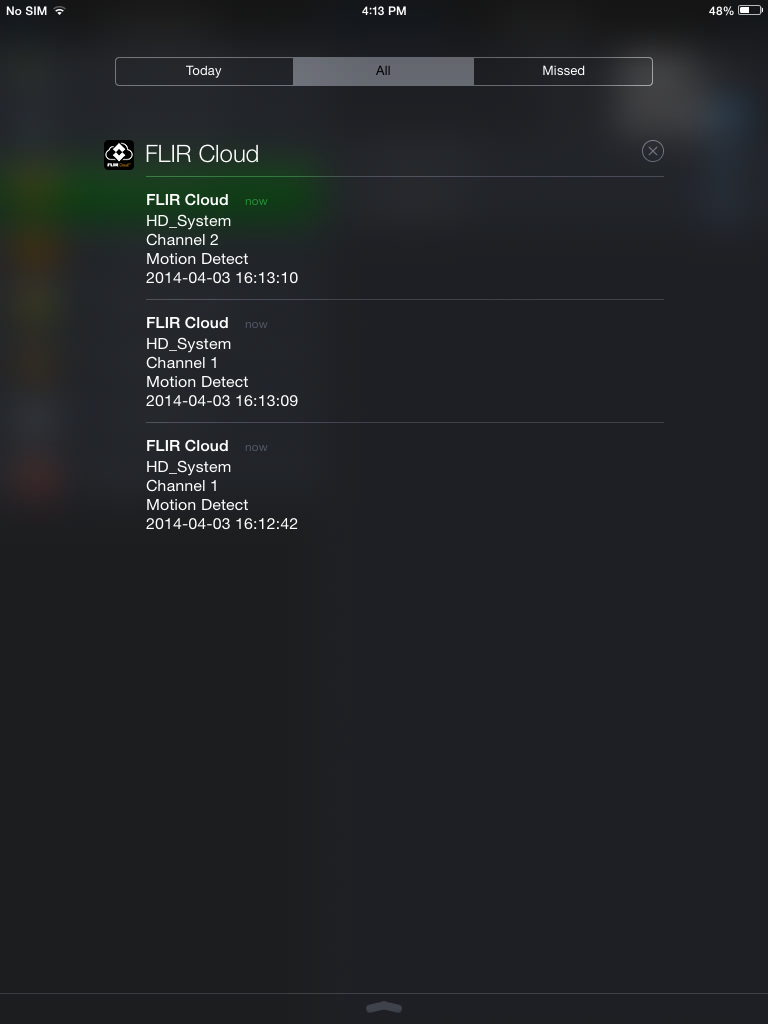
On peut permettre à l’application d’envoyer des notifications poussées au centre de notification de son appareil lorsqu’une
caméra détecte un mouvement. Une fois que vous recevez une notification poussée, vous pouvez la sélectionner afin d’ouvrir
la vidéo en direct ou la capture d’écran en pièce jointe de la caméra qui a détecté le mouvement.
-
Appuyer sur
![icon]() afin d’accéder au menu, puis appuyer sur Push Config.
afin d’accéder au menu, puis appuyer sur Push Config.
-
Appuyer sur le système à configurer.
![Graphic]()
-
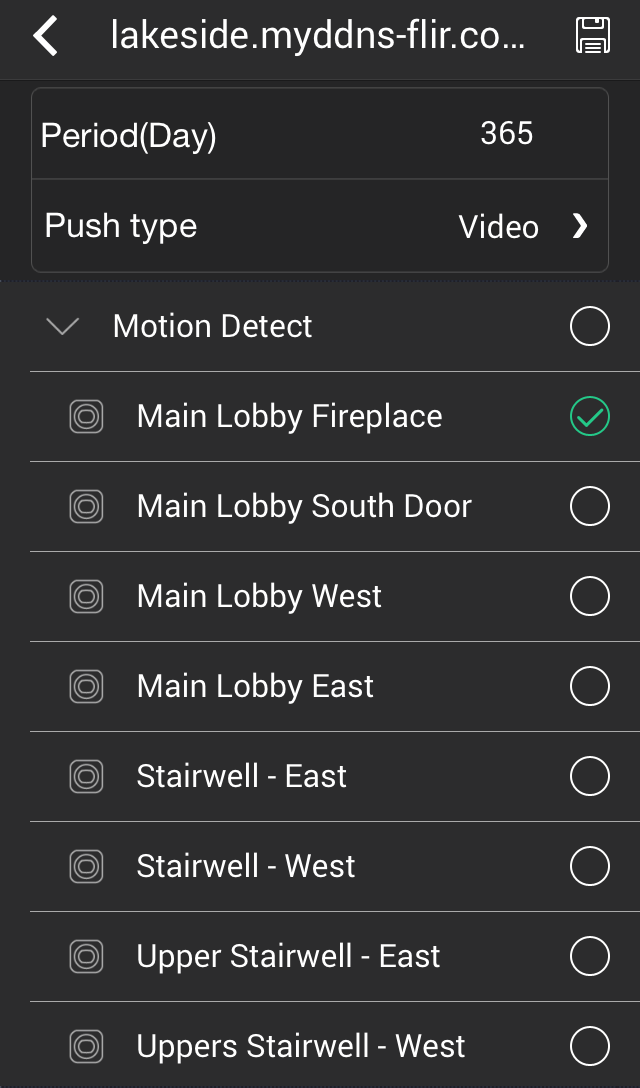
Appuyer sur Motion Detect et puis cocher chaque canal dont vous souhaitez recevoir des notifications directes.
![Graphic]()
-
Appuyer sur
![icon]() pour sauvegarder les changements. Vous recevrez maintenant une notification lorsqu’une des caméras sélectionnées détectera
un mouvement.
pour sauvegarder les changements. Vous recevrez maintenant une notification lorsqu’une des caméras sélectionnées détectera
un mouvement.
Autorisation des notifications poussées :
 pour sauvegarder les changements. Vous recevrez maintenant une notification lorsqu’une des caméras sélectionnées détectera
un mouvement.
pour sauvegarder les changements. Vous recevrez maintenant une notification lorsqu’une des caméras sélectionnées détectera
un mouvement.17.1.8 Utilisation de la Liste d’événement
Le menu Liste d’événement affiche une liste des événements envoyés à votre téléphone par notification poussée.
Pour accéder à la Liste d’événement :
-
Appuyer sur
![icon]() afin d’accéder au menu, puis appuyer sur Event List.
afin d’accéder au menu, puis appuyer sur Event List.
Aperçu de la Liste d’événement
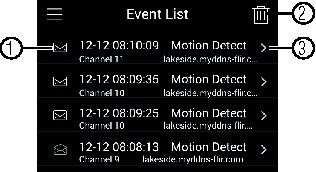
- Évènements : Affiche les détails de chaque événement de détection de mouvement. Appuyer sur l’événement afin d’afficher la vidéo ou la capture d’écran.
- Supprimer tout : Appuyer afin de supprimer tous les événements de la Liste d’événement.
- View : Appuyer pour visionner la vidéo ou la capture de l’événement sélectionné.
17.1.9 Utilisation des favoris
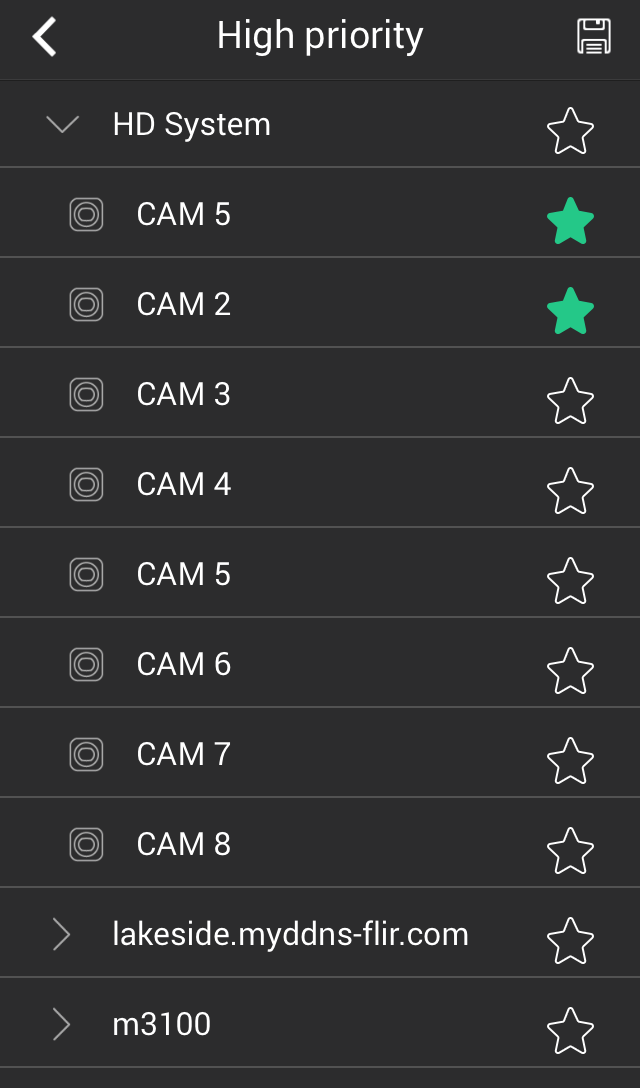
Les favoris vous permettent de sélectionner un groupe de caméras et de le définir comme groupe favori. Vous pouvez alors afficher
rapidement le groupe de caméras en mode Visionnement en direct sans avoir à sélectionner les caméras une à une.
Pour utiliser les favoris :
-
Appuyer sur
![icon]() afin d’accéder au menu, puis appuyer sur Favorites.
afin d’accéder au menu, puis appuyer sur Favorites.
- Appuyer sur un groupe afin de configurer un groupe existant.
-
Pour ajouter des caméras au groupe, appuyer sur
![icon]() .
.
-
Sélectionner les caméras que vous désirez ajouter au groupe. Appuyer sur
![icon]() pour sauvegarder les changements.
pour sauvegarder les changements.
![Graphic]()
 afin de créer un nouveau groupe, puis nommer ce nouveau groupe.
 .
.
Pour ouvrir les Favoris dans le Visionnement en direct :
-
Appuyer sur
![icon]() afin d’accéder au menu, puis appuyer sur Live View.
afin d’accéder au menu, puis appuyer sur Live View.
-
Appuyer sur
![icon]() , puis appuyer sur
, puis appuyer sur ![icon]() afin d’ouvrir le groupe.
afin d’ouvrir le groupe.
![Graphic]()
 , puis appuyer sur
  afin d’ouvrir le groupe.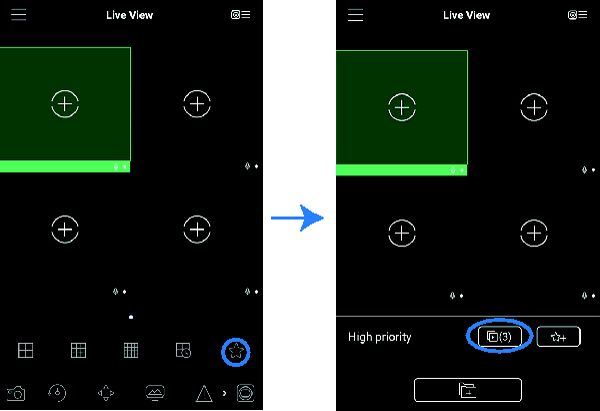
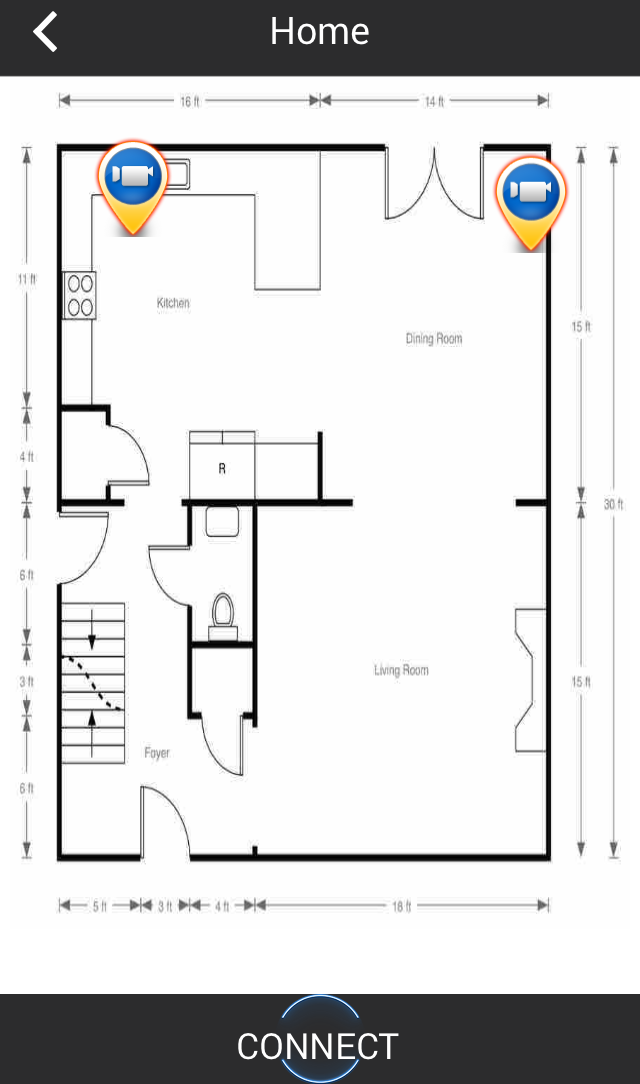
17.1.10 Utilisation de la carte électronique.
La carte électronique vous permet de positionner les caméras sur une image fixe. Par exemple, vous pouvez utiliser la carte
électronique afin de créer une carte virtuelle du positionnement de vos caméras selon le plan de votre maison ou de votre
entreprise.
Pour ajouter une carte électronique :
-
Appuyer sur
![icon]() afin d’accéder au menu, puis appuyer sur E-Map.
afin d’accéder au menu, puis appuyer sur E-Map.
-
Appuyer sur
![icon]() .
.
- Sélectionner une image en format .jpg depuis votre dispositif mobile.
-
Appuyer sur
![icon]() et sélectionner une caméra. Faites glisser la caméra sur l’écran afin de la positionner sur la carte. Répéter pour ajouter
d’autres caméras.
et sélectionner une caméra. Faites glisser la caméra sur l’écran afin de la positionner sur la carte. Répéter pour ajouter
d’autres caméras.
![Graphic]()
-
Cliquer sur
![icon]() . Choisir un nom pour votre carte électronique, puis appuyer sur OK.
. Choisir un nom pour votre carte électronique, puis appuyer sur OK.
 et sélectionner une caméra. Faites glisser la caméra sur l’écran afin de la positionner sur la carte. Répéter pour ajouter
d’autres caméras.
et sélectionner une caméra. Faites glisser la caméra sur l’écran afin de la positionner sur la carte. Répéter pour ajouter
d’autres caméras.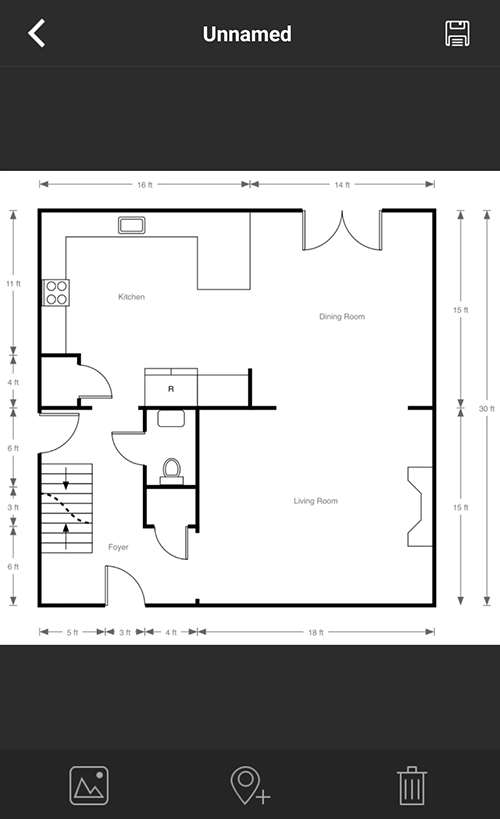
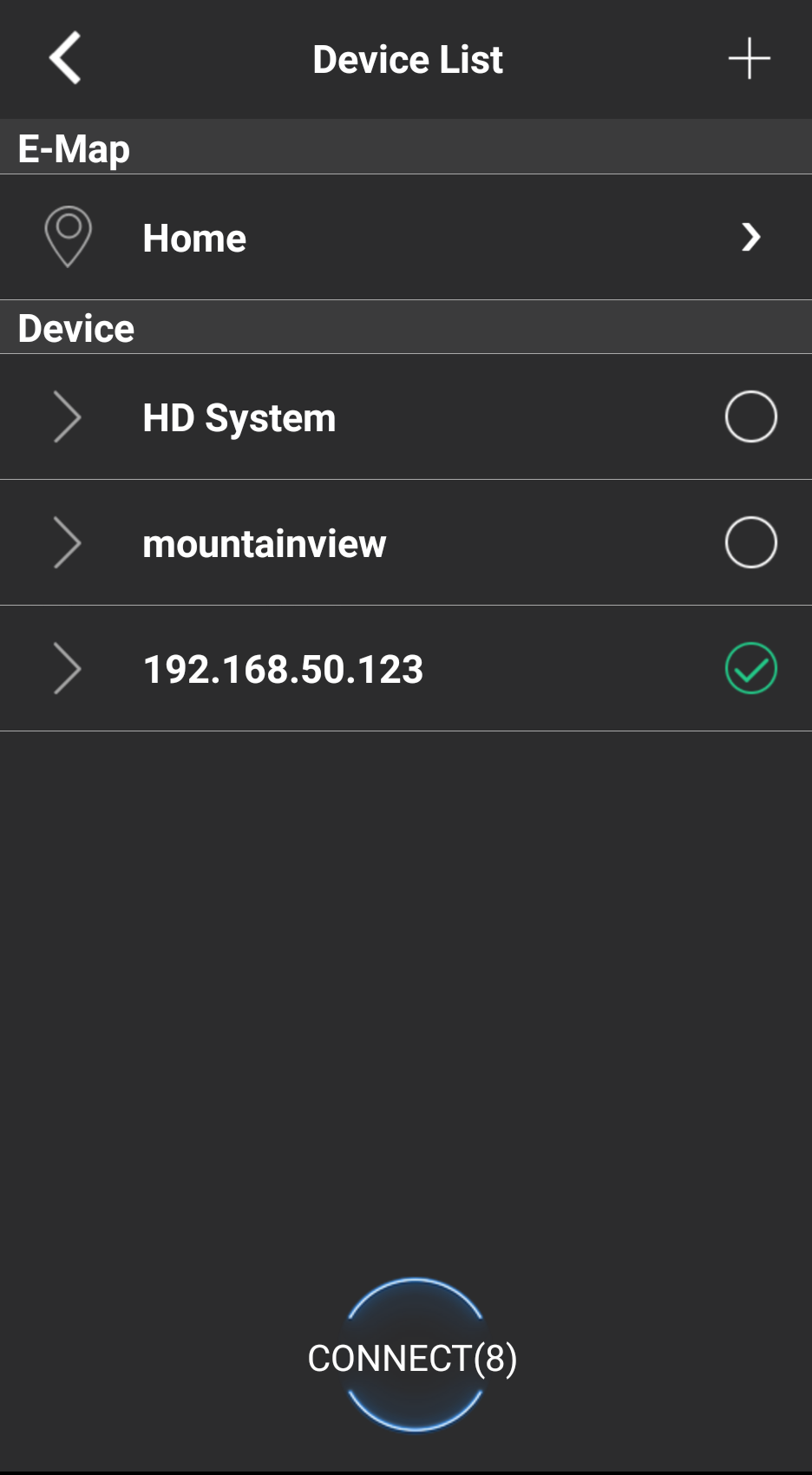
Pour ouvrir des caméras depuis une carte électronique :
-
Appuyer sur
![icon]() dans le Visionnement en direct.
dans le Visionnement en direct.
-
Sélectionner la carte électronique dans la liste d’appareils.
![Graphic]()
-
Appuyer sur la ou les caméras à sélectionner et puis appuyer sur Connect afin d’ouvrir la ou les caméras.
![Graphic]()
17.1.11 Gestionnaire de périphériques
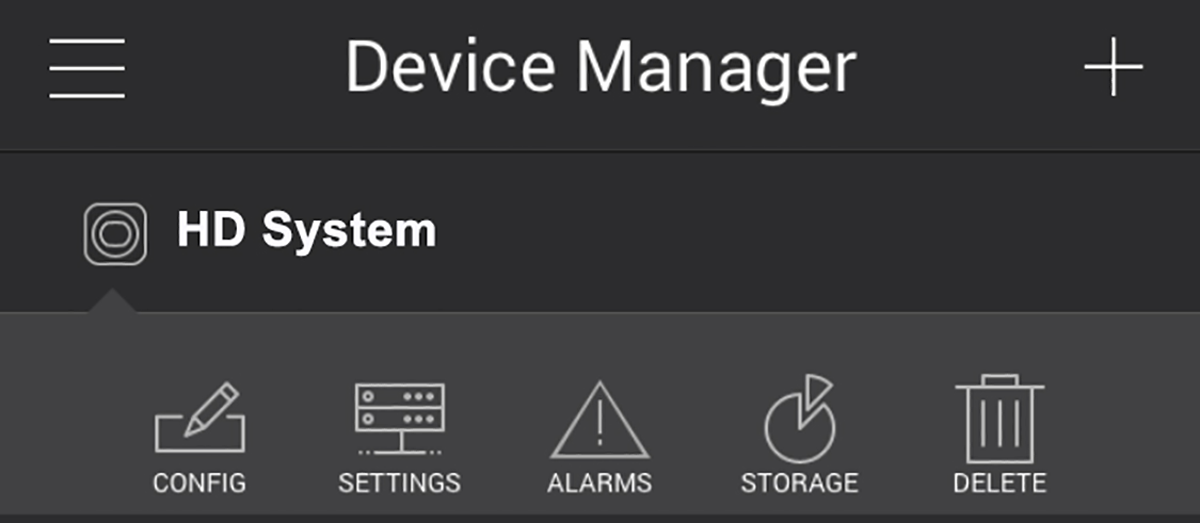
Le Gestionnaire de dispositifs peut être utilisé pour ajouter, supprimer ou modifier vos systèmes.
-
Appuyer sur
![icon]() afin d’accéder au menu, puis appuyer sur Device Manager.
afin d’accéder au menu, puis appuyer sur Device Manager.
Accéder au Gestionnaire des périphériques :
-
Appuyer sur le système dans le gestionnaire des périphériques. Appuyer sur
![icon]() .
.
![Graphic]()
- Au besoin, modifier les détails de connexion.
- Appuyer sur Connect afin de sauvegarder les changements et de se connecter au système.
Pour modifier un système :
 .
.
- Appuyer sur le système que vous désirez supprimer.
-
Appuyer sur
![icon]() . Appuyer sur OK pour confirmer.
. Appuyer sur OK pour confirmer.
Pour supprimer un système :
 . Appuyer sur
 17.1.12 Ajout de dispositifs en utilisant une adresse IP ou DDNS (avancé)
L’application peut se connecter directement à un dispositif par le biais d’une adresse IP ou DDNS comme méthode de connexion
avancée ou pour les systèmes qui ne prennent pas en charge FLIR Cloud™.
Prérequis :
- Le dispositif sur lequel vous vous connectez doit être connecté à Internet.
- Vous devez transférer le port du port HTTP (par défaut : 80 ) et port client( 35000 ) sur votre routeur à l’adresse IIP de du dispositif local.
- Afin d’assurer une bonne connexion il est fortement recommandé de s’inscrire à un nom de domaine gratuit DDNS à utiliser avec votre système.
- Pour plus d’information sur le transfert de port et le DDNS, veuillez visiter www.lorextechnology.com .
-
Appuyer sur
![icon]() , puis
, puis ![icon]() .
.
![Graphic]()
-
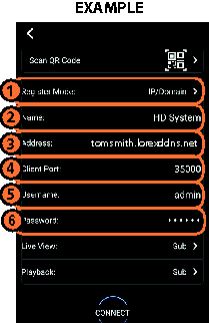
Configurer les éléments suivants :
![Graphic]()
- Appuyer sur Register Mode puis sélectionner IP/Domain.
- Name: Entrer un nom de votre choix pour votre système.
- Address: Entrer l’adresse IP ou DDNS de votre système.
- Client Port: Entrer le Port client (par défaut : 35000 ).
- User Name: Entrer le Nom d’utilisateur du système (par défaut : admin ).
- Password : Saisissez le mot de passe du système (votre nouveau mot de passe sécurisé créé lors de la configuration initiale).
- Appuyez sur Connect.
- L’application s’ouvre en mode Visionnement en direct et diffuse les vidéos venant de vos caméras.
Pour ajouter un dispositif en utilisant une adresse IP ou DDNS :

17.2 Android
FLIR Cloud™ vous permet de voir votre système à distance sur des dispositifs Android.
17.2.1 Prérequis
- Connecter votre système à un routeur à l’aide d’un câble Ethernet (inclus).
- S’assurer de mettre à jour votre système avec la dernière version du micrologiciel. Il est nécessaire d’avoir la dernière version du micrologiciel et des applications mobiles pour vous connecter au système par Internet.
17.2.2 Connexion à votre système avec Android.
- Télécharger FLIR Cloud™ gratuitement à partir de la boutique Google Play.
-
Appuyer sur l’icône FLIR Cloud™ (
![icon]() ) pour ouvrir l’application.
) pour ouvrir l’application.
- Pour créer un nouveau compte, appuyer sur Sign up et insérer votre adresse courriel et un mot de passe.
-
Appuyer sur
![icon]() , puis
, puis ![icon]() .
.
![Graphic]()
-
Configurer les éléments suivants :
![Graphic]()
-
Appuyer sur Scan QR Code et aligner le code QR sur le dessus de votre système en utilisant la caméra de votre téléphone.
![Graphic]() OUSous Device ID, saisir manuellement l’identifiant de l’appareil qui apparait sur l’étiquette du dispositif.
OUSous Device ID, saisir manuellement l’identifiant de l’appareil qui apparait sur l’étiquette du dispositif. - Name: Entrer un nom de votre choix pour votre système.
- Client Port: Entrer le Port client (par défaut : 35000 ).
- User Name : Entrer le Nom d’utilisateur du système (par défaut : admin ).
- Password : Saisissez le mot de passe du système (votre nouveau mot de passe sécurisé créé lors de la configuration initiale).
-
Appuyer sur Scan QR Code et aligner le code QR sur le dessus de votre système en utilisant la caméra de votre téléphone.
- Appuyez sur Connect.
- L’application s’ouvre en mode Visionnement en direct et diffuse les vidéos venant de vos caméras.
17.2.3 Interface de visualisation en direct
Il est possible d’utiliser FLIR Cloud™ en mode portrait et paysage.
Aperçu de Visionnement en direct
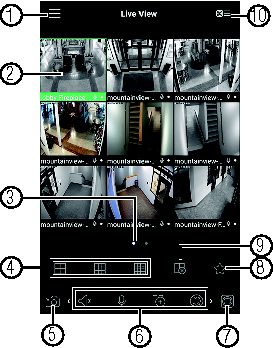
- Menu : Appuyer pour faire apparaître le menu.
- Zone d’affichage : Double-cliquer pour ouvrir un canal en plein écran. Balayer vers la gauche ou vers la droite afin de sélectionner une différente page de canaux.
- Pages : Affiche le nombre de pages disponibles et identifie la page présentement sélectionnée.
- Partager : Sélectionner le type de partage d’écran.
- Capture d’écran : Appuyer pour saisir une capture d’écran depuis le canal présentement sélectionné.
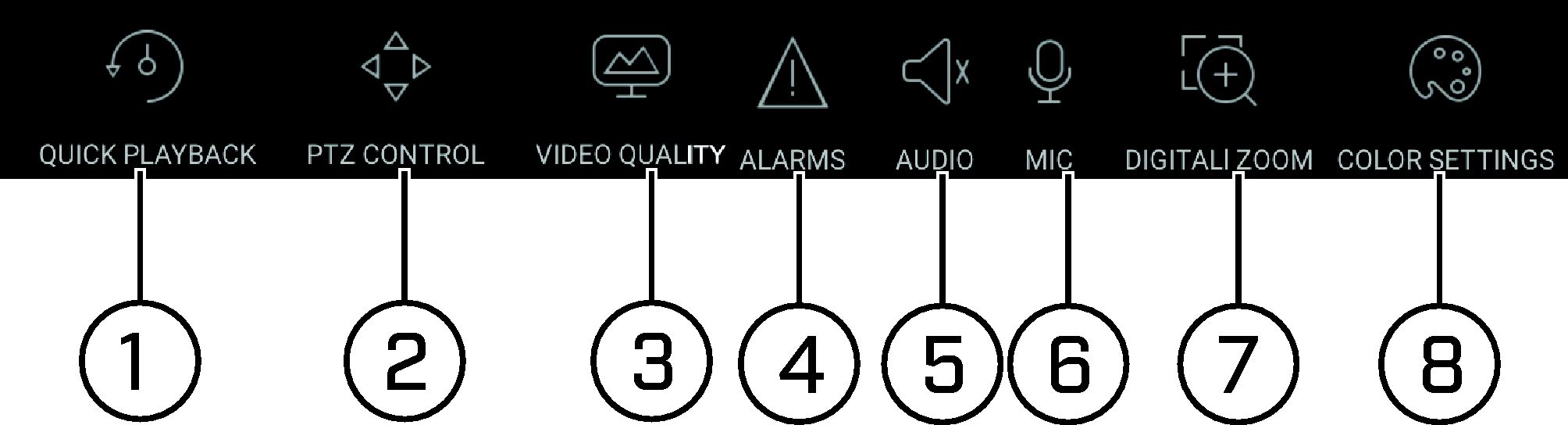
-
Barre de contrôle : Contient les options suivantes. Glisser à gauche ou à droite pour afficher plus d’options.
![Graphic]()
- Lecture rapide : Appuyer pour démarrer/arrêter la lecture rapide.
- Contrôles PTZ : Ouvrir/fermer les contrôles PTZ. Une caméra PTZ est nécessaire (non incluse).
- Qualité de la vidéo : Ouvrir/fermer le panneau de la qualité de la diffusion.
- Alarmes : Non pris en charge.
- Audio : Caméra avec audio activé requise.
- Microphone : Caméra avec audio activé requise.
- Digital Zoom : Appuyer pour activer le mode zoom numérique. Zoom avant/arrière par pincement.
- Configuration de la couleur : Appuyer afin d’accéder aux réglages de la couleur pour la caméra présentement sélectionnée.
- Enregistrement manuel : Appuyer pour lancer/arrêter l’enregistrement manuel.
- Accéder aux favoris.
- Connecter/déconnecter tout : Se connecter à / se déconnecter de toutes les caméras précédemment ajoutées.
- Liste de dispositifs : Appuyer pour afficher une liste de dispositifs. Vous pouvez utiliser la Liste de dispositifs pour ouvrir plusieurs systèmes ou caméras à la fois.
17.2.4 Contrôle des caméras PTZ
Si vous avez des caméras PTZ (non incluses), vous pouvez les contrôler depuis l’application.
- Appuyer sur la zone d’affichage à laquelle la caméra PTZ est connectée.
-
Appuyer sur
![icon]() pour ouvrir les contrôles PTZ.
pour ouvrir les contrôles PTZ.
Pour contrôler les caméras PTZ :
Contrôles PTZ
- Affichage temps réel : Balayer pour bouger la caméra. Zoom avant/arrière par pincement.
- Foyer : Appuyer pour afficher les contrôles du foyer.
- Zoom : Appuyer pour afficher les contrôles du zoom.
- Diaphragme : Appuyer pour afficher les contrôles de l’iris.
- Aller au préréglage : Appuyer pour accéder aux contrôles préréglés. Utilisez ensuite les glissières pour sélectionner un préréglage, puis appuyez sur le crochet pour accéder au préréglage.
17.2.5 Visionner des captures d’écran et des vidéos à l’aide du fichier local.
S’il y a lieu, il est possible d’ouvrir les captures d’écran et les vidéos sauvegardés à l’aide de l’application avec le fichier
local.
-
Appuyer sur
![icon]() pour accéder au menu, puis appuyer sur Local Files.
pour accéder au menu, puis appuyer sur Local Files.
![Graphic]()
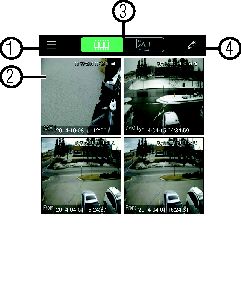
- Menu : Revenir au menu.
- Fichiers : Appuyer sur les fichiers pour les ouvrir.
- Type de fichiers : Appuyer sur les options afin de sélectionner des fichiers vidéo ou des captures d’écran.
- Options : Appuyer pour partager, supprimer ou exporter des fichiers vers la mémoire locale de votre dispositif.
Pour accéder aux fichiers locaux :
17.2.6 Utilisation du mode Lecture sur Android
Vous pouvez accéder aux vidéos enregistrées sur votre système depuis votre Android.
-
Appuyer sur
![icon]() afin d’accéder au menu, puis appuyer sur Playback.
afin d’accéder au menu, puis appuyer sur Playback.
- Appuyer sur + et sélectionner le canal pour lecture.
- Choisir la date puis le temps de départ et de fin de la lecture.
-
Utiliser les commandes à l’écran pour contrôler la lecture.
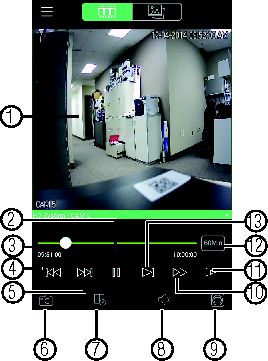
Commandes de Lecture
![Graphic]()
- Zone d’affichage : Appuyer deux fois pour ouvrir en mode plein écran.
- Pause/lecture.
- Barre d’affichage de l’heure : Appuyer sur la barre de temps pour faire avancer ou reculer la vidéo.
- Précédent : Choisir le fichier vidéo précédent.
- Suivant : Choisir le prochain fichier vidéo.
- Capture d’écran : Appuyer pour saisir une capture d’écran depuis la caméra sélectionnée.
- Arrêter tout : Arrête la lecture sur tous les canaux.
- Non pris en charge.
- Enregistrement manuel : Appuyer afin de démarrer ou arrêter l’enregistrement vers votre dispositif mobile.
- Rapide.
- Ralentir.
- Intervalle de temps : Appuyer afin de changer l’intervalle de temps affiché sur la barre de temps.
- Prochaine image.
Pour utiliser le mode Lecture :
17.2.7 Autoriser les Notifications poussées
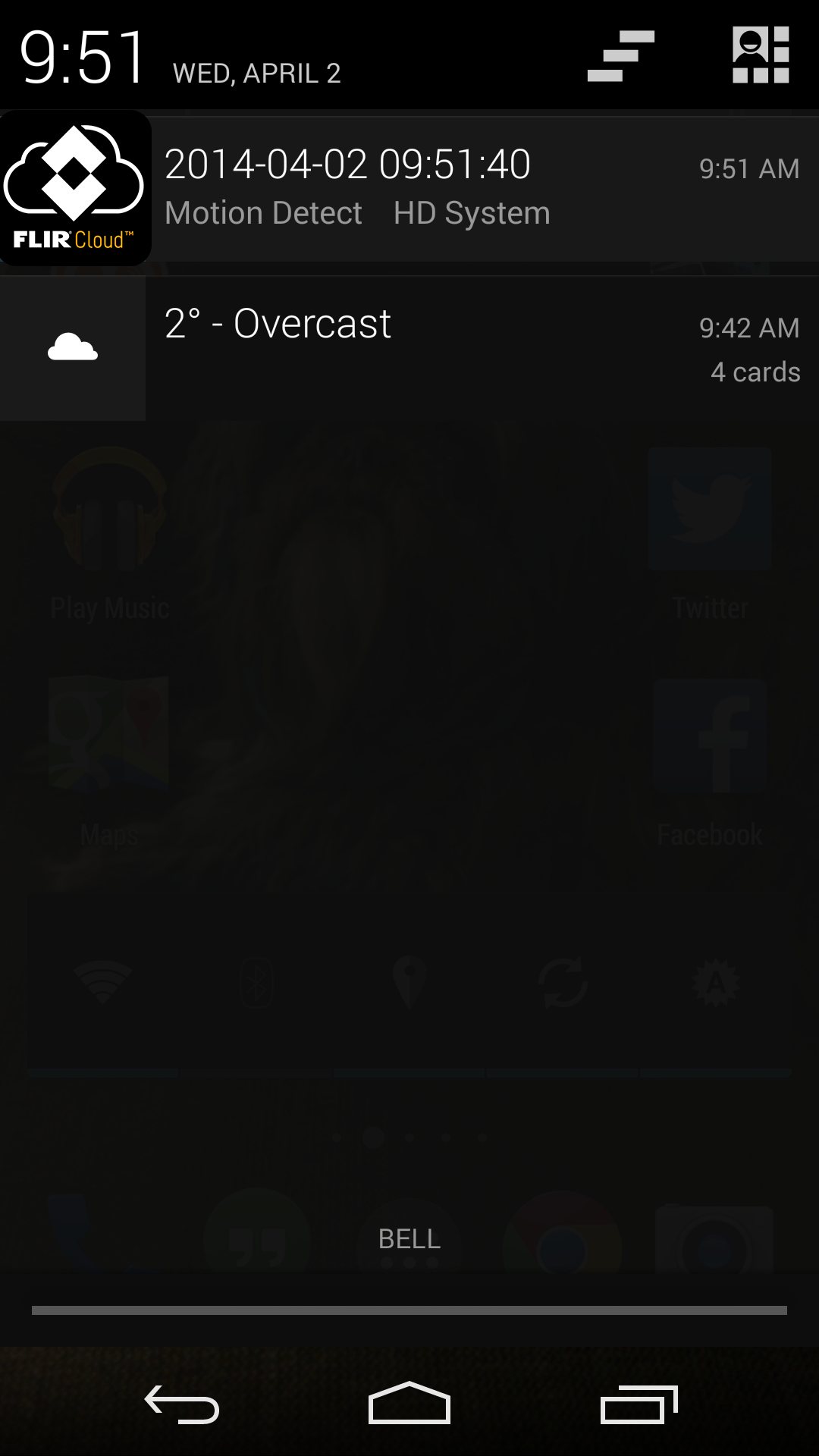
On peut permettre à l’application d’envoyer des notifications poussées au centre de notification de son appareil lorsqu’une
caméra détecte un mouvement. Une fois que vous recevez une notification poussée, vous pouvez la sélectionner afin d’ouvrir
la vidéo en direct ou la capture d’écran en pièce jointe de la caméra qui a détecté le mouvement.
-
Appuyer sur
![icon]() afin d’accéder au menu, puis appuyer sur Push Config.
afin d’accéder au menu, puis appuyer sur Push Config.
-
Appuyer sur le système à configurer.
![Graphic]()
-
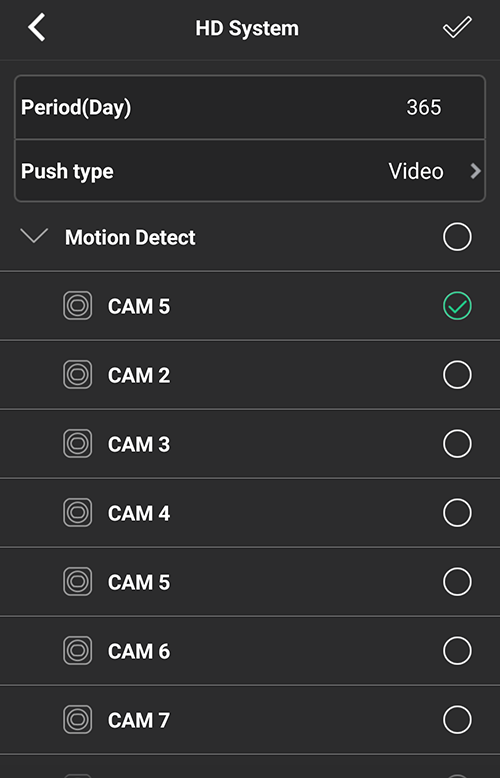
Appuyer sur Motion Detect et puis cocher chaque canal dont vous souhaitez recevoir des notifications directes.
![Graphic]()
- Sous Push Type, sélectionner Video afin de joindre une séquence vidéo à chaque notification directe. Ou sélectionner Image afin de joindre une image à chaque notification directe.
-
Appuyer sur
![icon]() pour sauvegarder les changements. Vous recevrez maintenant une notification lorsqu’une des caméras sélectionnées détectera
un mouvement.
pour sauvegarder les changements. Vous recevrez maintenant une notification lorsqu’une des caméras sélectionnées détectera
un mouvement.
Autorisation des notifications poussées :
 pour sauvegarder les changements. Vous recevrez maintenant une notification lorsqu’une des caméras sélectionnées détectera
un mouvement.
pour sauvegarder les changements. Vous recevrez maintenant une notification lorsqu’une des caméras sélectionnées détectera
un mouvement.17.2.8 Utilisation de la Liste d’événement
Le menu Liste d’événement affiche une liste des événements envoyés à votre téléphone par notification poussée.
-
Appuyer sur
![icon]() afin d’accéder au menu, puis appuyer sur Event List.
afin d’accéder au menu, puis appuyer sur Event List.
Pour accéder à la Liste d’événement :
Aperçu de la Liste d’événement
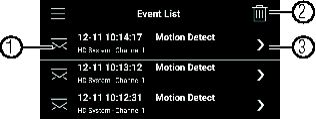
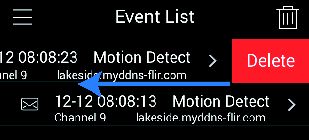
- Events : Affiche les détails de chaque événement de détection de mouvement. Appuyer longtemps sur un événement afin de supprimer cet événement seulement.
- Delete All : Appuyer afin de supprimer tous les événements de la Liste d’événement.
- View : Appuyer pour visionner la vidéo ou la capture de l’événement sélectionné.
17.2.9 Utilisation des favoris
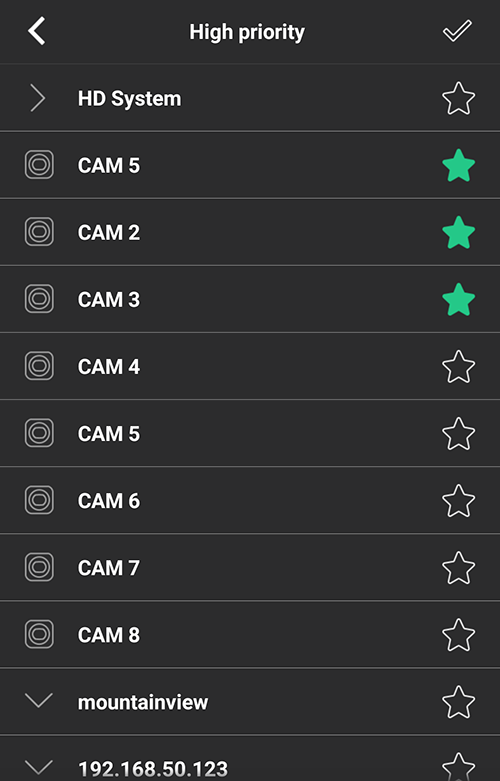
Les favoris vous permettent de sélectionner un groupe de caméras et de le définir comme groupe favori. Vous pouvez alors afficher
rapidement le groupe de caméras en mode Visionnement en direct sans avoir à sélectionner les caméras une à une.
Pour utiliser les favoris :
-
Appuyer sur
![icon]() afin d’accéder au menu, puis appuyer sur Favorites.
afin d’accéder au menu, puis appuyer sur Favorites.
- Appuyer sur un groupe afin de configurer un groupe existant.
-
Pour ajouter des caméras au groupe, appuyer sur
![icon]() .
.
-
Sélectionner les caméras que vous désirez ajouter au groupe. Appuyer sur
![icon]() pour sauvegarder les changements.
pour sauvegarder les changements.
![Graphic]()
Pour ouvrir les Favoris dans le Visionnement en direct :
-
Appuyer sur
![icon]() afin d’accéder au menu, puis appuyer sur Live View.
afin d’accéder au menu, puis appuyer sur Live View.
-
Appuyer sur
![icon]() , puis appuyer sur
, puis appuyer sur ![icon]() afin d’ouvrir le groupe.
afin d’ouvrir le groupe.
![Graphic]()
17.2.10 Utilisation de la carte électronique.
La carte électronique vous permet de positionner les caméras sur une image fixe. Par exemple, vous pouvez utiliser la carte
électronique afin de créer une carte virtuelle du positionnement de vos caméras selon le plan de votre maison ou de votre
entreprise.
-
Appuyer sur
![icon]() afin d’accéder au menu, puis appuyer sur E-Map.
afin d’accéder au menu, puis appuyer sur E-Map.
-
Appuyer sur
![icon]() .
.
- Sélectionner une image en format .jpg depuis votre dispositif mobile.
-
Appuyer sur
![icon]() et sélectionner une caméra. Faites glisser la caméra sur l’écran afin de la positionner sur la carte. Répéter pour ajouter
d’autres caméras.
et sélectionner une caméra. Faites glisser la caméra sur l’écran afin de la positionner sur la carte. Répéter pour ajouter
d’autres caméras.
![Graphic]()
-
Cliquer sur
![icon]() . Choisir un nom pour votre carte électronique, puis appuyer sur OK.
. Choisir un nom pour votre carte électronique, puis appuyer sur OK.
Pour ajouter une carte électronique :
Pour ouvrir des caméras depuis une carte électronique :
-
Appuyer sur
![icon]() dans le Visionnement en direct.
dans le Visionnement en direct.
-
Sélectionner la carte électronique dans la liste d’appareils.
![Graphic]()
- Appuyer sur la ou les caméras à sélectionner et puis appuyer sur Connect afin d’ouvrir la ou les caméras.
17.2.11 Gestionnaire de périphériques
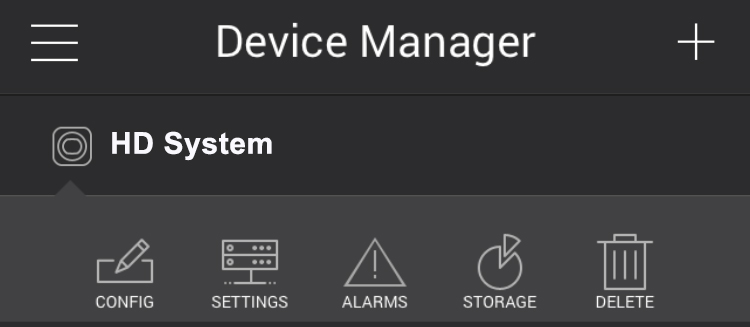
Le Gestionnaire de dispositifs peut être utilisé pour ajouter, supprimer ou modifier vos systèmes.
-
Appuyer sur
![icon]() afin d’accéder au menu, puis appuyer sur Device Manager.
afin d’accéder au menu, puis appuyer sur Device Manager.
Accéder au Gestionnaire des périphériques :
-
Appuyer sur le système dans le gestionnaire des périphériques. Appuyer sur
![icon]() .
.
![Graphic]()
- Au besoin, modifier les détails de connexion.
- Appuyer sur Connect afin de sauvegarder les changements et de se connecter au système.
Pour modifier un système :
- Appuyer sur le système que vous désirez supprimer.
-
Appuyer sur
![icon]() . Appuyer sur OK pour confirmer.
. Appuyer sur OK pour confirmer.
Pour supprimer un système :
17.2.12 Ajout de dispositifs en utilisant une adresse IP ou DDNS (avancé)
L’application peut se connecter directement à un dispositif par le biais d’une adresse IP ou DDNS comme méthode de connexion
avancée ou pour les systèmes qui ne prennent pas en charge FLIR Cloud™.
- Le dispositif sur lequel vous vous connectez doit être connecté à Internet.
- Il faut transférer le port du port HTTP (par défaut : 80 ) et du port client (par défaut : 35000 ) du routeur sur l’adresse IP locale du dispositif.
- Afin d’assurer une bonne connexion il est fortement recommandé de s’inscrire à un nom de domaine gratuit DDNS à utiliser avec votre système.
- Pour plus d’information sur le transfert de port et le DDNS, veuillez visiter www.lorextechnology.com .
Prérequis :
-
Appuyer sur
![icon]() , puis
, puis ![icon]() .
.
![Graphic]()
-
Configurer les éléments suivants :
![Graphic]()
- Appuyer sur Register Mode puis sélectionner IP/Domain.
- Name: Entrer un nom de votre choix pour votre système.
- Address: Saisir l’adresse IP ou DDNS de votre dispositif.
- Client Port: Entrer le Port client (par défaut : 35000 ).
- Username : Entrer le Nom d’utilisateur du système (par défaut : admin ).
- Password : Saisissez le mot de passe du système (votre nouveau mot de passe sécurisé créé lors de la configuration initiale).
- Appuyez sur Connect.
- L’application s’ouvre en mode Visionnement en direct et diffuse les vidéos venant de vos caméras.
Pour ajouter un dispositif en utilisant une adresse IP ou DDNS :