8 Utilisation du système
Utiliser l’affichage graphique à l’écran du système pour naviguer dans les menus et pour configurer les options et réglages.
8.1 Affichage à l’écran
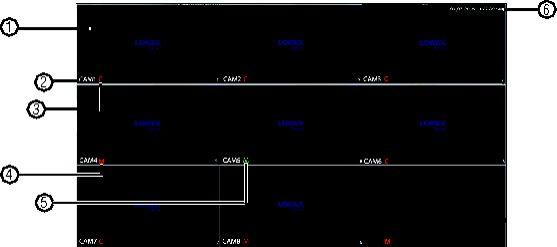
Le système affiche ce qui suit pour chaque mode d’affichage :
-
Zone d’affichage :
- Cliquez sur un canal pour l’afficher en mode plein écran et cliquez à nouveau pour retourner en mode écran partagé.
- Clic droit pour ouvrir le menu rapide.
- Passez le curseur de la souris sur le bas de l’écran pour ouvrir la barre de navigation. Éloignez le curseur de la souris du bas de l’écran pour fermer la barre de navigation.
- Amener la souris sur la partie supérieure d’un canal pour afficher la barre d’outils Caméra.
- Cliquer et glisser les caméras pour réorganiser l’affichage des canaux. Ceci n’affecte pas les canaux sur lesquels les caméras sont connectées ou à partir desquelles elles enregistrent.
- Nom du canal
-
![Graphic]() : La caméra enregistre en continu.
: La caméra enregistre en continu.
-
![Graphic]() : Un mouvement a été détecté et la vidéo est en train d’enregistrer.
: Un mouvement a été détecté et la vidéo est en train d’enregistrer.
-
![Graphic]() : Un mouvement a été détecté, mais la vidéo n’est pas en train d’enregistrer.
: Un mouvement a été détecté, mais la vidéo n’est pas en train d’enregistrer.
- Date et heure : La date et l’heure actuelle du système. Pour plus de détails sur le réglage de l’heure et de la date du système, consultez 9 Réglage de l’heure. .


8.2 Utilisation du menu Rapide
Le menu Rapide donne accès aux fonctions principales du système. Pour accéder au menu Rapide, cliquer à droite sur l’écran
en mode Visualisation en direct.
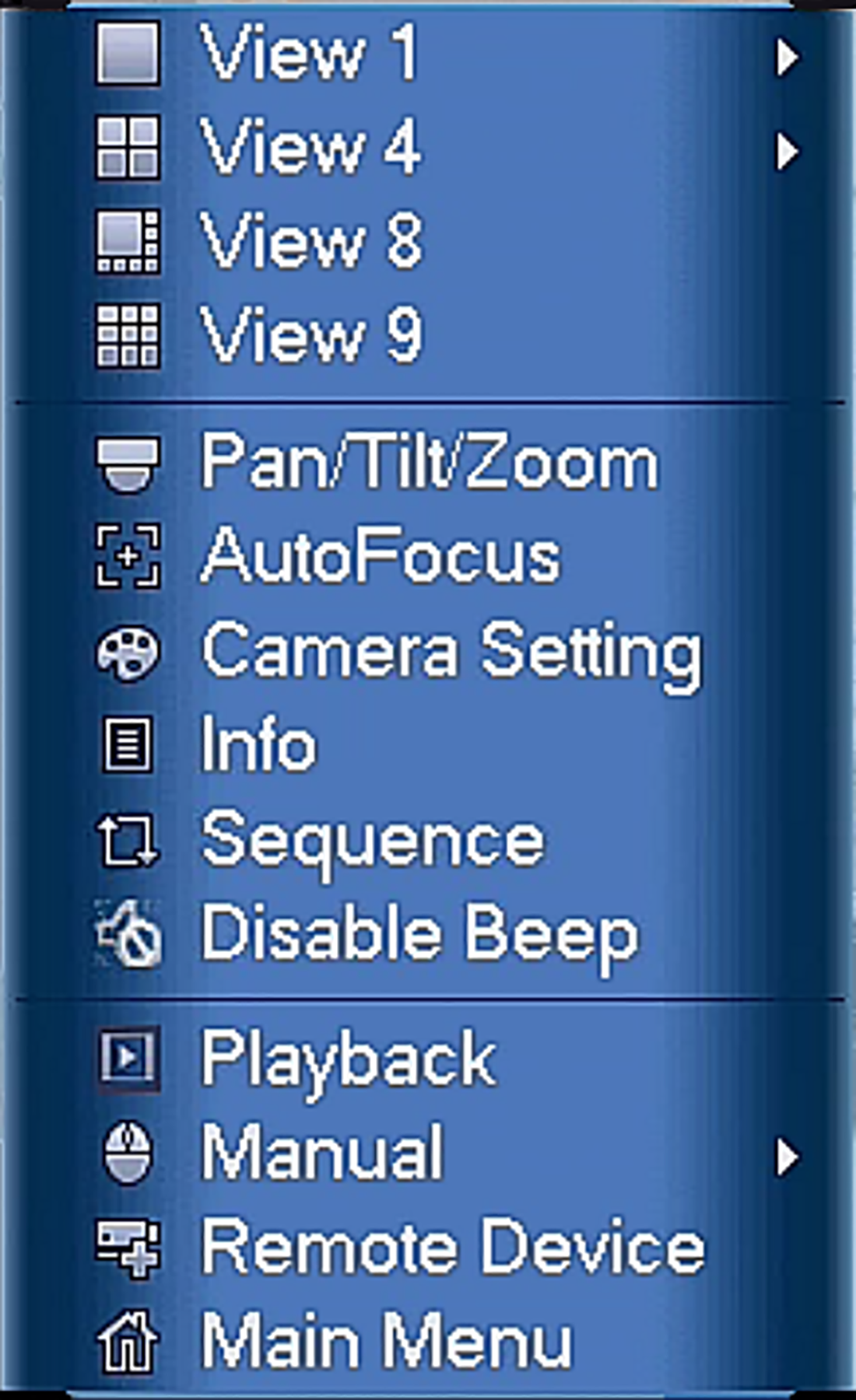
Le menu Rapide comprend les options suivantes :
- View : Choisir une caméra en mode Plein écran ou affichage Canal multiple.
- Pan/Tilt/Zoom : Commandes d’accès aux caméras VPIZ (non incluses).
- AutoFocus: Control auto focus cameras (not included). This menu item is only available when an IP camera channel is enabled, see 14.1.8 Sélectionner le type de câble to enable IP camera channels.
- Camera Setting : Configuration des paramètres d’image pour les caméras.
- Info : Ouvrir la fenêtre d’information du système.
-
Sequence : Appuyer pour lancer ou arrêter le mode séquence.
- En mode séquence, le système va automatiquement passer d’une caméra connectée à une autre à intervalle de quelques secondes.
-
Un
![icon]() s’affichera pour indiquer que le mode séquence est en marche.
s’affichera pour indiquer que le mode séquence est en marche.
-
Cliquer sur l’icône pour mettre le mode séquence en pause sur le canal présentement affiché (l’icône changera à
![icon]() ). Appuyer à nouveau pour remettre en marche le mode séquence.
). Appuyer à nouveau pour remettre en marche le mode séquence.
- Cliquer avec le bouton droit de la souris et sélectionner Séquence pour retourner au mode de visionnement normal.
- Disable Beep : Désactive l’alarme sonore.
- Playback : Rechercher ou lire une vidéo enregistrée. Consultez 11 Lecture .
- Manual : Ouvrir le menu Enregistrer pour choisir les options d’enregistrement manuel. Consultez 10.3 Configuration de l’enregistrement programmé ou manuel .
- Remote Device : Ajouter des caméras IP sur le LAN. Cet élément de menu n’est disponible que si un canal de caméra IP est activé, veuillez consulter 14.1.8 Sélectionner le type de câble pour activer les canaux de caméra IP.
- Main Menu : Ouvre le menu principal. Consultez 14 Utiliser le menu Principal .

 s’affichera pour indiquer que le mode séquence est en marche.
  ). Appuyer à nouveau pour remettre en marche le mode séquence.
 8.3 Réglage des paramètres de la caméra
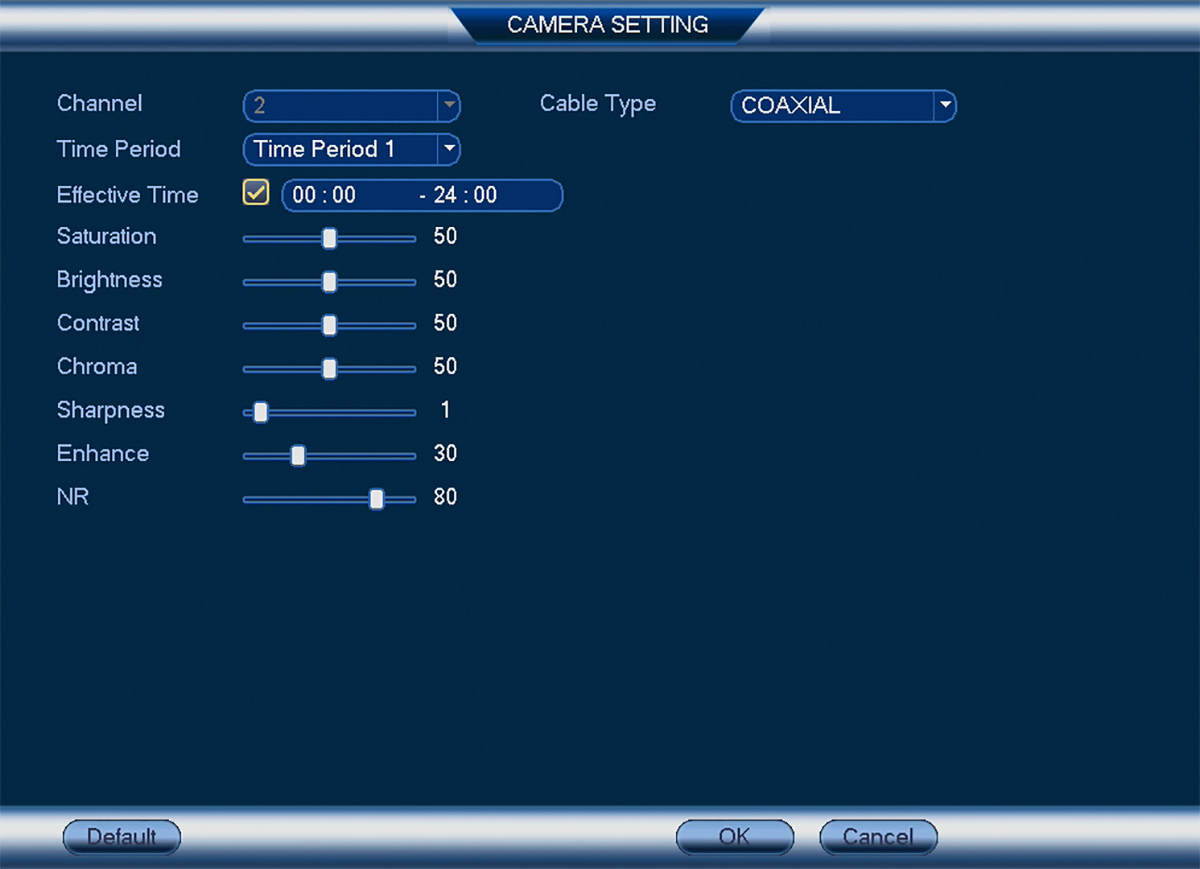
Utilisez le menu Paramètres de la caméra pour régler les paramètres d’image de vos caméras.
- Cliquez avec le bouton droit de la souris sur le canal que vous voudriez configurer et sélectionner Camera Setting. Si demandé, entrez le mot de passe du système.
-
Configurez les paramètres suivants au besoin :
![Graphic]()
- Cable Type : Sélectionner le type de câble. Il est recommandé d’utiliser Coaxial; câble par défaut pour la caméra MPX. Utiliser uniquement UTP avec les caméras MPX si vous utilisez un câblage ayant une résistance supérieure à 10Ω par 100 m (330 pi) et que vous rencontrez des problèmes de qualité d’image.
- Time Period : Configurez les périodes de temps pendant lesquelles les paramètres de la caméra seront activés.
- Saturation : Ajuste la brillance des couleurs de l’image.
- Brightness : Ajuste la luminosité de l’image.
- Contrast : Ajuste le contraste de l’image.
- Chroma : Ajuste la saturation de l’image.
- Sharpness : Ajuste la netteté de l’image.
- Enhance : Améliore l’image.
- NR : Ajuste la réduction du bruit de l’image.
- Cliquer sur OK pour sauvegarder les changements.
Pour régler les paramètres d’image :
8.4 Utiliser la barre de navigation
La barre de navigation donne un accès rapide à certaines fonctions et certains menus.
-
Dans le visionnement en direct, passez le curseur de la souris sur le bas de l’écran pour ouvrir la barre de navigation. La
barre de navigation comprend les options suivantes :
![Graphic]()
- Menu principal.
- Réduire.
- Sélectionner le mode d’affichage.
- Séquence : Cliquer pour démarrer/arrêter le mode séquence.
- Dispositif VPIZ : Cliquez pour ouvrir les commandes PTZ.
- Paramètres de la caméra : Cliquez pour ouvrir le menu des paramètres de l’image de la caméra.
- Lecture : Rechercher et lire une vidéo enregistrée. Consultez 16.4 Lecture .
- Événement : Afficher les alarmes en cours. Consultez 14.2.4 État d’alarmes .
- Information du canal : Cliquez pour accéder aux informations d’état des caméras branchées.
- Réseau: Définir les paramètres réseau de votre système. Consulter 14.3.1 Réseau .
- Gestion HDD : Gérer les disques durs connectés au système. Consulter 14.3.17 Formater le disque dur .
- Gestion USB : Cliquez pour accéder aux options pour les clés USB portables (non incluses). Vous pouvez sauvegarder une vidéo, des journaux ou des configurations de système et installer les mises à jour du micrologiciel.
- Mise à jour : Cliquer pour vérifier les mises à jour du micrologiciel. Le système doit être connecté à Internet pour vérifier les mises à jour du micrologiciel.
Pour ouvrir la barre de navigation :

8.5 Utiliser la barre d’outils Caméra
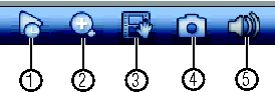
La barre d’outils Caméra est utilisée pour exécuter des actions sur un canal précis.
-
Amener la souris sur la partie supérieure d’un canal. La barre d’outils Caméra comprend les options suivantes :
![Graphic]()
- Lecture instantanée
- Zoom
- Sauvegarde en temps réel
- Capture d’écran
- Activer/désactiver le son
Pour accéder à la barre d’outils Caméra :
8.5.1 Utiliser le mode Lecture instantanée.
Le mode Lecture instantanée est utilisé pour lire les 5 à 60 dernières minutes de vidéo enregistrées pour un canal choisi.
Le mode Lecture instantanée est disponible en mode Écran partagé, lors du visionnement en mode Visualisation en direct sur
d’autres canaux.
-
Mettre votre souris en haut de l’affichage et cliquer
![icon]() .
.
- Cliquer à droite pour sortir du mode Lecture instantanée.
Pour utiliser le mode Lecture instantanée :
 .
.8.5.2 Utilisation du zoom numérique en affichage en direct
-
Amener la souris sur la partie supérieure de l’affichage d’un canal et cliquer
![icon]() pour activer le zoom numérique. Un crochet apparaîtra dans l’icône pour indiquer que le zoom numérique est activé.
pour activer le zoom numérique. Un crochet apparaîtra dans l’icône pour indiquer que le zoom numérique est activé.
-
Cliquer et glisser à l’intérieur du canal afin d’augmenter le zoom.
- Cliquer et glisser afin de panoramiquer la zone de zoom.
- Cliquer à droite pour réduire le zoom et sélectionner une nouvelle zone.
-
Cliquer sur
![icon]() pour désactiver le mode Zoom numérique. Prendre note que le canal conservera le même niveau de zoom jusqu’à ce qu’un clic
de droite soit fait à l’intérieur de celui-ci.
pour désactiver le mode Zoom numérique. Prendre note que le canal conservera le même niveau de zoom jusqu’à ce qu’un clic
de droite soit fait à l’intérieur de celui-ci.
 pour activer le zoom numérique. Un crochet apparaîtra dans l’icône pour indiquer que le zoom numérique est activé.
8.5.3 Utiliser la sauvegarde en temps réel
La Sauvegarde en temps réel permet d’enregistrer la séquence de l’affichage en direct sur une clé USB portable (non incluse)
ou un disque dur externe (non inclus).
- Insérer la clé USB portable ou le disque dur externe dans l’un des ports USB du système.
-
Amener la souris sur la partie supérieure de l’affichage d’un canal et cliquer sur
![icon]() pour commencer la sauvegarde en temps réel.
pour commencer la sauvegarde en temps réel.
-
Cliquer sur
![icon]() à nouveau pour arrêter la sauvegarde en temps réel. Le fichier est sauvegardé sur votre dispositif USB.
à nouveau pour arrêter la sauvegarde en temps réel. Le fichier est sauvegardé sur votre dispositif USB.
Pour utiliser la sauvegarde en temps réel :
 pour commencer la sauvegarde en temps réel.
8.6 Utiliser le clavier virtuel :
Le clavier virtuel est utilisé afin de saisir le texte ou une valeur numérique dans certains menus.
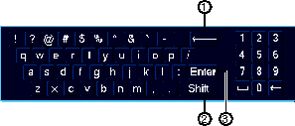
- Espacement.
- Saisie en lettres majuscules.
- Confirmation de la saisie.