13 Uso del menú principal
Utilice el menú principal para acceder al conjunto completo de funciones del DVR sin cable.
Para abrir el menú principal:
-
Haga clic en el botón Menú principal (
![icon]() ) en la barra de tareas desde la pantalla de visualización en directo.
) en la barra de tareas desde la pantalla de visualización en directo.
![Graphic]()
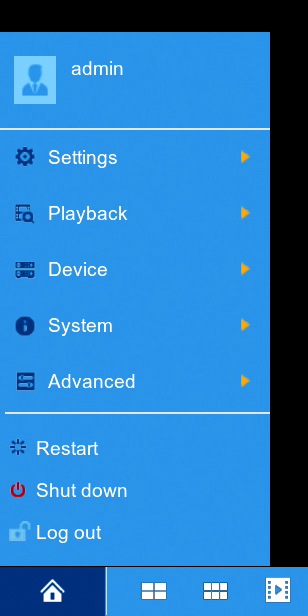
- Coloque el cursor sobre una de las opciones del menú para examinar las opciones en la vista completa. Haga clic para hacer una selección. Si se le solicita, ingrese el nombre de usuario (predeterminado: admin) y su contraseña segura.

13.1 Descripción general del menú principal
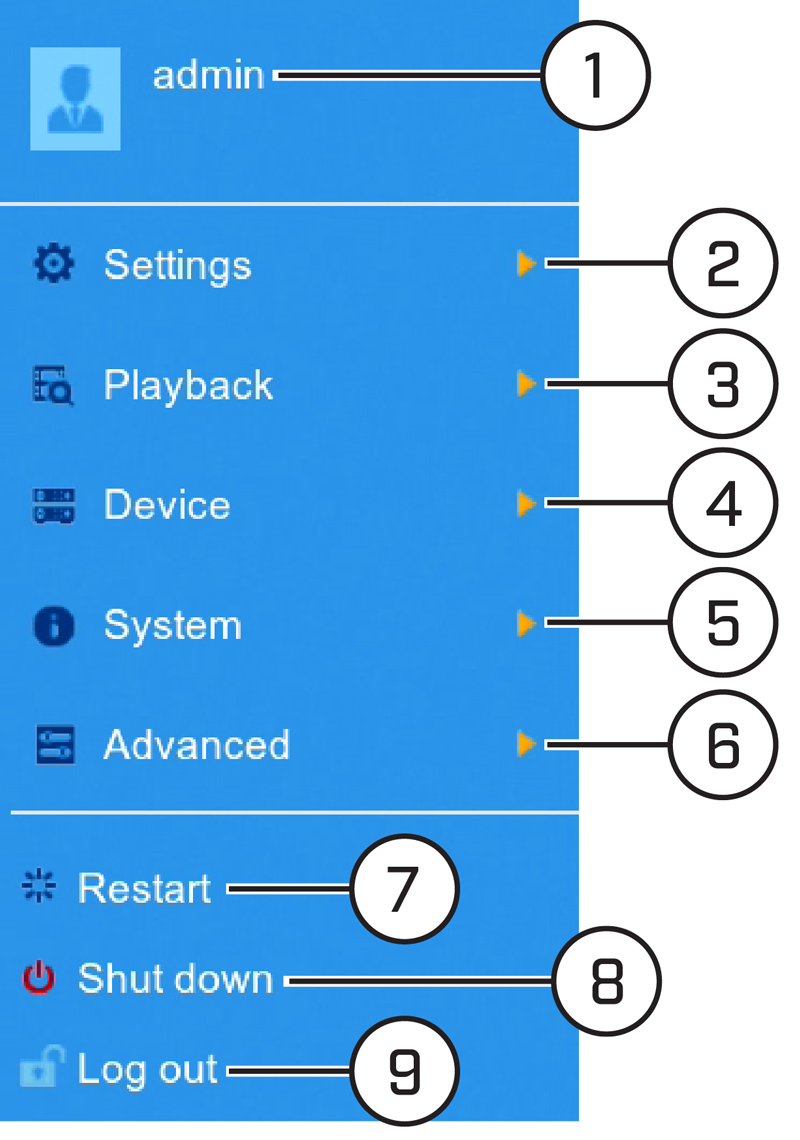
- Nombre de usuario: Muestra el nombre de la cuenta de usuario con la que está conectado al sistema.
- Configuración: Configure las opciones de visualización, los parámetros de grabación, la configuración de la red y más. Consulte 13.2 Menú de configuración para obtener instrucciones completas sobre cómo utilizar el menú Configuración.
- Reproducción: Buscar y ver grabaciones de video e instantáneas. Consulte 9 Reproducción para obtener instrucciones completas sobre el uso del menú Reproducción.
- Dispositivo: Configure el modo de grabación del HDD o el formatee el HDD. Consulte 13.3 Menú del dispositivo para obtener instrucciones completas sobre el uso del menú Dispositivo.
- Sistema: Configure la fecha y la hora del sistema, los perfiles de usuario y la información del sistema, incluidos los registros. Consulte 13.4 Menú del sistema para obtener instrucciones completas sobre cómo utilizar el menú Sistema.
- Avanzado: Realice actualizaciones de firmware, restaure la unidad a la configuración predeterminada, configure las advertencias del sistema y más. Consulte 13.5 Menú avanzado para obtener instrucciones completas sobre el uso del menú Avanzado.
- Reiniciar: Reinicia la DVR. Debe ingresar el nombre de usuario (por defecto: admin) y su contraseña segura antes de reiniciar la unidad.
- Apagar: Apaga la DVR. Debe ingresar el nombre de usuario (por defecto: admin) y su contraseña segura antes de apagar la unidad.
- Iniciar/cerrar sesión: Inicie o cierre la sesión de la unidad. Esto es útil para cambiar entre usuarios.
13.1.1 Copiar los ajustes del canal a otro canal
Muchas partes del menú de la DVR le permiten personalizar la configuración de solo un canal a la vez. En estos casos, puede utilizar la función Copiar para copiar la configuración de un canal a otros o a todos los canales de la DVR.
Para copiar la configuración del canal a otro canal:
- Configure sus preferencias para un canal y haga clic en Save.
-
Utilice la lista desplegable junto a Copy para seleccionar el canal desde el que desea copiar la configuración. Utilice la lista desplegable junto a To para seleccionar otro canal o seleccione All para copiar a todos los canales conectados y luego haga clic en Copy.
![Graphic]()
- Haga clic en Save para guardar su configuración.

13.2 Menú de configuración
Configure las opciones para la visualización, los parámetros de grabación, la configuración de la red y las preferencias para
instantáneas y detección de movimiento.
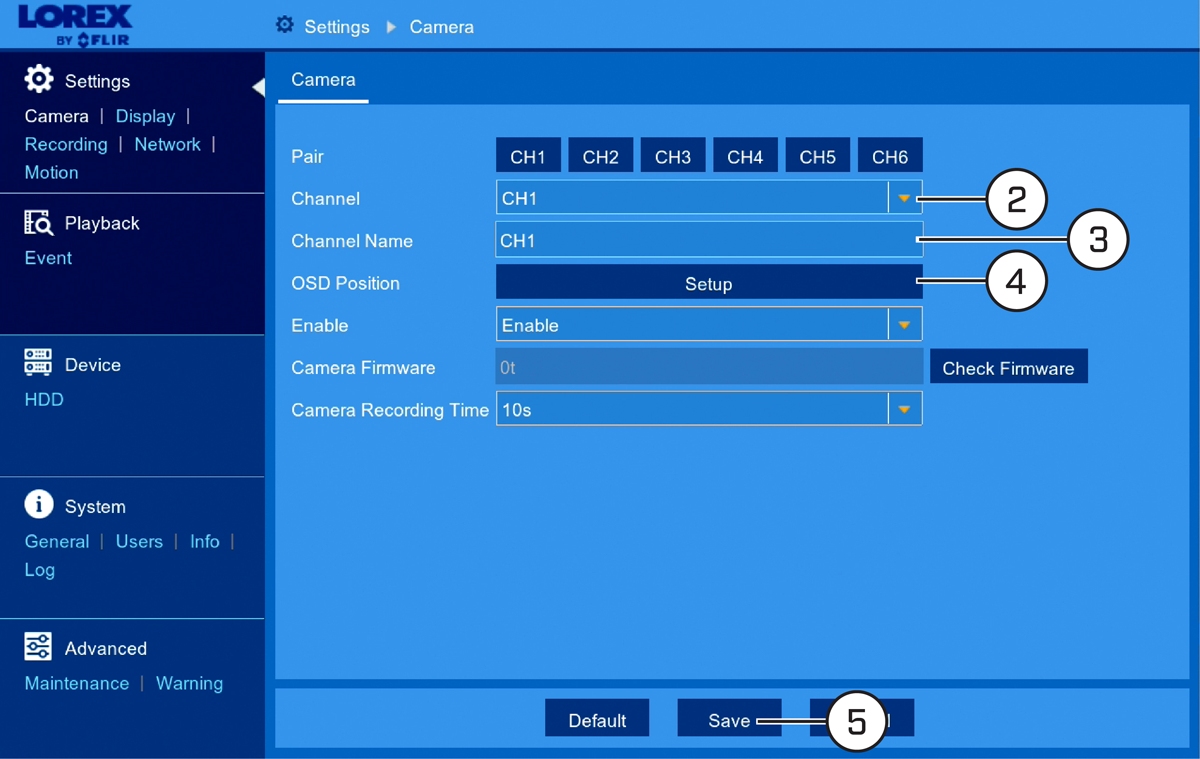
13.2.1 Cambio de la visualización en pantalla de la cámara (OSD)
De forma predeterminada, el nombre del canal, la fecha y la hora se muestran encima de las grabaciones de video.
Para cambiar la OSD de una cámara:
-
Desde la pantalla de visualización en directo, haga clic en
![icon]() > Settings > Camera.
> Settings > Camera.
![Graphic]()
- Seleccione el canal de la cámara que desea modificar.
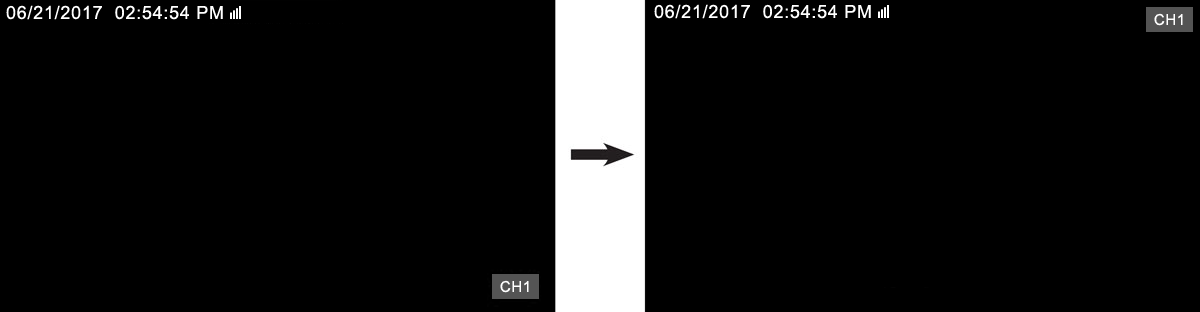
- Introduzca un nombre de canal de su elección (por ejemplo, cámara de patio trasero). Este nombre aparecerá en la imagen de la cámara en la visualización en directo y en grabaciones.
-
Haga clic en Setup junto a OSD Position. Haga clic y arrastre el nombre del canal para reposicionarlo.
![Graphic]()
- Haga clic en Save.
13.2.2 Activación/desactivación de cámaras
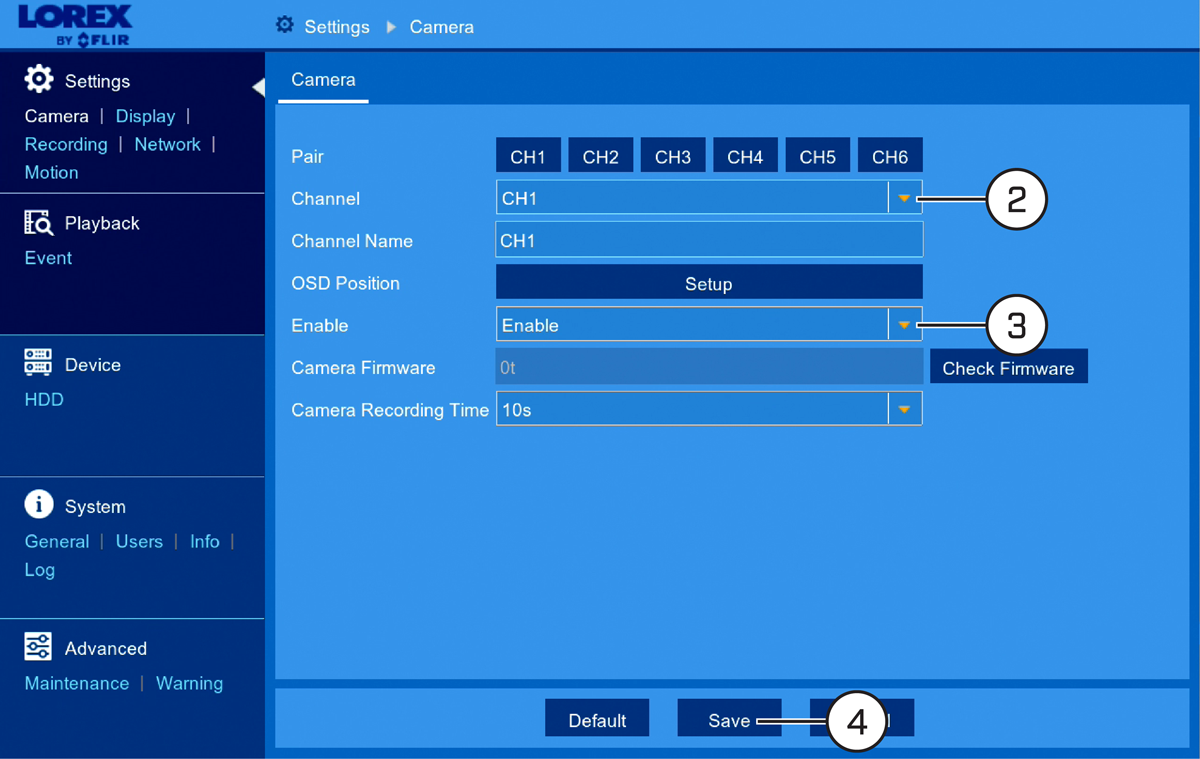
Activar o desactivar cámaras sin cables.
Para activar/desactivar las cámaras, realice lo siguiente:
-
Desde la pantalla de visualización en directo, haga clic en
![icon]() > Settings > Camera.
> Settings > Camera.
![Graphic]()
- Seleccione el canal de la cámara que desea activar/desactivar.
- Seleccione Enable o Disable.
- Haga clic en Save.
13.2.3 Firmware de la cámara
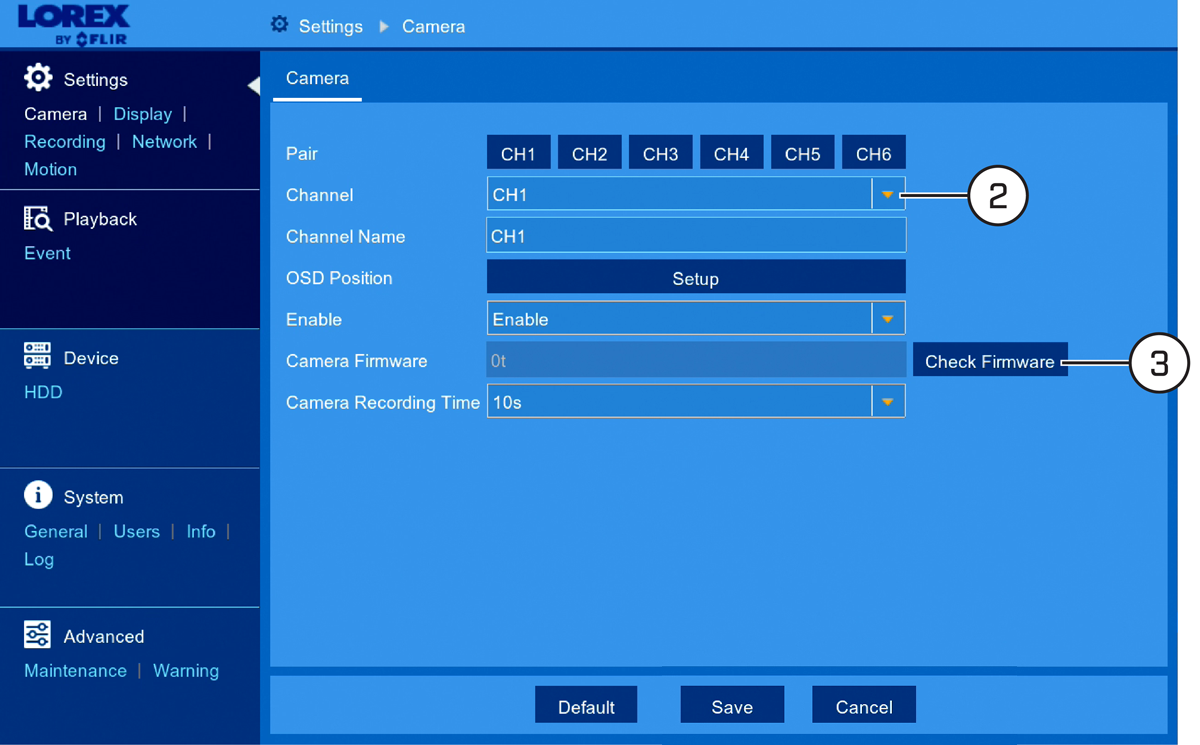
Para solucionar ciertos problemas, el soporte técnico puede solicitar la versión de firmware de sus cámaras Sin cables. Utilice el procedimiento siguiente para determinar la versión actual.
Para comprobar el firmware de la cámara, realice lo siguiente:
-
Desde la pantalla de visualización en directo, haga clic en
![icon]() > Settings > Camera.
> Settings > Camera.
![Graphic]()
- Seleccione el canal de la cámara para la que desea comprobar el firmware.
- Haga clic en Check Firmware. El número de la versión actual del firmware aparecerá en el cuadro de texto a la izquierda.
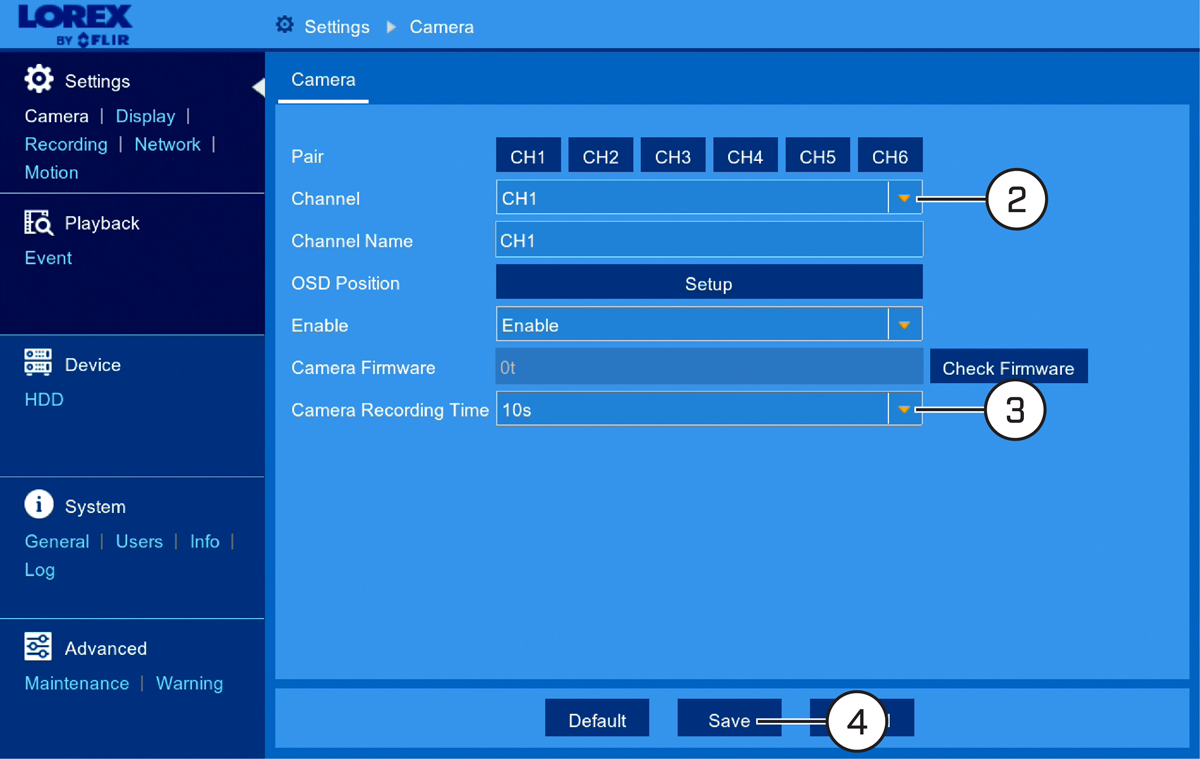
13.2.4 Tiempo de grabación para la detección de movimiento
Cuando una cámara Sin cables detecta movimiento, esta transmitirá video en directo y grabará durante un período de tiempo establecido antes de volver
al modo de espera. Puede elegir el tiempo de grabación de cada cámara para cuando se detecte movimiento.
Para configurar el tiempo de grabación, realice lo siguiente:
-
Desde la pantalla de visualización en directo, haga clic en
![icon]() > Settings > Camera.
> Settings > Camera.
![Graphic]()
- Seleccione el canal de la cámara para la que desea configurar el tiempo de grabación.
- Seleccione un período de tiempo durante el cual la cámara grabará video cuando se detecte movimiento.
13.2.5 Cambio de la resolución de la pantalla
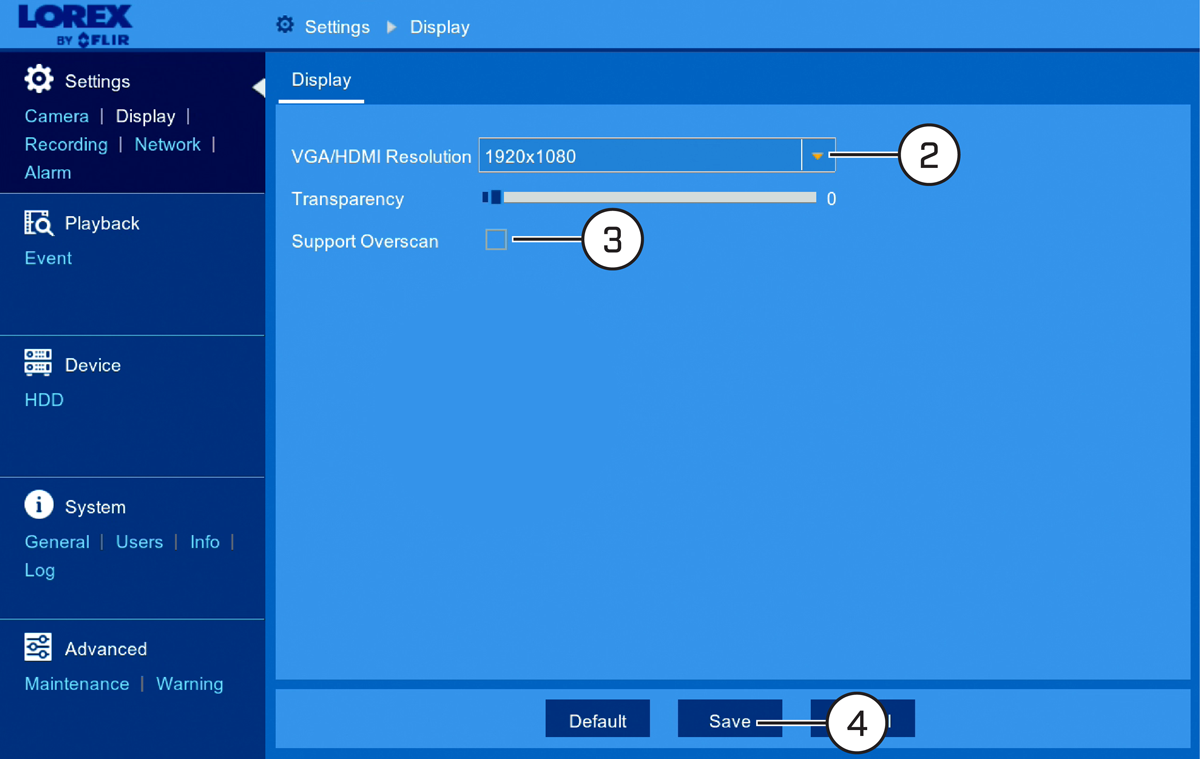
Para optimizar la visualización, puede cambiar la resolución de salida de su DVR para que coincida con la resolución máxima admitida por su monitor.
Para cambiar la resolución de salida de la DVR:
-
Desde la pantalla de visualización en directo, haga clic en
![icon]() > Settings > Display.
> Settings > Display.
![Graphic]()
- Utilice la lista desplegable junto a VGA/HDMI Resolution para seleccionar la resolución de su monitor o TV.
- (OPCIONAL) Si está experimentando el recorte de la pantalla de la DVR, se recomienda que marque la casilla Support Overscan para optimizar su pantalla. Esto suele ser un problema solo para aquellos que usan viejos monitores de tubo de rayos catódicos (Cathode Ray Tube, CRT).
- Haga clic en Save.
13.2.6 Transparencia del menú
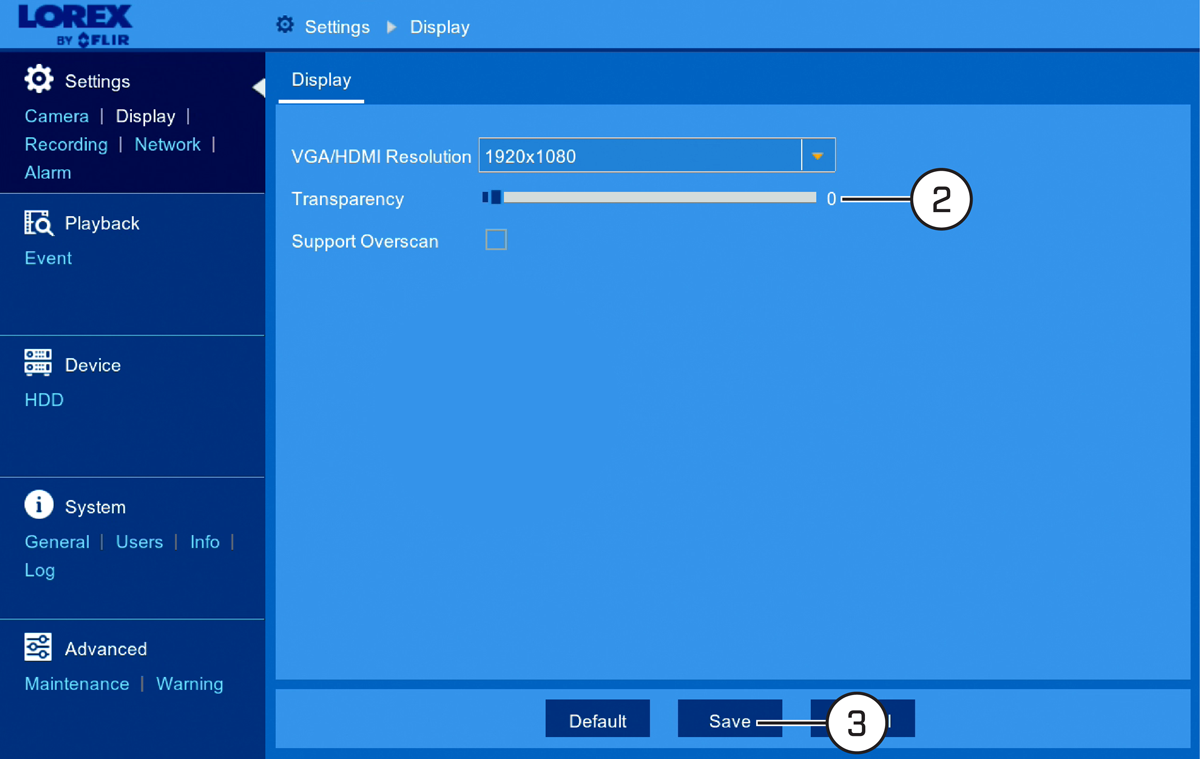
Puede configurar un nivel de transparencia personalizado para los menús en pantalla y la barra de tareas.
Para ajustar la transparencia del menú, realice lo siguiente:
-
Desde la pantalla de visualización en directo, haga clic en
![icon]() > Settings > Display.
> Settings > Display.
![Graphic]()
- Haga clic y arrastre el control deslizante junto a Transparency para ajustar la transparencia de la barra de tareas y las pantallas de menú.
- Haga clic en Save.
13.2.7 Configuración de la grabación manual
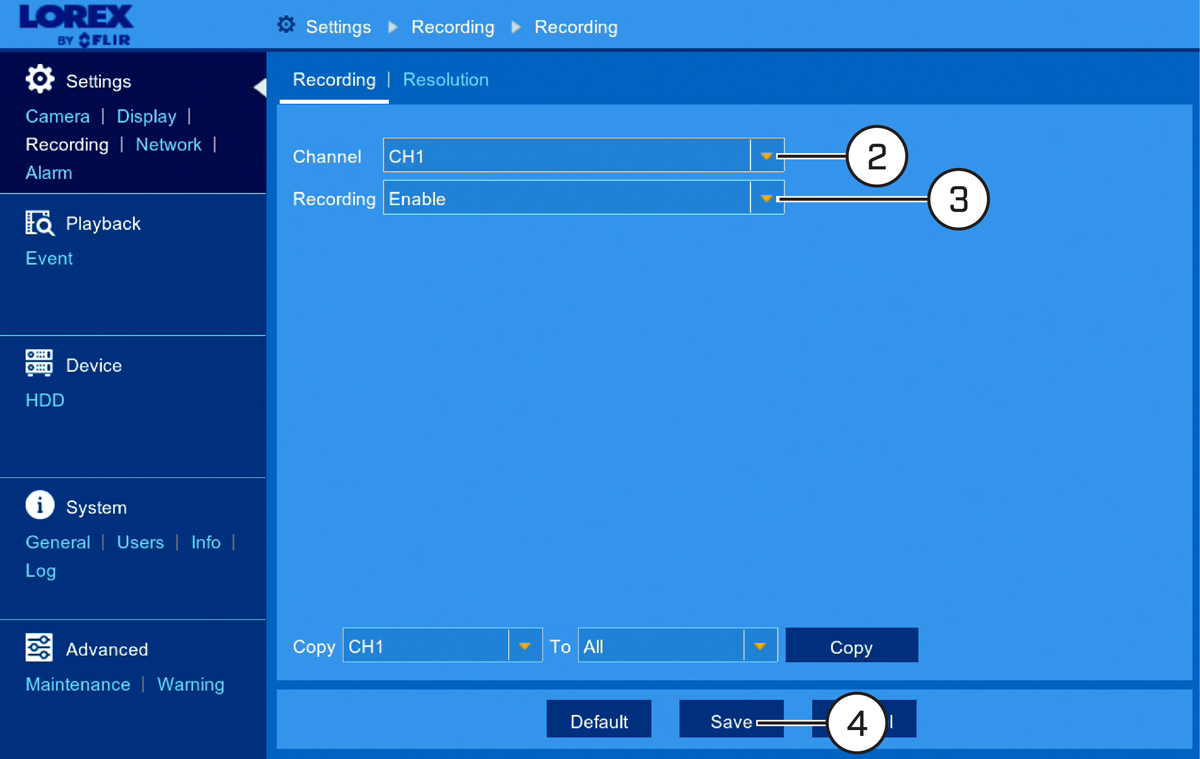
El sistema graba automáticamente un video cuando una cámara detecta movimiento. También puede utilizar la grabación manual para grabar un archivo de video con una hora de inicio y finalización personalizada. De forma predeterminada, la grabación
manual está activada en todos los canales.
Para activar/desactivar la grabación manual, realice lo siguiente:
-
Desde la pantalla de visualización en directo, haga clic en
![icon]() > Settings > Recording > Recording.
> Settings > Recording > Recording.
![Graphic]()
- Seleccione el canal para el que desea activar/desactivar la grabación manual.
- Seleccione Enable o Disable desde el menú desplegable.
- Haga clic en Save.
- (OPCIONAL) Utilice la función Copy para copiar la configuración a otra o a todas las cámaras conectadas. Consulte 13.1.1 Copiar los ajustes del canal a otro canal para obtener información sobre cómo utilizar la función de copiado.
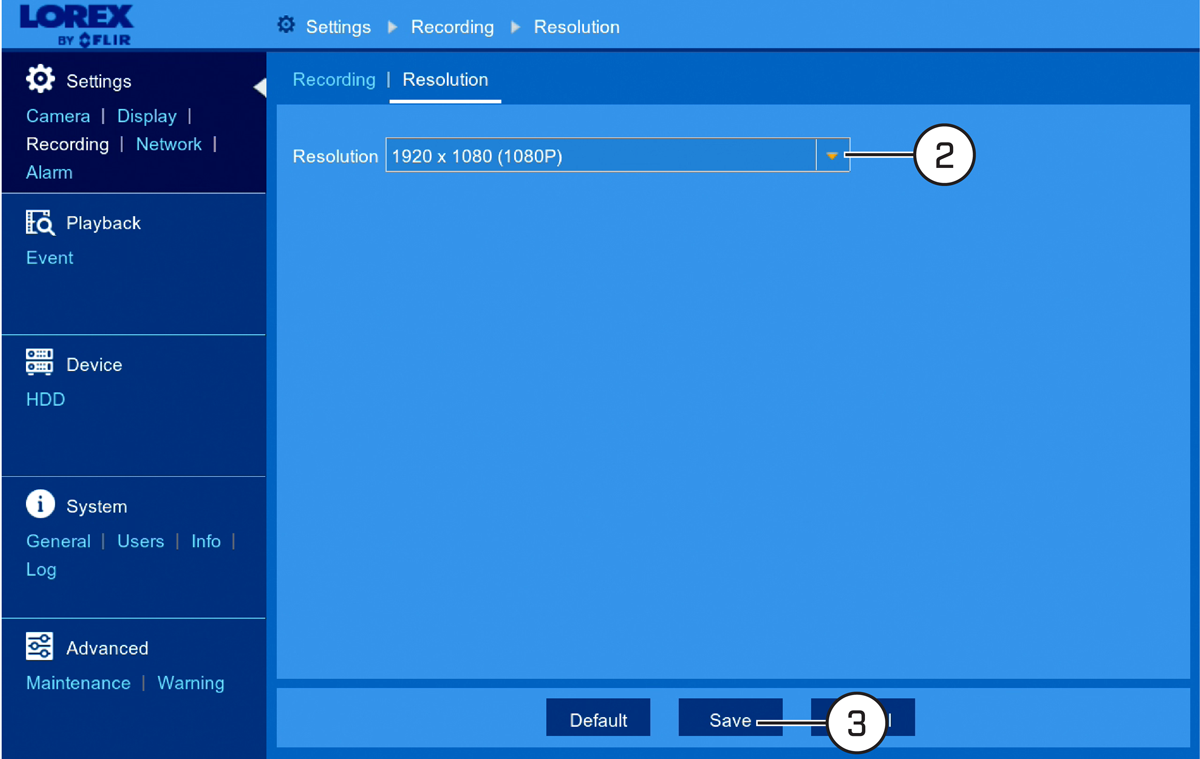
13.2.8 Cambio de la resolución de grabación
Las cámaras Sin cables pueden grabar con una resolución de video de 720p (1280 × 720) o de 1080p (1920 × 1080).
Para cambiar la resolución de grabación, realice lo siguiente:
-
Desde la pantalla de visualización en directo, haga clic en
![icon]() > Settings > Recording > Resolution.
> Settings > Recording > Resolution.
![Graphic]()
- Seleccione 1920 × 1080 (1080P) o 1280 × 720 (720P).
- Haga clic en Save.
13.2.9 Configuración de los ajustes básicos de red
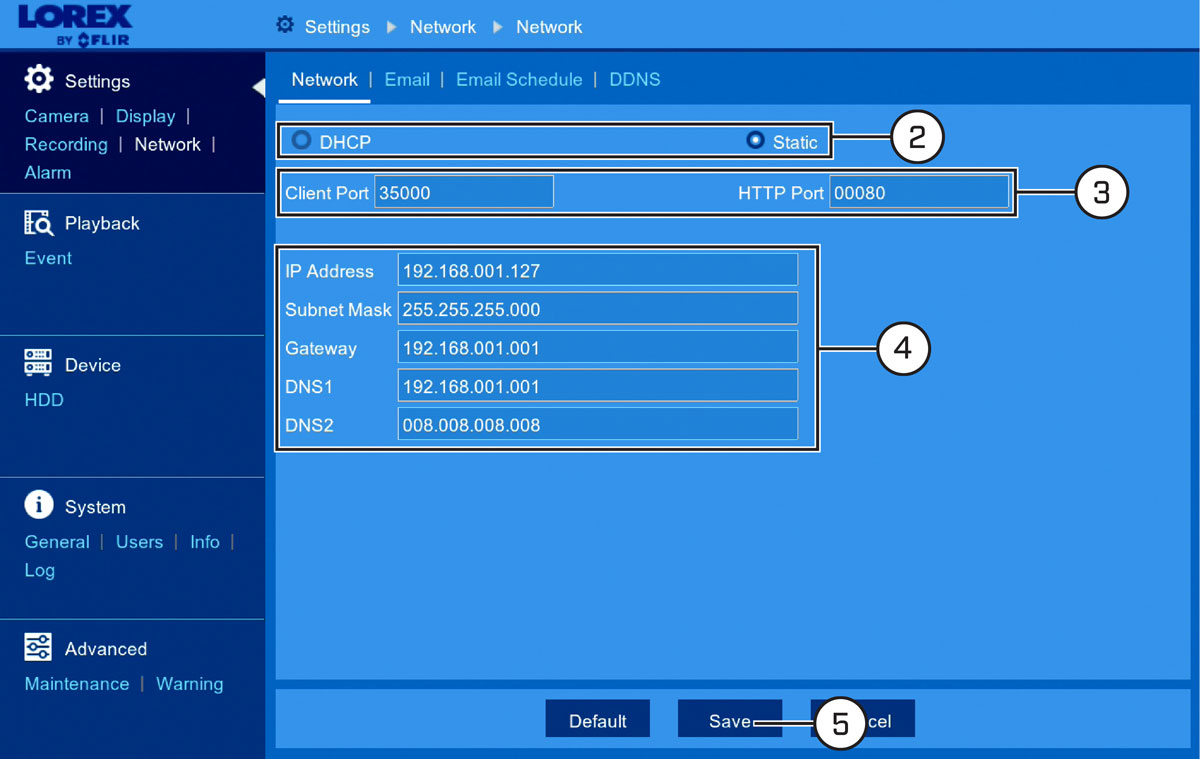
El menú básico de red permite cambiar los números de puerto de ser necesario y configurar el tipo de protocolo de red (DHCP o fijo).
Para configurar los ajustes básicos de red:
-
Desde la pantalla de visualización en directo, haga clic en
![icon]() > Settings > Network > Network.
> Settings > Network > Network.
![Graphic]()
- Seleccione DHCP (predeterminado: recomendado) o Static.
- Haga clic en los campos junto a Client Port y HTTP Port para cambiar los números de puerto si es necesario.
- (PARA IP ESTÁTICA SOLAMENTE) Haga clic en los campos junto a IP Address, Subnet Mask, Gateway y DNS para editarlos según sea necesario.
- Haga clic en Save.
13.2.10 Configuración de las notificaciones de correo electrónico
Puede configurar el sistema para que envíe notificaciones por correo electrónico sobre actividades importantes de su sistema
de seguridad. Para tener la opción de usar el servidor de correo electrónico gratuito de Lorex (recomendado) o usar uno diferente.
- Para obtener instrucciones sobre cómo activar las notificaciones por correo electrónico con el servidor Lorex, consulte 13.2.10.1 Notificaciones por correo electrónico - Uso del servidor Lorex (recomendado) .
- Para obtener instrucciones sobre cómo activar las notificaciones por correo electrónico con un servidor de correos diferente, consulte 13.2.10.2 Notificaciones por correo electrónico - Uso de la información de su propio servidor .
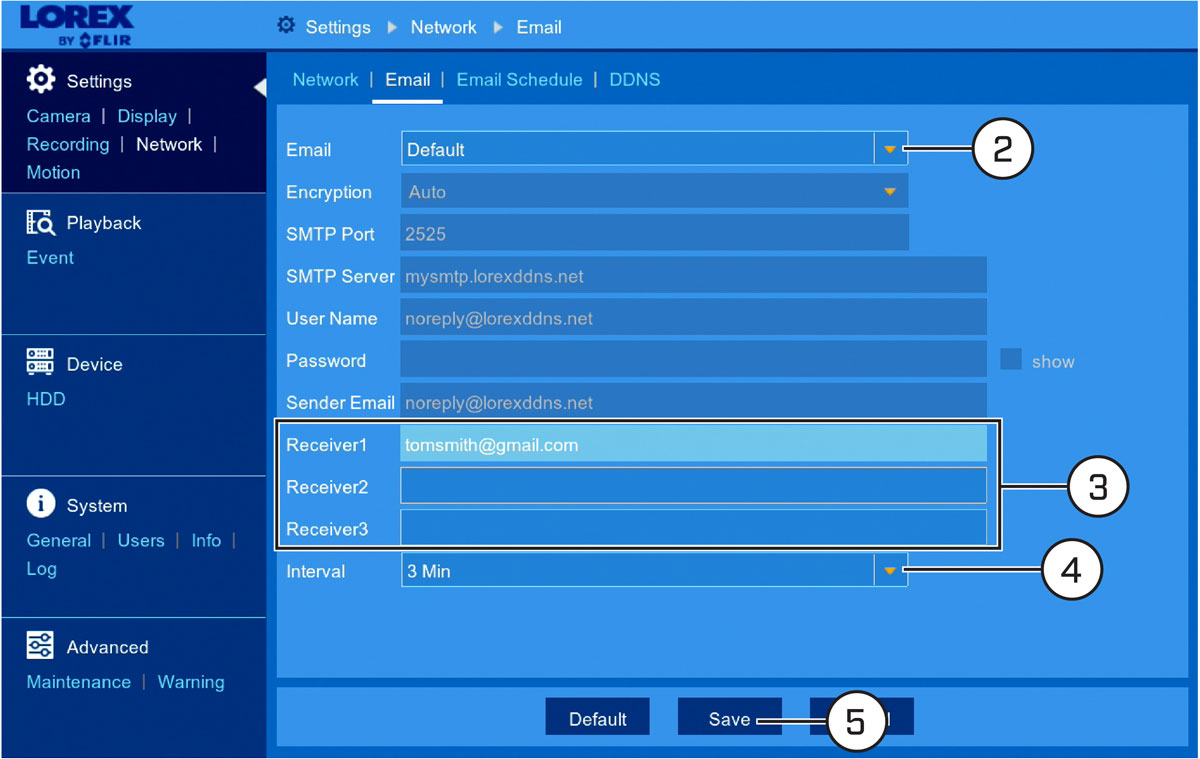
13.2.10.1 Notificaciones por correo electrónico - Uso del servidor Lorex (recomendado)
-
Desde la pantalla de visualización en directo, haga clic en
![icon]() > Settings > Network > Email.
> Settings > Network > Email.
![Graphic]()
- Seleccione Default desde la lista desplegable junto a Email para activar el servidor de correo Lorex predeterminado.
- Haga clic para ingresar hasta tres direcciones de correo electrónico que recibirán notificaciones por correo electrónico del sistema.
- Utilice la lista desplegable junto a Interval para establecer la cantidad mínima de tiempo entre las notificaciones por correo electrónico. Esto puede usarse para limitar el número de notificaciones que recibe durante el día.
-
Haga clic en Save.
Las notificaciones por correo electrónico ya están activadas. El cronograma predeterminado está configurado para enviar notificaciones por correo electrónico cada vez que se detecta un movimiento o se produce una advertencia del sistema. Para configurar el cronograma de las notificaciones por correo electrónico, consulte 13.2.11 Configuración de un cronograma de correos electrónicos .
13.2.10.2 Notificaciones por correo electrónico - Uso de la información de su propio servidor
-
Desde la pantalla de visualización en directo, haga clic en
![icon]() > Settings > Network > Email.
> Settings > Network > Email.
![Graphic]()
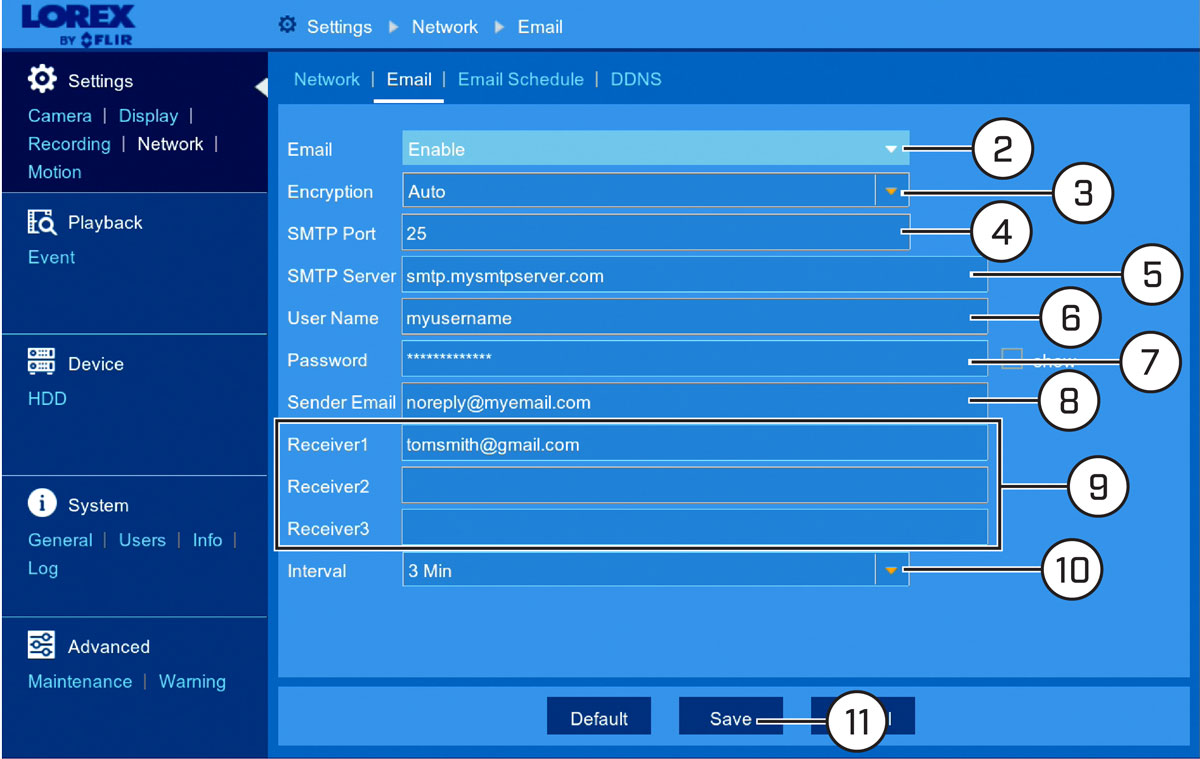
- Seleccione Enable desde la lista desplegable junto a Email para activar las notificaciones por correo electrónico con un servidor de correo personalizado.
- Utilice la lista desplegable junto a Encryption para seleccionar un tipo de cifrado.
- Haga clic en el campo junto a SMTP Port para ingresar el puerto SMTP.
- Haga clic en el campo junto a SMTP Server para ingresar la URL utilizada por su servidor de correo.
- Haga clic en el campo junto a User Name para ingresar su nombre de usuario para el servidor de correo.
- Haga clic en el campo junto a Password para ingresar su contraseña para el servidor de correo.
- Haga clic en el campo junto a Sender Email para ingresar la dirección de correo electrónico desde donde se hace el envío. Este puede ser cualquier correo electrónico de su elección.
- Haga clic para ingresar hasta tres direcciones de correo electrónico que recibirán notificaciones por correo electrónico del sistema.
- Utilice la lista desplegable junto a Interval para establecer la cantidad mínima de tiempo entre las notificaciones por correo electrónico. Esto puede usarse para limitar el número de notificaciones que recibe durante el día.
-
Haga clic en Save.
Las notificaciones por correo electrónico ya están activadas. El cronograma predeterminado está configurado para enviar notificaciones por correo electrónico cada vez que se detecta un movimiento o se produce una advertencia del sistema. Para configurar el cronograma de las notificaciones por correo electrónico, consulte 13.2.11 Configuración de un cronograma de correos electrónicos .
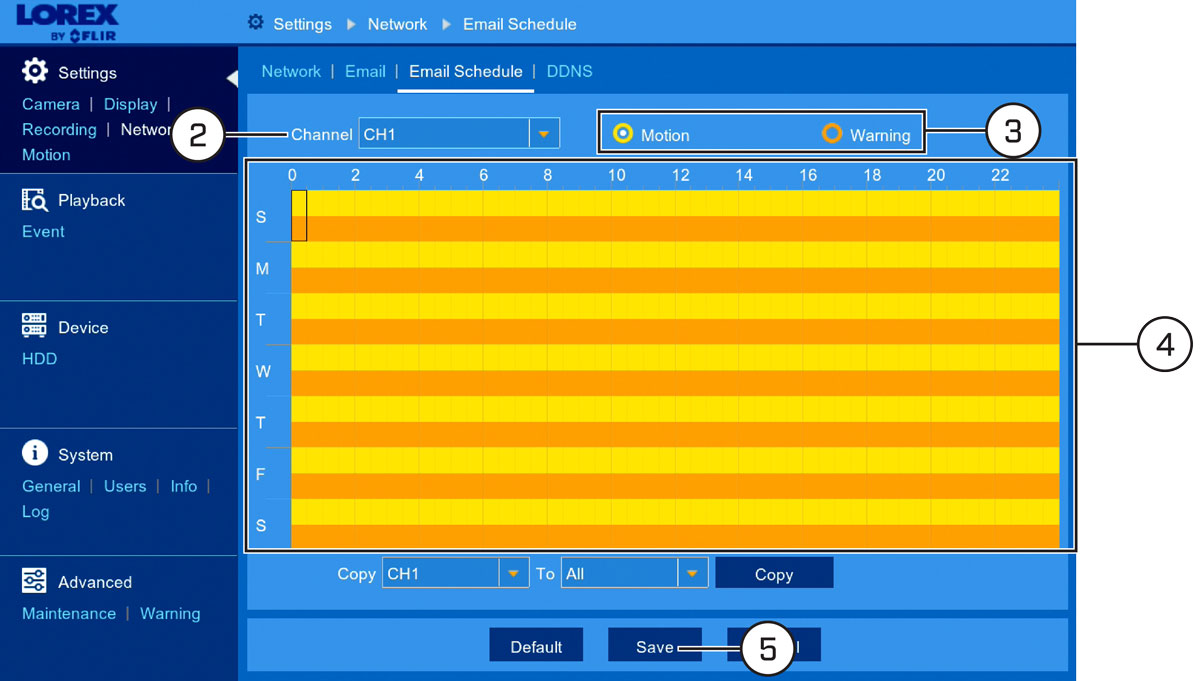
13.2.11 Configuración de un cronograma de correos electrónicos
El cronograma de correos electrónicos determina los períodos de tiempo durante los cuales el sistema enviará notificaciones
por correo electrónico. Puede configurar cronogramas separados para eventos de movimiento y avisos del sistema por canal.
Requisitos previos:
- Debe activar las notificaciones por correo electrónico para que el cronograma de correos electrónicos surta efecto.
- Para activar las notificaciones por correo electrónico con el servidor de correo electrónico Lorex predeterminado, consulte 13.2.10.1 Notificaciones por correo electrónico - Uso del servidor Lorex (recomendado) .
- Para activar las notificaciones por correo electrónico mediante la información del servidor de correo personalizado, consulte 13.2.10.2 Notificaciones por correo electrónico - Uso de la información de su propio servidor .
Para definir un cronograma de correos electrónicos:
-
Desde la pantalla de visualización en directo, haga clic en
![icon]() > Settings > Network > Email Schedule.
> Settings > Network > Email Schedule.
![Graphic]()
- Utilice la lista desplegable junto a Channel para seleccionar el canal para el que desea configurar el cronograma de correos electrónicos.
- Seleccione Motion para editar el cronograma de notificación de movimiento (representado por barras amarillas), o Warning para editar el cronograma de notificación de advertencia del sistema (barras naranjas).
-
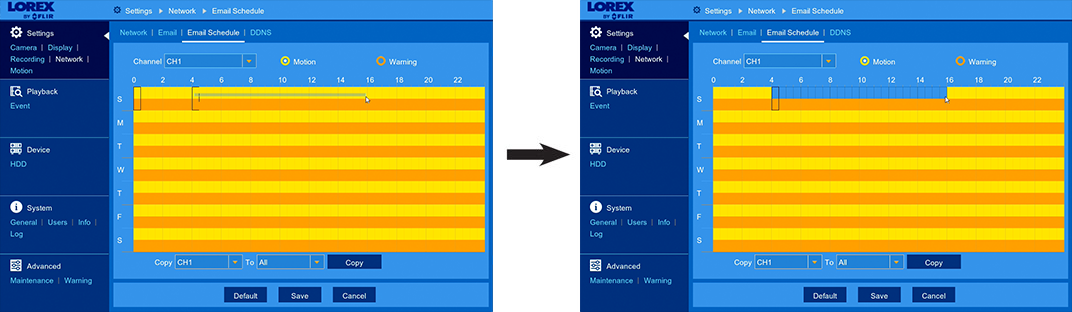
Haga clic o haga clic y arrastre sobre las barras existentes para eliminar secciones del cronograma de grabación. Para las
áreas en blanco de la programación, haga clic o haga clic y arrastre para agregar secciones al cronograma de grabación.
![Graphic]()
- Haga clic en Save.
- (OPCIONAL) Utilice la función Copy para copiar la configuración a otra o a todas las cámaras conectadas. Consulte 13.1.1 Copiar los ajustes del canal a otro canal para obtener información sobre cómo utilizar la función de copiado.
13.2.12 Ajustes de configuración de DDNS
La principal opción de conectividad para esta DVR utiliza Servicios en la nube de FLIR para conectar a su sistema a Internet sin que sea necesario el reenvío de puertos o el registro de DDNS.
El DDNS de Lorex está disponible como una opción de conectividad. Consulte
16 Configuración de DDNS (Avanzada)
para obtener más información.
- Para obtener más información sobre la conexión a su sistema a través de Internet mediante un smartphone o una tableta (no se requiere configuración DDNS), consulte 14 Conexión a su sistema mediante aplicaciones para teléfono inteligente o tablet .
Requisitos previos:
- Debe crear una cuenta DDNS gratuita de Lorex. Consulte 16 Configuración de DDNS (Avanzada) para obtener las instrucciones de configuración completas.
Para configurar las preferencias de DDNS:
-
Desde la pantalla de visualización en directo, haga clic en
![icon]() > Settings > Network > DDNS.
> Settings > Network > DDNS.
![Graphic]()
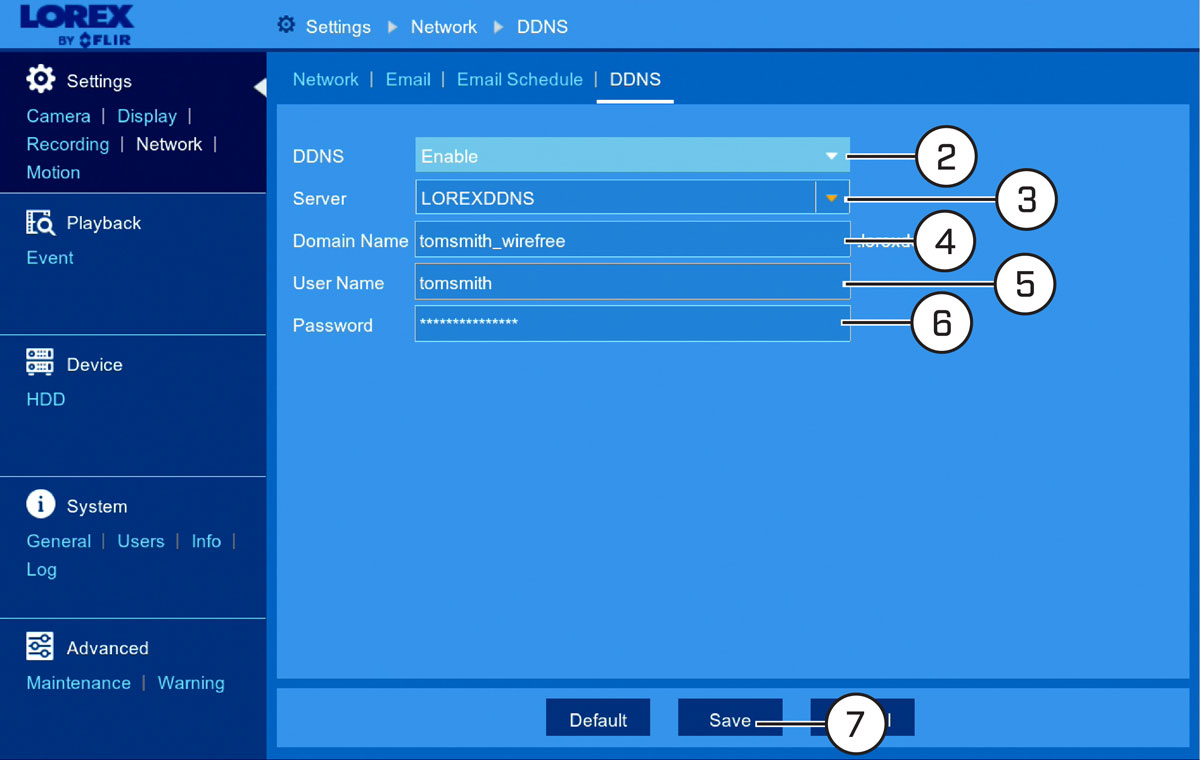
- Seleccione Enable en la lista desplegable junto a DDNS.
- Seleccione LOREXDDNS en la lista desplegable junto a Server.
- Haga clic en el campo junto a Domain Name para ingresar la URL que se muestra bajo My DDNS Devices en su cuenta de Lorex (por ejemplo, www.tomsmith.lorexddns.net).
- Haga clic en el campo junto a User Name para ingresar el Username que se muestra bajo My DDNS Devices en su cuenta de Lorex.
- Haga clic en el campo junto a Password para ingresar la Password que se muestra bajo My DDNS Devices en su cuenta de Lorex.
- Haga clic en Save.
13.2.13 Ajustes de configuración de detección de movimiento
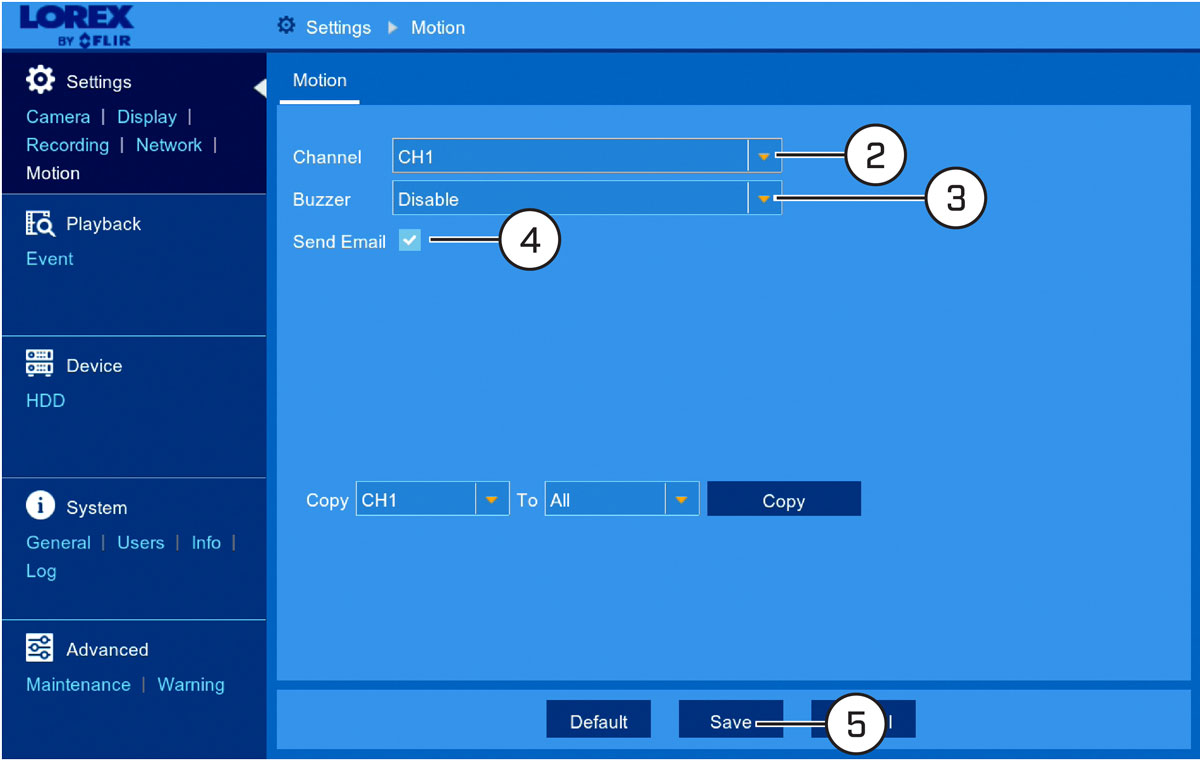
Cuando una de sus cámaras detecta movimiento, tiene la opción de disparar un sonido de alarma o recibir una notificación por
correo electrónico.
Para configurar la detección de movimiento, realice lo siguiente:
-
Desde la pantalla de visualización en directo, haga clic en
![icon]() > Settings > Motion.
> Settings > Motion.
![Graphic]()
- Seleccione el canal para el que desea configurar las opciones de detección de movimiento.
- Utilice la lista desplegable junto a Buzzer para elegir si el DVR debe emitir una alarma cuando el canal seleccionado detecta movimiento.
- Marque la casilla junto a Send Email para recibir un correo electrónico cuando el canal seleccionado detecte movimiento.
- Haga clic en Save.
13.3 Menú del dispositivo
Configure los ajustes de la unidad de disco duro, tales como la sobrescritura y el formateo.
13.3.1 Configuración de sobrescritura del disco duro
De forma predeterminada, el disco duro en su DVR está configurado para sobrescribir automáticamente, lo que significa que el sistema elimina las grabaciones más antiguas
cuando el disco duro está lleno para hacer lugar para nuevas grabaciones. También puede seleccionar una cantidad de días u
horas en los que el sistema deberá conservar los datos. Por ejemplo, si selecciona 30 días, el disco duro solo sobrescribirá
grabaciones que tienen, al menos, 30 días de antigüedad.
Para configurar la sobrescritura del disco duro:
-
Desde la pantalla de visualización en directo, haga clic en
 > Device > HDD.
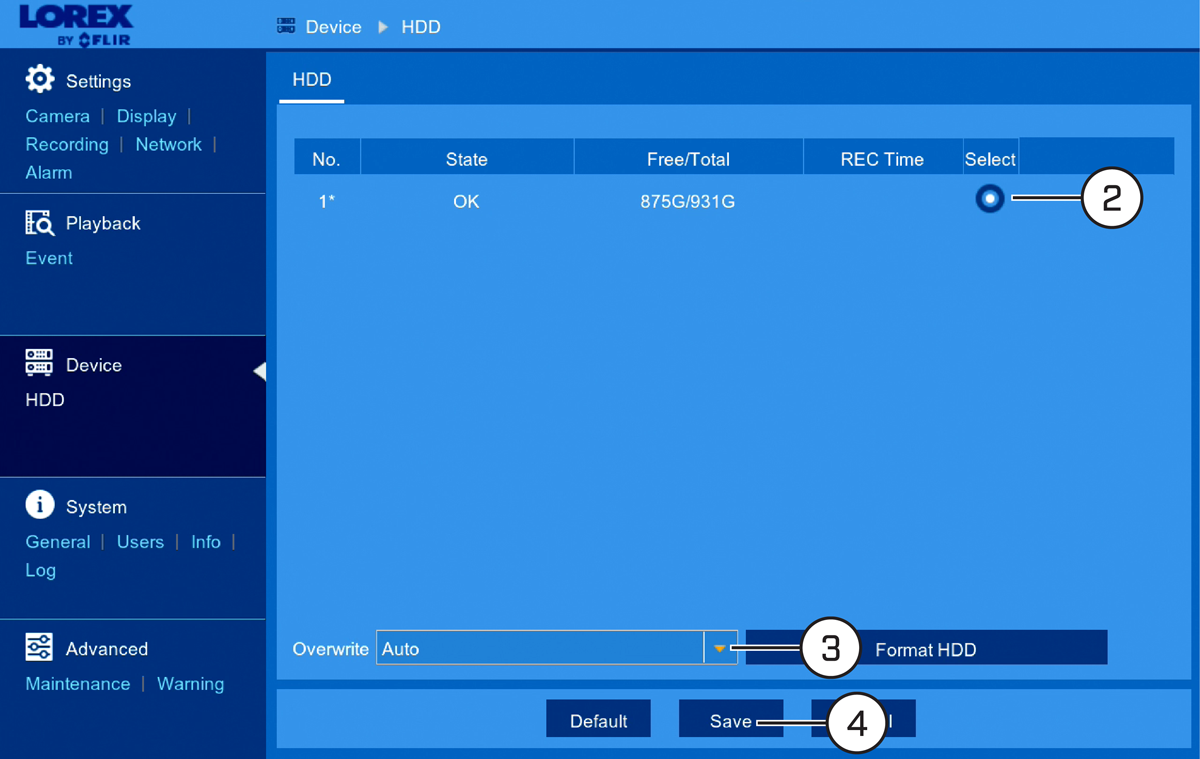
- Haga clic para seleccionar su disco duro.
-
Seleccione un modo de sobrescritura en la lista desplegable junto a Overwrite:
- Auto: Elimina las grabaciones guardadas más antiguas cuando el disco duro está lleno (recomendado).
- 1–90 Days: Mantiene las grabaciones durante el tiempo especificado antes de sobrescribir. Asegúrese de que su disco duro sea lo suficientemente grande como para retener las grabaciones durante el tiempo que ha especificado.
- Off: Ninguna grabación será sobrescrita.
- Haga clic en Save.

13.3.2 Formateo del disco duro
Formatear el disco duro elimina todos los archivos guardados del disco duro. Se recomienda formatear cualquier disco duro
recién instalado antes de grabar.
Para formatear el disco duro:
-
Desde la pantalla de visualización en directo, haga clic en
> Device > HDD.
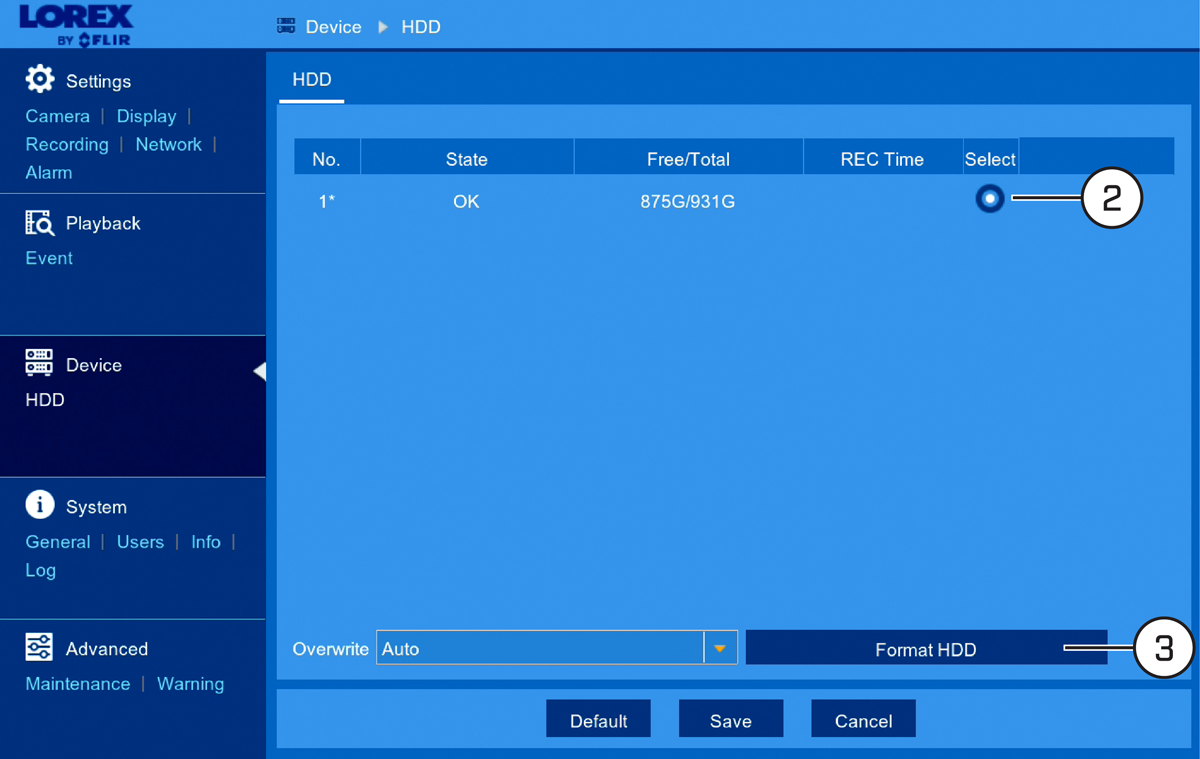
- Haga clic para seleccionar su disco duro.
- Haga clic en Format HDD.
- Ingrese el nombre de usuario de su DVR (predeterminado: admin) y contraseña segura para empezar a formatear el disco.
13.4 Menú del sistema
Cambie la información general del sistema como fecha, hora y región, edite contraseñas y permisos, y más.
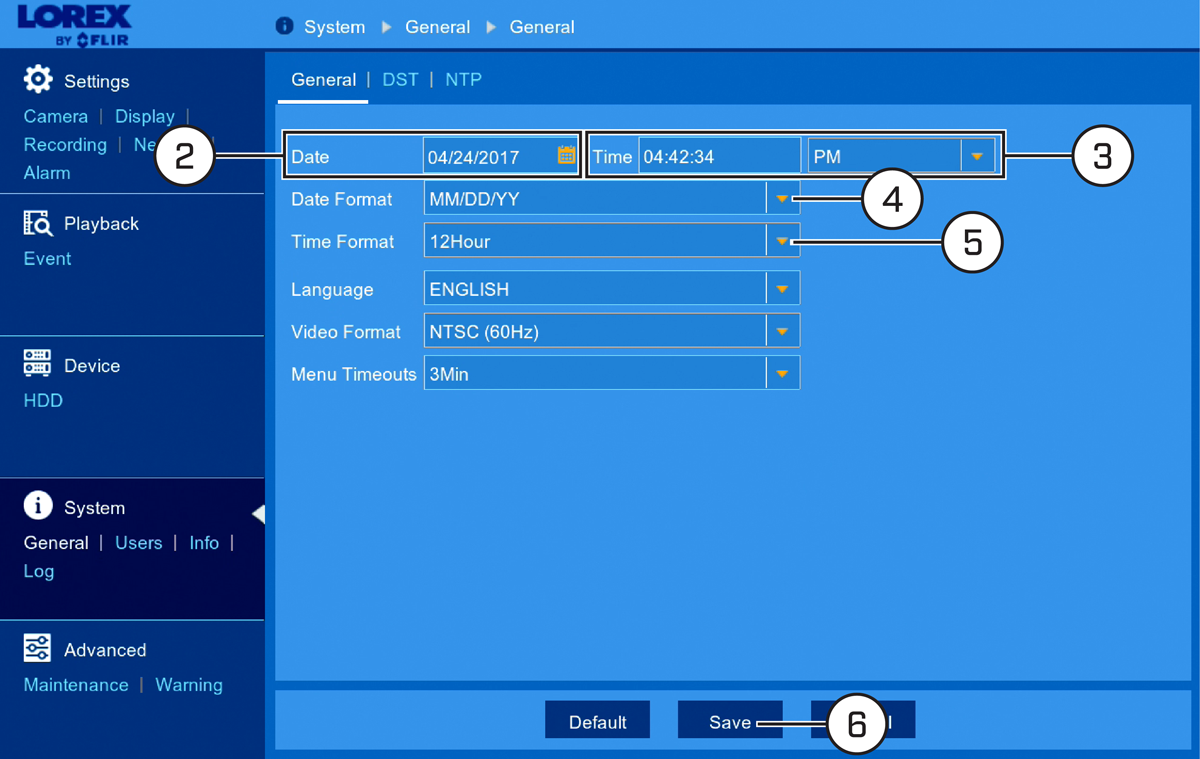
13.4.1 Cambio de fecha y hora
Si necesita cambiar la fecha y la hora después de completar el asistente de configuración, siga los pasos que se indican a
continuación.
Para cambiar la fecha y la hora de la DVR:
-
Desde la pantalla de visualización en directo, haga clic en
![icon]() > System > General > General.
> System > General > General.
![Graphic]()
- Seleccione la fecha correcta en el calendario.
- Introduzca la hora correcta. Utilice la lista desplegable para seleccionar AM o PM si se utiliza el formato de hora de 12 horas.
- Seleccione un formato de fecha para los sellos de fecha en las grabaciones.
- Seleccione un formato de hora para los sellos de tiempo en las grabaciones.
- Haga clic en Save.
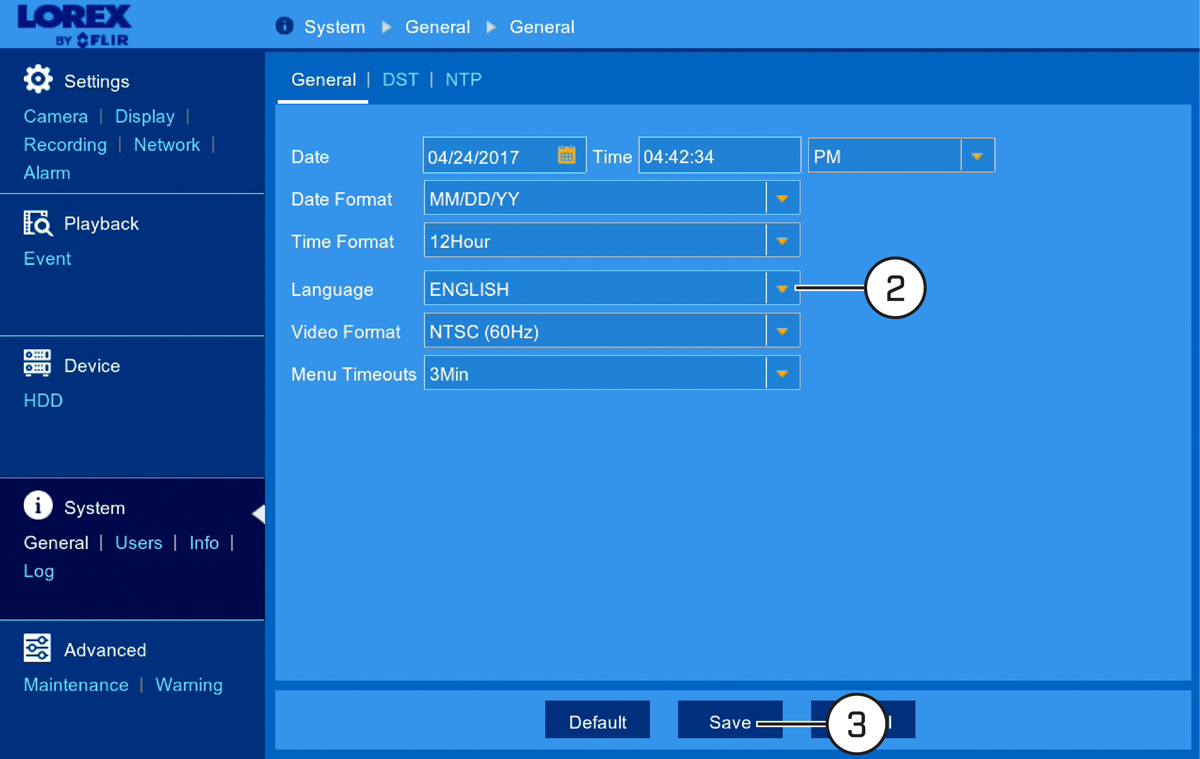
13.4.2 Cambio del idioma en pantalla
Cambie el idioma del texto en pantalla para la DVR.
Para cambiar de idioma:
-
Desde la pantalla de visualización en directo, haga clic en
![icon]() > System > General > General.
> System > General > General.
![Graphic]()
- Utilice la lista desplegable junto a Language para configurar el idioma deseado en pantalla de la DVR.
- Haga clic en Save. El idioma del sistema se actualizará solo una vez que salga del menú principal.
13.4.3 Cambio de la salida de video - NTSC y PAL
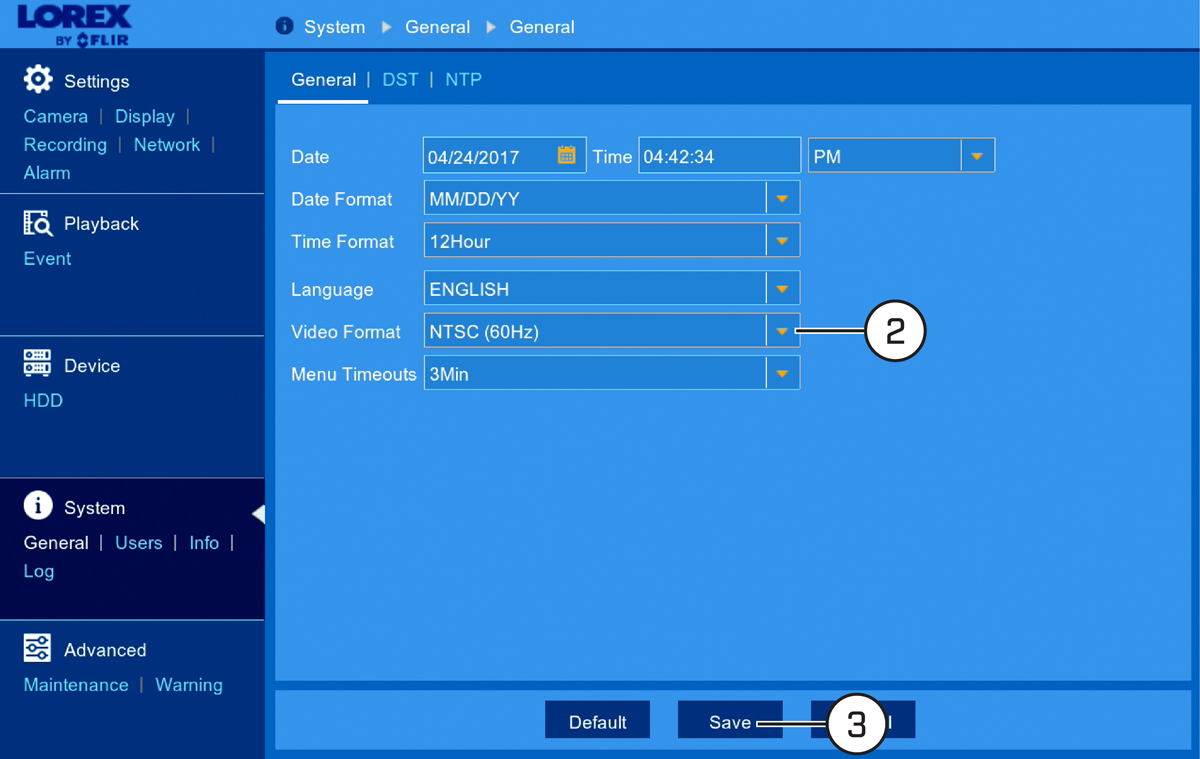
Cambie manualmente entre la salida de video NTSC y PAL.
Para cambiar la salida de video:
-
Desde la pantalla de visualización en directo, haga clic en
![icon]() > System > General > General.
> System > General > General.
![Graphic]()
- Utilice la lista desplegable junto a Video Format para seleccionar NTSC o PAL.
- Haga clic en Save. El sistema se reiniciará para establecer correctamente el nuevo modo de salida de video.
13.4.4 Configuración de la opción de tiempo de espera del menú
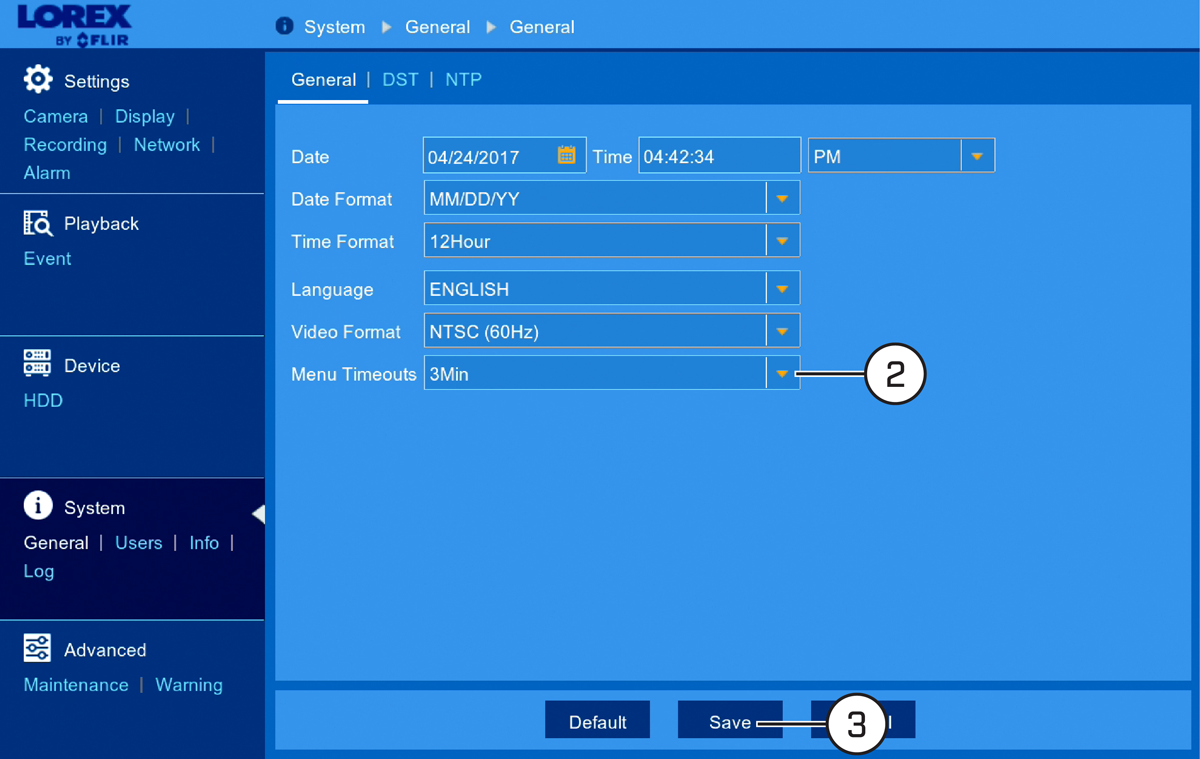
De forma predeterminada, los menús del sistema se configuran para que se agote el tiempo de espera después de un período de
tiempo establecido, lo que lo llevará de nuevo al menú principal si no hay actividad.
Para configurar o desactivar el tiempo de espera del menú:
-
Desde la pantalla de visualización en directo, haga clic en
![icon]() > System > General > General.
> System > General > General.
![Graphic]()
-
Seleccione un período de tiempo en la lista desplegable junto a Menu Timeouts.
- 30s–10min: Los menús desaparecerán después del período de tiempo establecido si no hay actividad en el sistema.
- OFF: Los menús nunca agotarán el tiempo de espera debido a la inactividad.
- Haga clic en Save.
13.4.5 Configuración del horario de verano (DST)
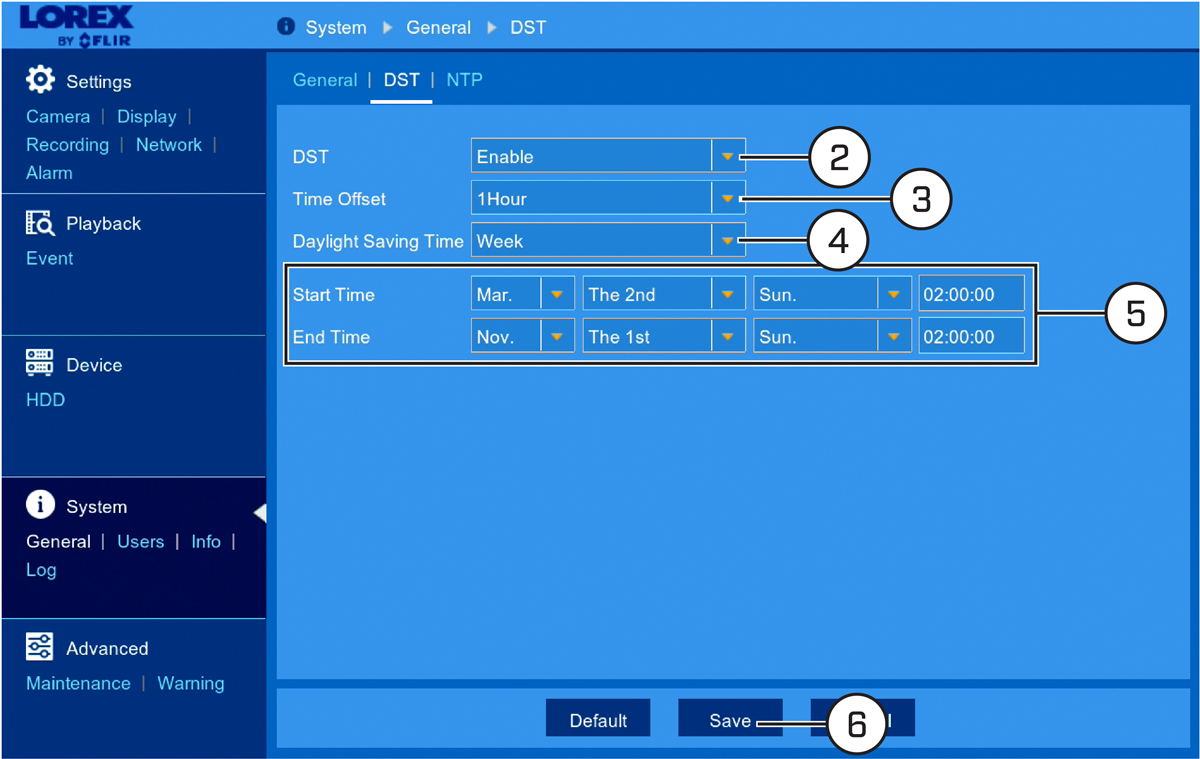
Personalice la configuración del horario de verano (Daylight Savings Time, DST) según su región o preferencia.
Para configurar el horario de verano:
-
Desde la pantalla de visualización en directo, haga clic en
![icon]() > System > General > General.
> System > General > General.
![Graphic]()
- Seleccione Enable en la lista desplegable junto a DST.
- Seleccione la diferencia horaria que desea usar para el DST en la lista desplegable junto a Time Offset.
-
Utilice la lista desplegable junto a Daylight Saving Time para seleccionar un modo de entrada para las fechas efectivas:
- Seleccione Week para elegir los cambios de hora de DST que son relativos al día de la semana (por ejemplo, el segundo domingo de marzo).
- Seleccione Date para elegir una fecha y hora específicas para cada cambio de hora del horario de verano (por ejemplo, el 13 de marzo a las 2:00 a. m.).
- Ingrese la Start Time y la End Time deseadas para el horario de verano. La hora del sistema avanzará una hora a la hora de inicio y regresará una hora a la hora de finalización.
- Haga clic en Save.
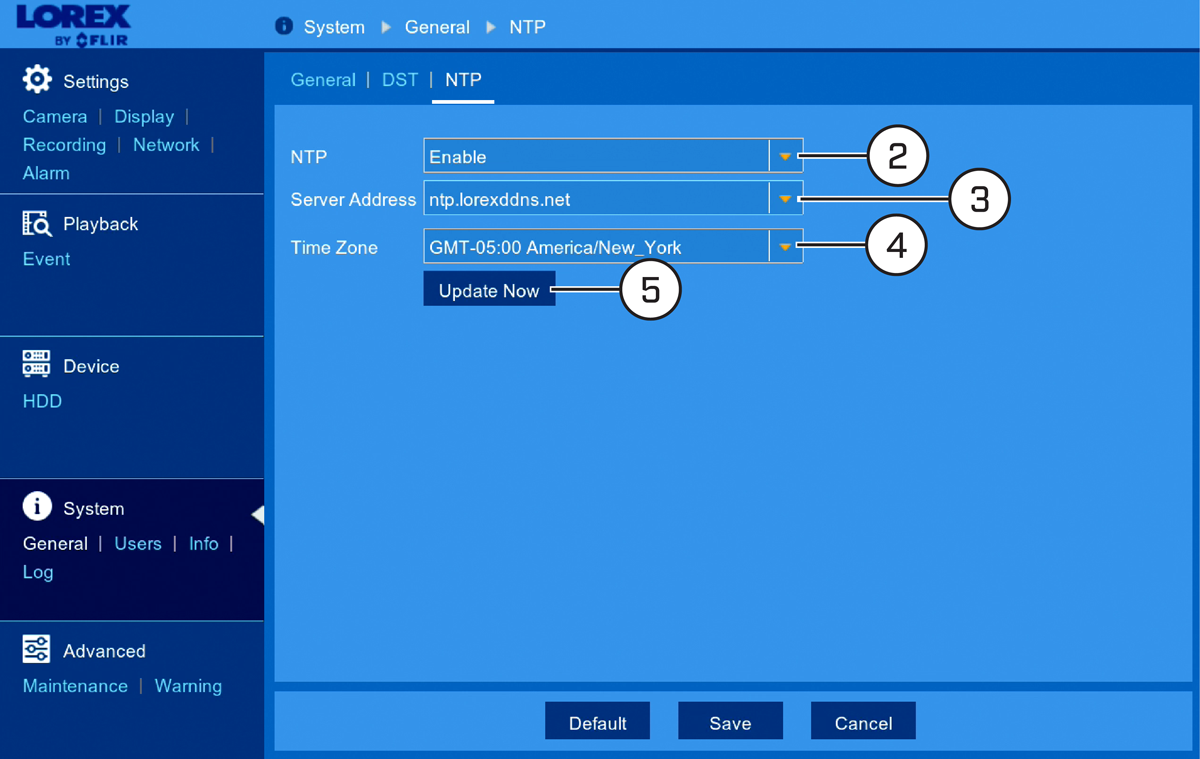
13.4.6 Configuración NTP
El protocolo de tiempo de redes (NTP) le permite a la DVR sincronizarse con un servidor de tiempo NTP para asegurarse de que la hora del sistema siempre sea precisa.
Requisitos previos:
- La DVR debe estar conectada a un enrutador o interruptor de su red mediante el cable Ethernet incluido. Es necesario tener conexión permanente a Internet para que el NTP funcione.
Para configurar el NTP:
-
Desde la pantalla de visualización en directo, haga clic en
![icon]() > System > General > General.
> System > General > General.
![Graphic]()
- Seleccione Enable en la lista desplegable junto a NTP.
- Seleccione el servidor NTP deseado en la lista desplegable junto a Server Address (recomendamos usar la opción predeterminada ntp.lorexddns.net ).
- De ser necesario, utilice la lista desplegable junto a Time Zone para configurar la región correcta.
- Haga clic en Update Now para sincronizar con el NTP.
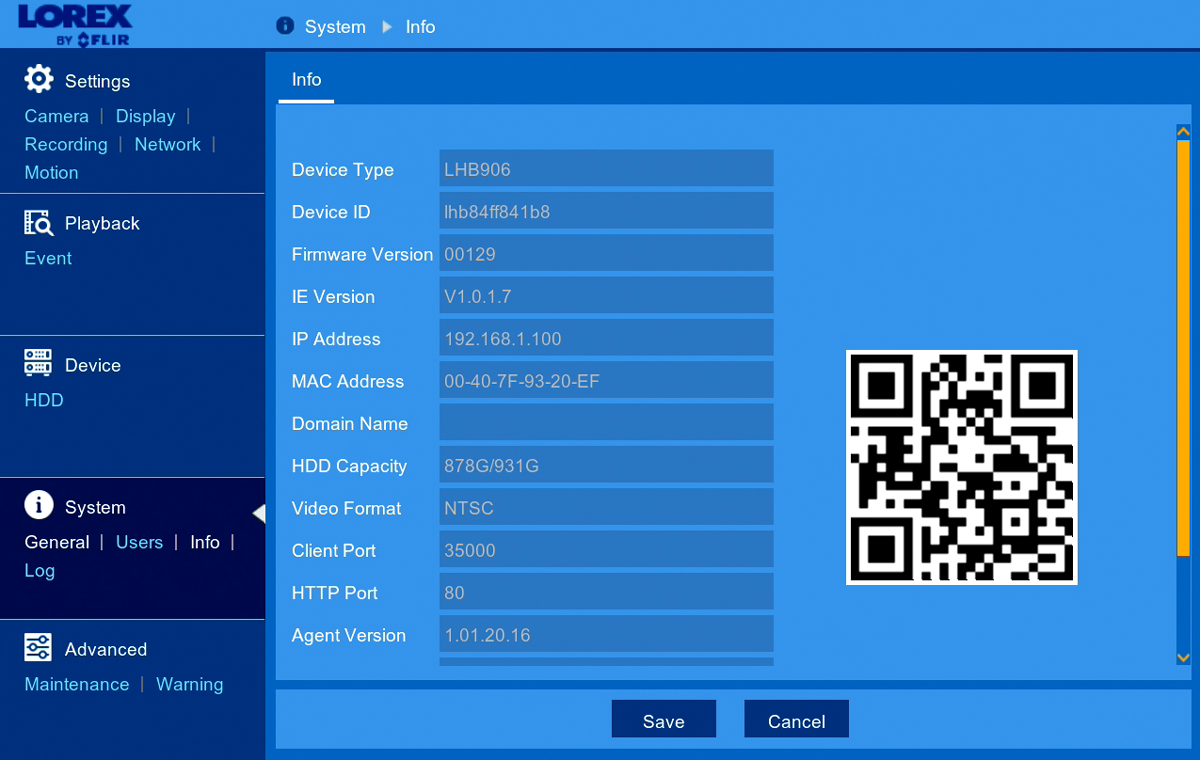
13.4.7 Ver información del sistema
Vea información del sistema como ID del dispositivo, dirección IP, dirección MAC, número de modelo, versión de firmware y
más.
-
Desde la pantalla de visualización en directo, haga clic en
![icon]() > System > General > NTP.
OA partir de la visualización en vivo, haga clic en
> System > General > NTP.
OA partir de la visualización en vivo, haga clic en![icon]() en la barra de tareas a lo largo de la parte inferior de la pantalla.
en la barra de tareas a lo largo de la parte inferior de la pantalla.
Para ver información del sistema:
 en la barra de tareas a lo largo de la parte inferior de la pantalla.
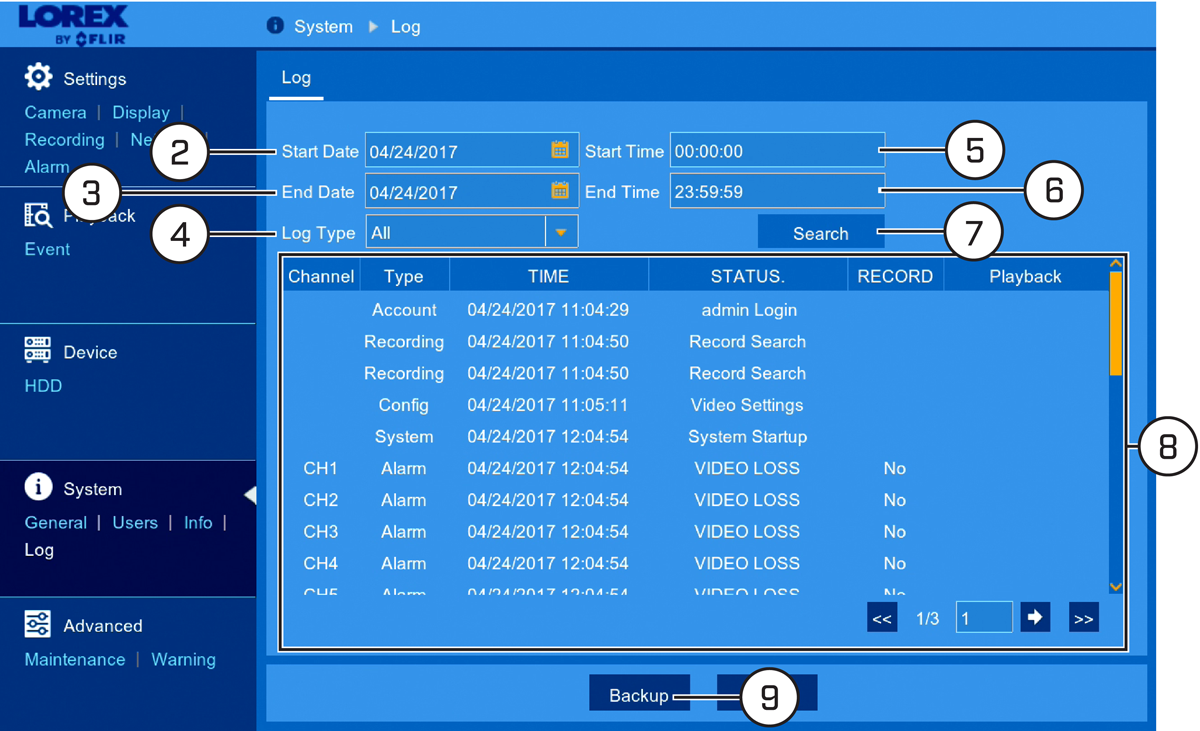
13.4.8 Registros: búsqueda y copia de respaldo
El registro del sistema le muestra importantes eventos del sistema, como alarmas de movimiento y avisos del sistema. Puede
crear fácilmente un archivo de copia de respaldo del registro del sistema para un período de tiempo establecido en una unidad
flash USB (no incluida).
Requisitos previos:
- Para realizar una copia de respaldo de los eventos del registro del sistema, debe conectar una unidad flash USB a uno de los puertos USB de la DVR.
Para buscar y realizar una copia de respaldo del registro del sistema:
-
Desde la pantalla de visualización en directo, haga clic en
![icon]() > System > Log.
> System > Log.
![Graphic]()
- Haga clic en el campo junto a Start Date para seleccionar la fecha de inicio para su búsqueda desde el calendario que aparece en pantalla.
- Haga clic en el campo junto a End Date para seleccionar la fecha de finalización para su búsqueda desde el calendario que aparece en pantalla.
- Seleccione el tipo de eventos que desea buscar en la lista desplegable junto a Log Type o seleccione All para ver todo el registro del sistema para el período de tiempo seleccionado.
- Haga clic en el campo junto a Start Time para ingresar la hora de inicio para su búsqueda (formato de 24 horas). La búsqueda comenzará en esa hora en la fecha de inicio.
- Haga clic en el campo junto a End Time para ingresar la hora de finalización para su búsqueda (formato de 24 horas). La búsqueda finalizará en esa hora en la fecha de finalización.
- Haga clic en Search.
-
Busque los eventos del registro del sistema de su período de búsqueda:
-
Los eventos de video pueden reproducirse instantáneamente al hacer clic en
![icon]() en la columna Playback. Haga clic con el botón derecho del mouse para volver a los resultados de búsqueda.
en la columna Playback. Haga clic con el botón derecho del mouse para volver a los resultados de búsqueda.
-
Utilice los botones
![icon]() /
/![icon]() en la esquina inferior derecha del menú para moverse entre las páginas de los eventos del registro del sistema.
en la esquina inferior derecha del menú para moverse entre las páginas de los eventos del registro del sistema.
-
Los eventos de video pueden reproducirse instantáneamente al hacer clic en
- Haga clic en Backup para crear una copia de respaldo del registro del sistema para su período de búsqueda.
-
Aparecerá el menú de la unidad de la copia de respaldo. Vaya a la carpeta en la que desea guardar el archivo de copia de respaldo
y luego haga clic en OK para comenzar. La barra de progreso en la parte inferior de la ventana le muestra el progreso de la copia de respaldo.
![Graphic]()
 en la columna
  /
/ en la esquina inferior derecha del menú para moverse entre las páginas de los eventos del registro del sistema.
13.5 Menú avanzado
Realice actualizaciones de firmware, administre eventos y advertencias del sistema, cargue configuraciones predeterminadas
y guarde/cargue la configuración actual del sistema.
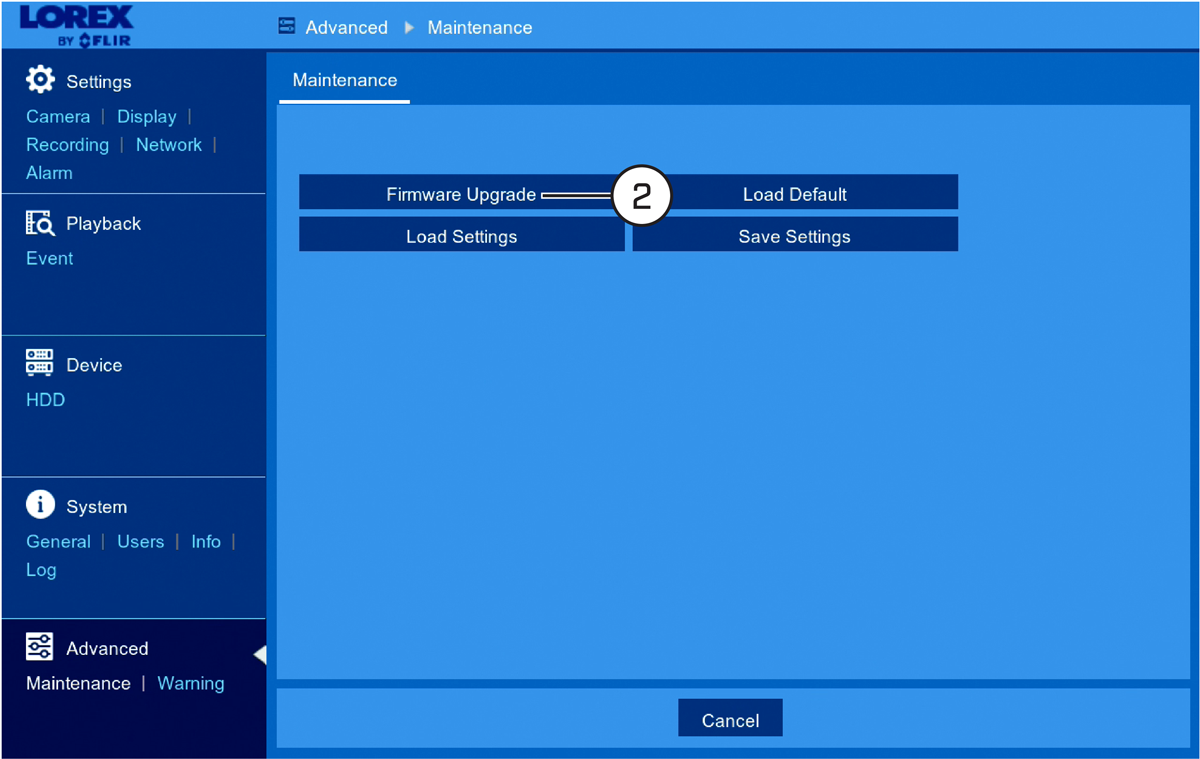
13.5.1 Actualización manual de firmware
El sistema admite actualizaciones automáticas de firmware a través de la red para garantizar que su unidad esté siempre actualizada.
Se recomienda utilizar siempre la actualización automática a menos que el soporte técnico le indique que realice una actualización
manual.
Requisitos previos:
- Guarde el archivo de actualización de firmware .bin en la carpeta raíz de una unidad flash USB (no incluida), y conecte la unidad a uno de los puertos USB de su DVR.
Para actualizar manualmente el firmware de la DVR:
-
Desde la pantalla de visualización en directo, haga clic en
![icon]() > Advanced > Maintenance.
> Advanced > Maintenance.
![Graphic]()
- Haga clic en Firmware Upgrade.
- Aparecerá el menú de la unidad. Desplácese hasta el archivo de firmware .bin y selecciónelo, luego haga clic en OK.
- Aparecerá una ventana de confirmación. Presione OK para confirmar.
- Espere de 5 a 10 minutos para que el sistema se actualice y reinicie.
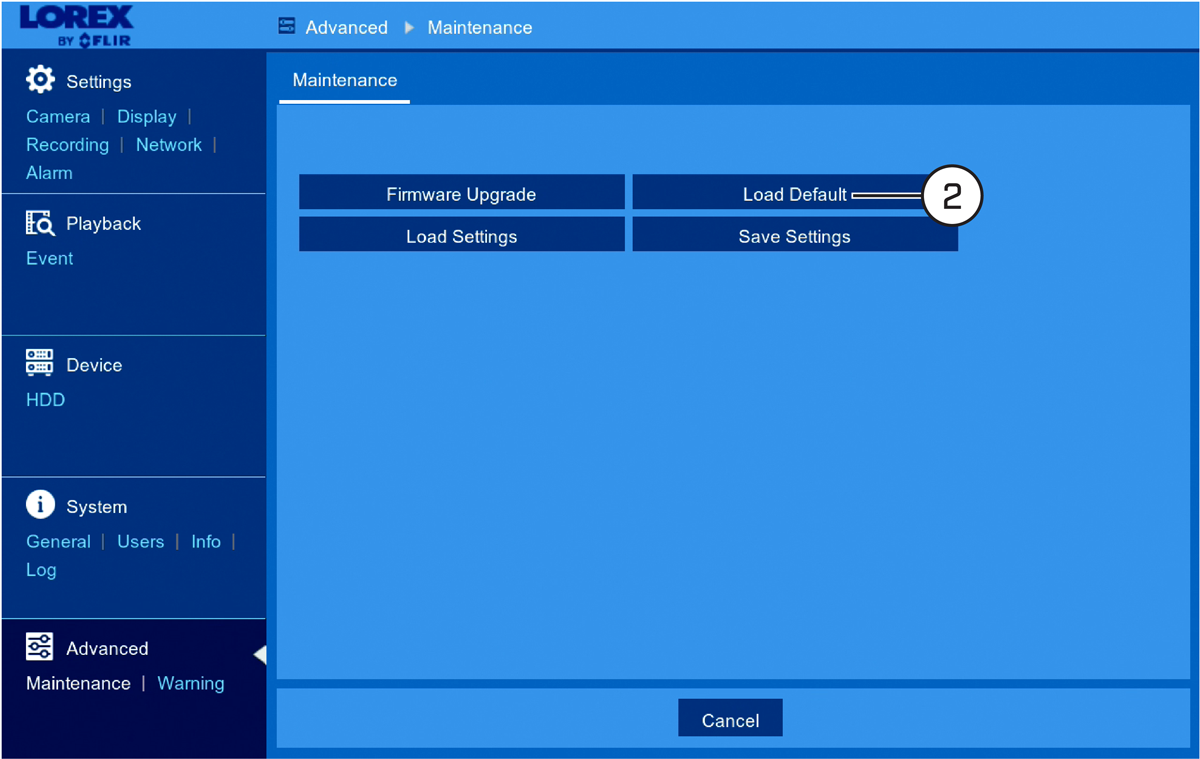
13.5.2 Restablecer configuraciones predeterminadas
Restaure todos los valores de la DVR al estado fuera de la caja. Puede elegir restablecer todos los ajustes a la vez, o simplemente los ajustes en menús específicos.
Restaurar la configuración predeterminada no eliminará las grabaciones y las instantáneas guardadas en el disco duro.
Para restaurar la configuración predeterminada:
-
Desde la pantalla de visualización en directo, haga clic en
![icon]() > Advanced > Maintenance.
> Advanced > Maintenance.
![Graphic]()
- Haga clic en Load Default.
-
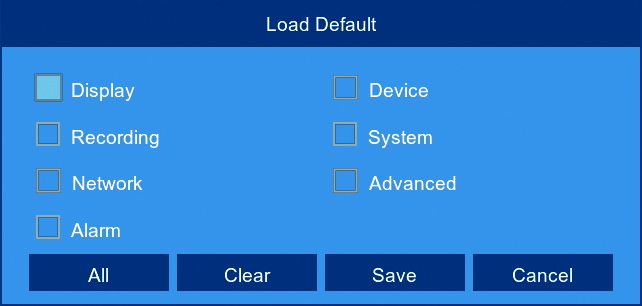
Seleccione los menús que desea restaurar con las configuraciones predeterminadas:
![Graphic]()
- Haga clic en All para seleccionar todos los menús.
- Haga clic en Clear para cancelar la selección de todos los menús.
- Haga clic en Save para confirmar. La DVR se reiniciará automáticamente.
13.5.3 Exportación de configuraciones del sistema
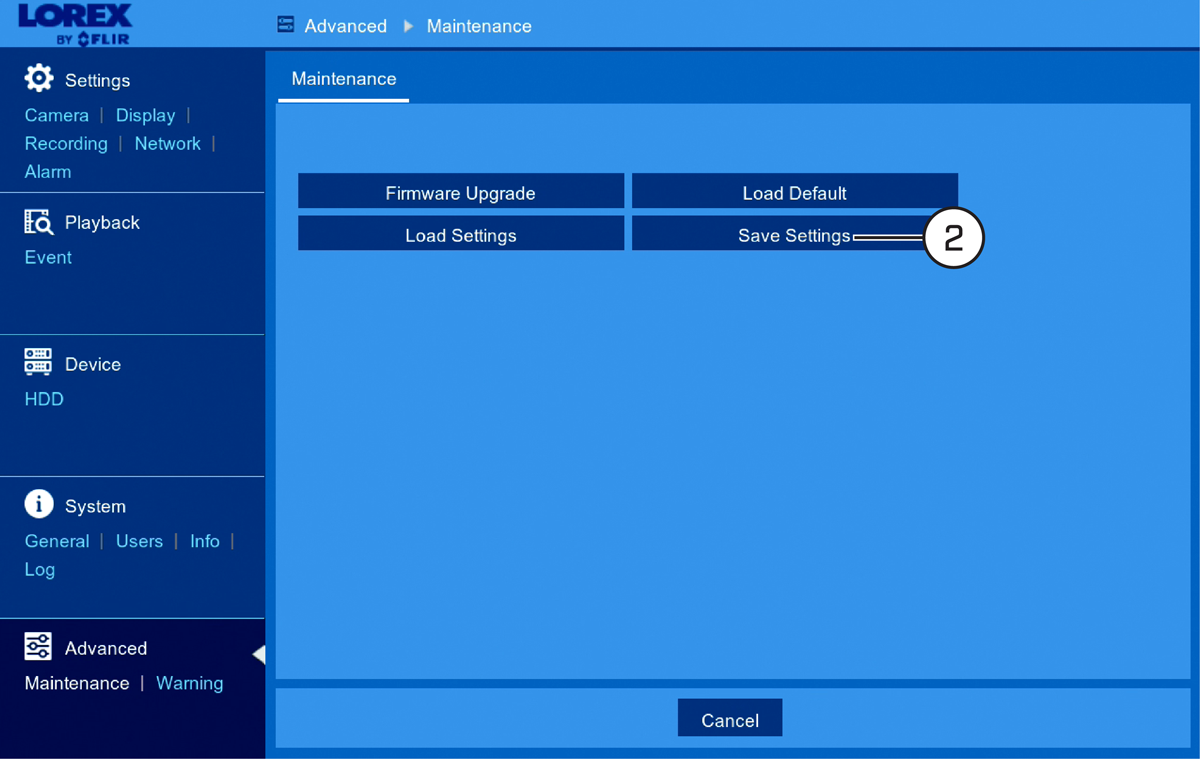
Puede exportar la configuración del menú principal que ha configurado a una unidad flash USB (no incluida). Exportar la configuración
del sistema le permite aplicar rápidamente su configuración a otra DVR.
Requisitos previos:
- Debe conectar una unidad flash USB a uno de los puertos USB de la DVR.
Para exportar la configuración del sistema:
-
Desde la pantalla de visualización en directo, haga clic en
![icon]() > Advanced > Maintenance.
> Advanced > Maintenance.
![Graphic]()
- Haga clic en Save Settings.
-
El menú de la unidad aparece y muestra el contenido de la unidad flash USB. Vaya a la carpeta en la que desea guardar la configuración
del sistema y luego haga clic en OK para comenzar. La barra de progreso en la parte inferior de la ventana le muestra el progreso de la copia de respaldo.
![Graphic]()
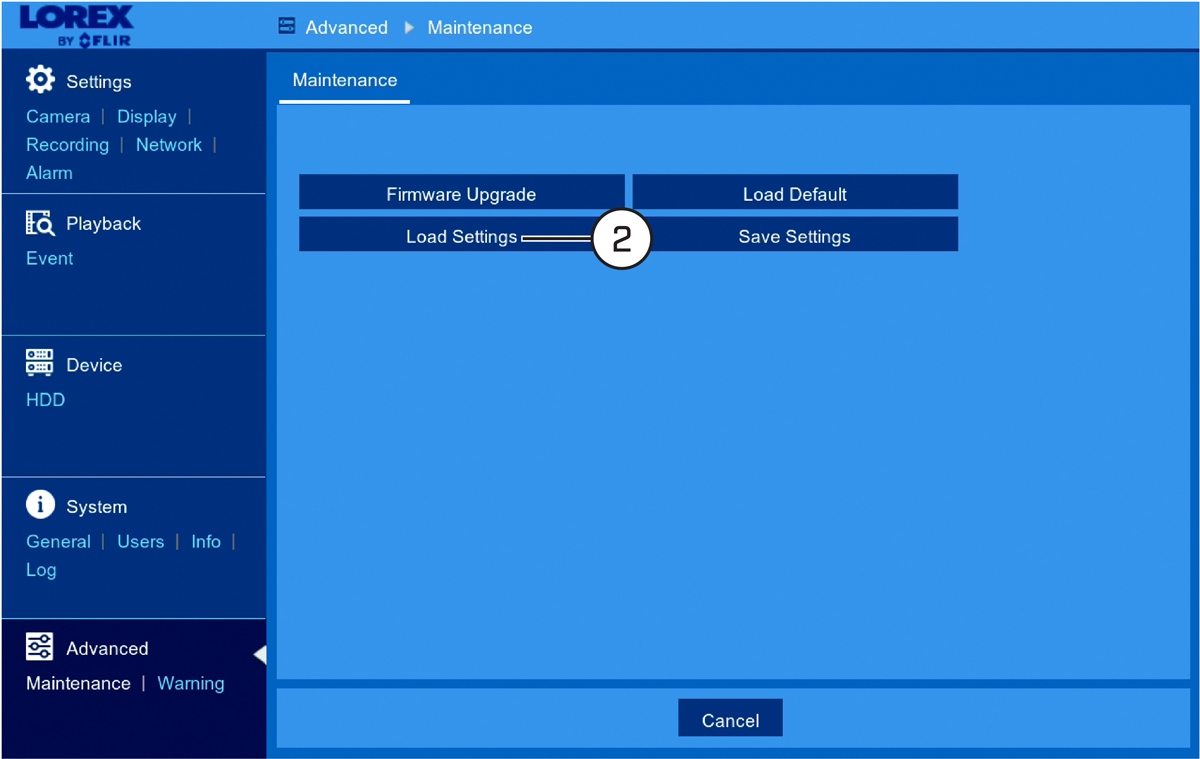
13.5.4 Importación de configuración del sistema
Una vez que haya creado una exportación de configuración del sistema (consulte
13.5.3 Exportación de configuraciones del sistema
para obtener más detalles), puede importar la configuración en otra DVR.
Requisitos previos:
- Debe conectar una unidad flash USB a uno de los puertos USB de la DVR.
- La unidad flash USB conectada debe tener un archivo de configuración del sistema guardado. Consulte 13.5.3 Exportación de configuraciones del sistema para obtener instrucciones completas sobre cómo guardar la configuración en una unidad flash USB.
Para importar la configuración del sistema:
-
Desde la pantalla de visualización en directo, haga clic en
![icon]() > Advanced > Maintenance.
> Advanced > Maintenance.
![Graphic]()
- Haga clic en Load Settings.
-
El menú de la unidad aparece y muestra el contenido de la unidad flash USB.
- Navegue hasta el archivo de configuración del sistema que desea importar y, a continuación, haga clic en OK para empezar.
- Aparecerá un mensaje de advertencia para informarle que el sistema se reiniciará para importar correctamente la configuración guardada. Haga clic en OK para continuar.
13.5.5 Configuración de los ajustes de advertencia del sistema
Establezca las preferencias para las advertencias del sistema, incluidos pérdida de video, errores en el disco duro y advertencias
cuando el disco duro está lleno.
Para configurar ajustes de advertencia del sistema:
-
Desde la pantalla de visualización en directo, haga clic en
![icon]() > Advanced > Warning.
> Advanced > Warning.
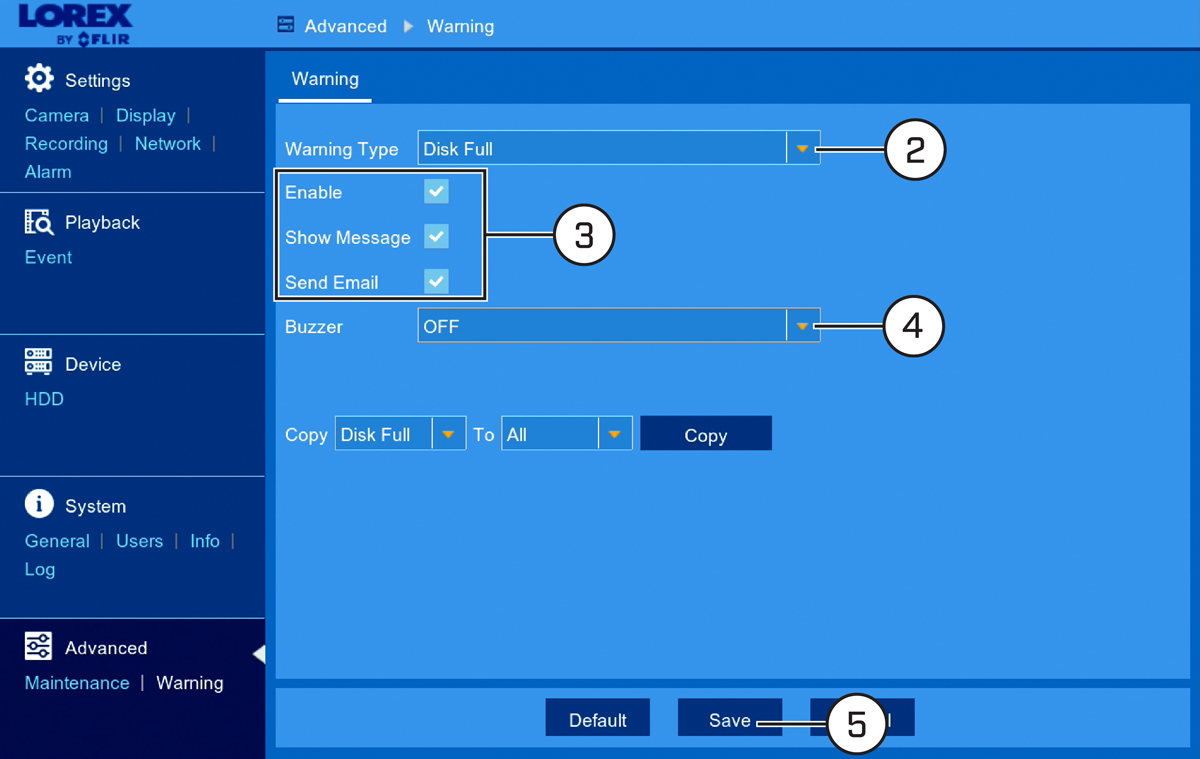
![Graphic]()
- Utilice la lista desplegable junto a Warning Type para seleccionar la advertencia del sistema que desea configurar.
- Marque las casillas junto a las funciones que desea activar cuando se produzca el evento seleccionado.
- Utilice la lista desplegable junto a Buzzer para que la DVR haga sonar una alarma cuando se produzca la advertencia del sistema seleccionada, o seleccione OFF para mantener la DVR en silencio.
- Haga clic en Save.
- (OPCIONAL) Utilice la función Copy para copiar la configuración a otra o a todos los tipos de advertencia del sistema.