16 Configuración de DDNS (Avanzada)
Configurar la conectividad DDNS le permite ver su DVR desde cualquier computadora o dispositivo móvil compatible con acceso a Internet.

16.1 PASO 1: Desvío de puerto
Debe redireccionar los puertos HTTP y del cliente (predeterminado: 80 y 9000) en el enrutador a la dirección IP de su DVR antes de poder conectarse remotamente a su sistema usando DDNS. Hay varios métodos para redireccionar su enrutador:
- Use el Asistente para redireccionamiento automático para conexión fácil (PC solamente) para redireccionar los puertos requeridos (consulte www.lorextechnology.com para obtener detalles). Para obtener instrucciones sobre cómo utilizar el Asistente para conexión fácil, consulte el manual de Conexión fácil en www.lorextechnology.com .
- Redireccione manualmente los puertos requeridos en su enrutador a la dirección IP de su DVR según las instrucciones del fabricante de su enrutador. Para obtener más información sobre el redireccionamiento, consulte las guías de referencia en www.lorextechnology.com .
16.2 PASO 2: Crear una cuenta LOREX.
-
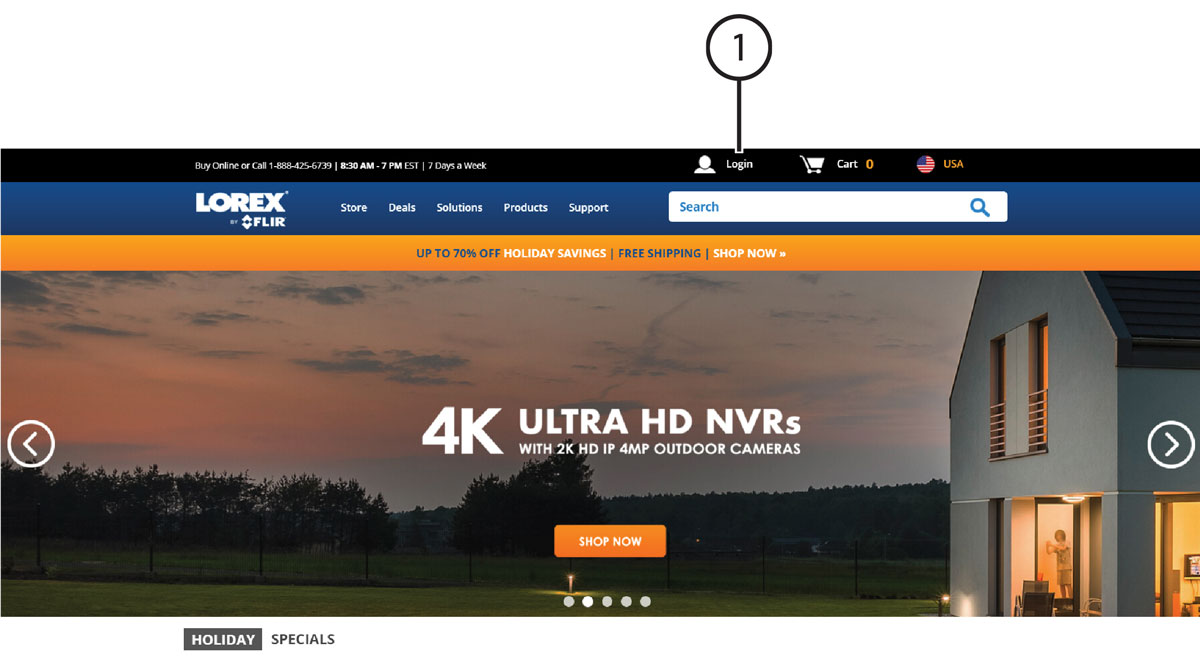
Visite
lorextechnology.com
y haga clic en Login en la parte superior de la página.
![Graphic]()
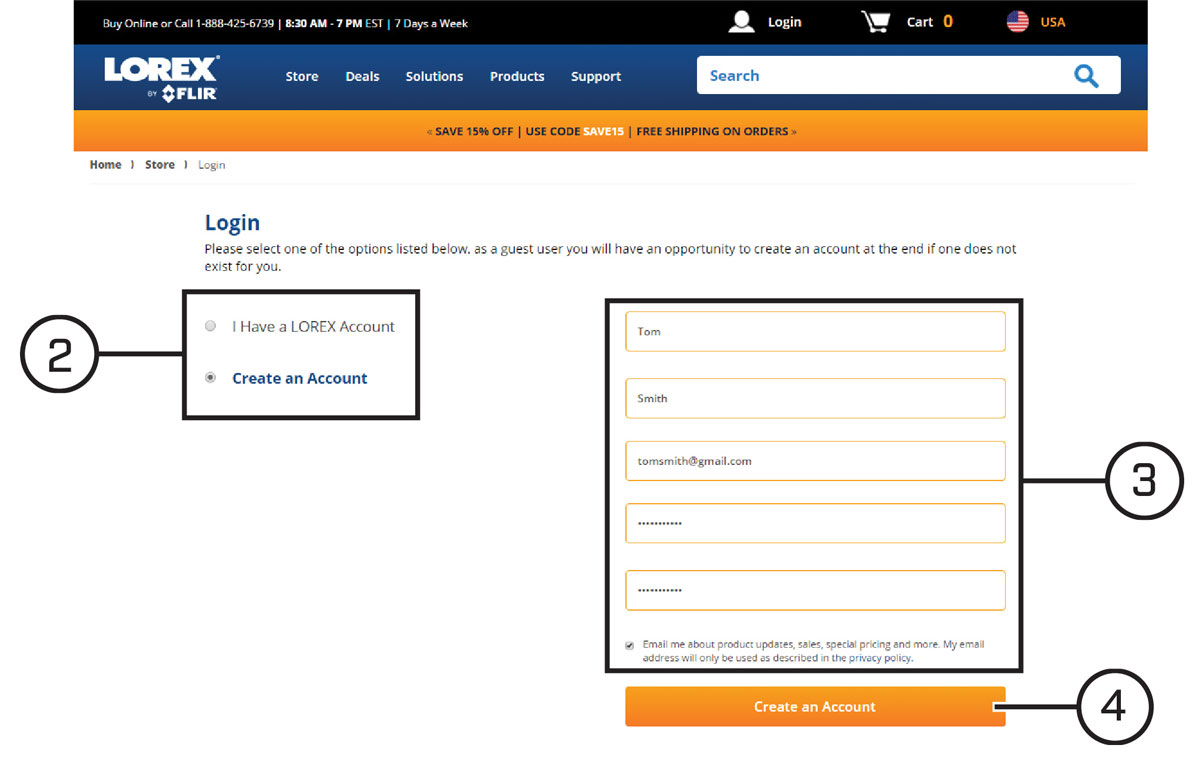
- Seleccione Create an Account.
- Ingrese la información básica para la configuración de la cuenta.
- Haga clic en Create an Account.
16.3 PASO 3: Agregar su dirección
Una vez que tenga una cuenta de LOREX, debe agregar su dirección a la cuenta.
Se debe agregar la dirección para la activación de la garantía, que es necesaria antes de que usted pueda registrarse para
una cuenta de DDNS.
Para agregar su dirección a su cuenta de LOREX:
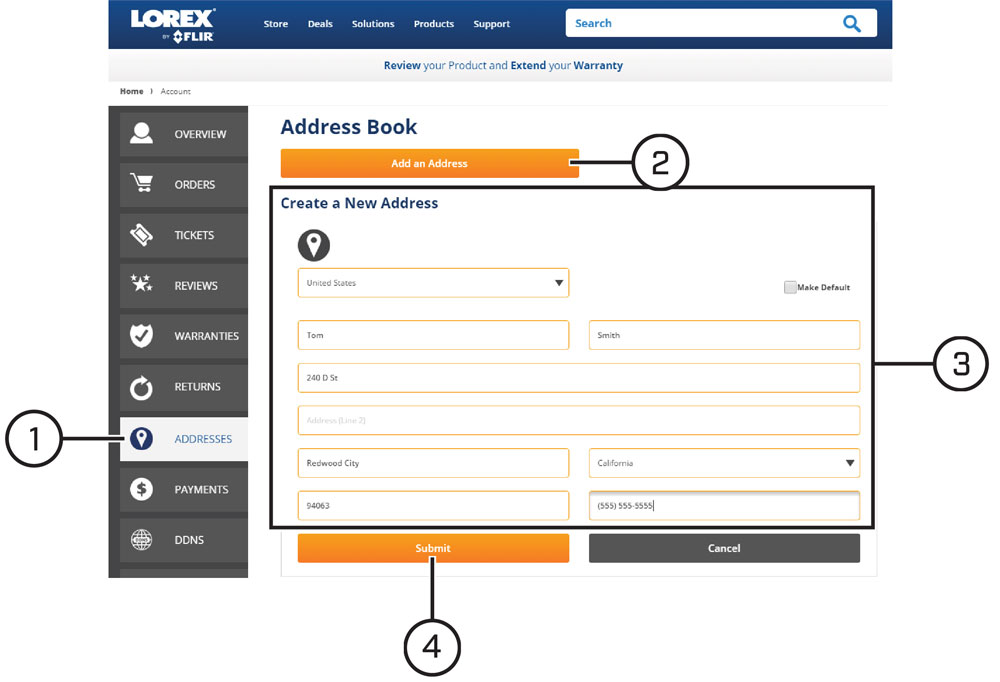
- Desde su cuenta de LOREX, haga clic en la pestaña ADDRESSES.
- Haga clic en Add an Address.
- Ingrese la información de su dirección.
-
Haga clic en Submit.
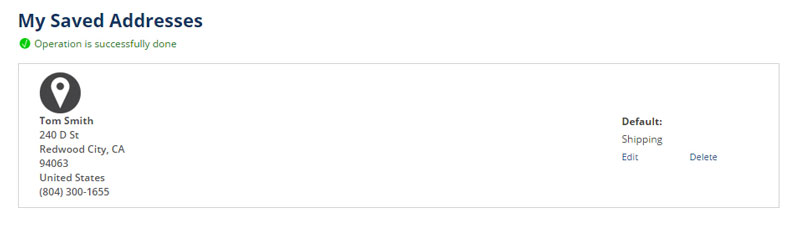
Una vez enviada, su información de dirección se resumirá en My Saved Addresses.
![Graphic]()
16.4 PASO 4: Activar la garantía
Active la garantía del fabricante en su DVR.
Para activar la garantía del producto:
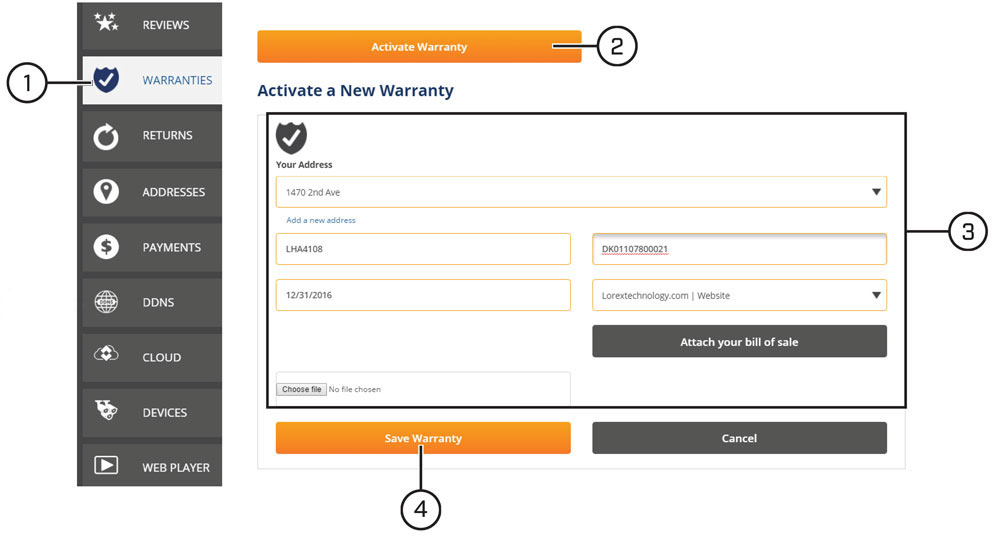
- Desde su cuenta de LOREX, haga clic en la pestaña WARRANTIES.
- Haga clic en Activate Warranty.
- Seleccione su dirección en la lista desplegable bajo Your Address. Ingrese el resto de la información de su producto (al adjuntar la factura de forma opcional).
-
Haga clic en Save Warranty.
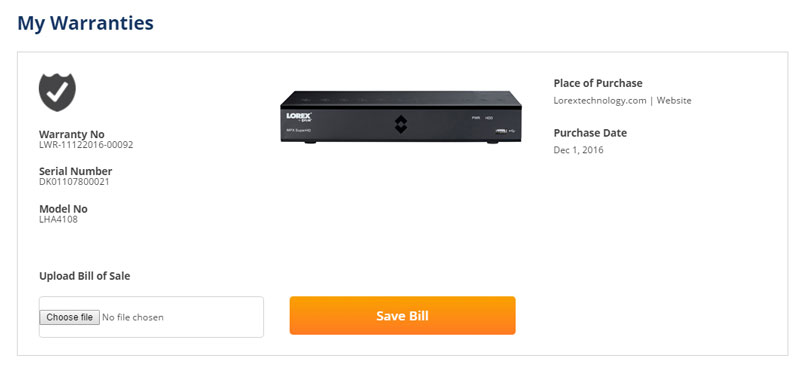
Una vez enviada, su información de garantía se resumirá en My Warranties.
![Graphic]()
16.5 PASO 5: Registrarse para tener una cuenta de DDNS
Active la garantía del fabricante en su DVR.
Para registrarse para tener una cuenta de DDNS:
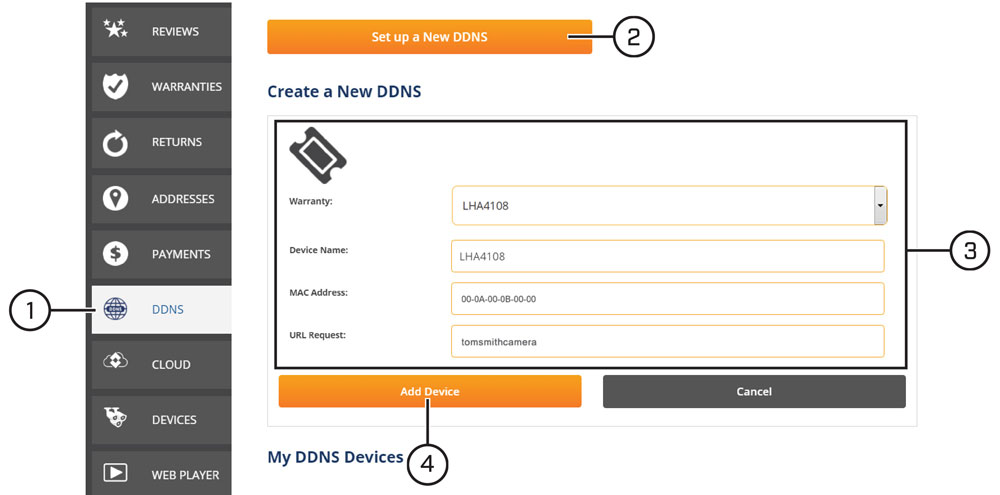
- Desde su cuenta de LOREX, haga clic en la pestaña DDNS.
- Haga clic en Set up a New DDNS.
- Seleccione la garantía de su DVR en la lista desplegable junto a Warranty. Ingrese el resto de la información de su producto.
-
Haga clic en Add Device.
Una vez enviada, la información de su cuenta DDNS se resumirá en My DDNS Devices. Tome nota de la URL, el Username y la Password de su DDNS, ya que los necesitará para completar la configuración de su DDNS.
![Graphic]()
 en la barra de tareas para abrir la ventana de información del sistema.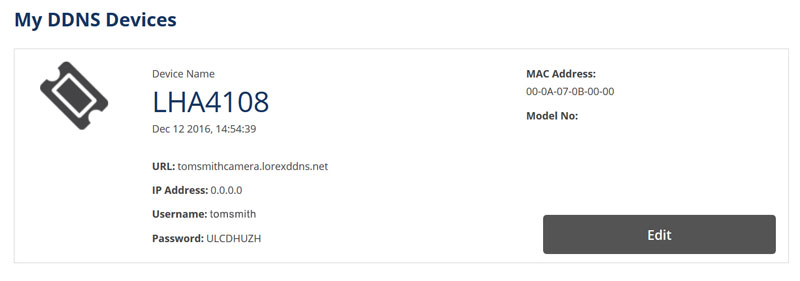
16.6 PASO 6: Activar el DDNS en la DVR
Para obtener instrucciones completas, consulte
13.2.12 Ajustes de configuración de DDNS
.